Spacemail দিয়ে কনট্যাক্ট ফর্ম সেটআপ করার উপায় (ধাপে ধাপে নির্দেশিকা)
কখনও কখনও আপনার ওয়েবসাইটে ভিজিটররা প্রশ্ন, সহযোগিতার অনুরোধ বা মতামত জানাতে যোগাযোগ করতে চাইতে পারে। একটি কন্টাক্ট ফর্ম হল একটি নিরাপদ, ব্যবহার-বান্ধব উপায়, যার মাধ্যমে ভিজিটররা ওয়েবসাইটের মাধ্যমে সরাসরি সাইট মালিক বা ব্যবসার সাথে যোগাযোগ করতে পারে। কেউ ফর্মটি পূরণ করলে, তাদের বার্তাটি আপনার Spacemail মেইলবক্সে পাঠানো হয়, ঠিক সাধারণ ইমেইলের মতো।
একটি কন্টাক্ট ফর্ম সেটআপ সাধারণত দুটি অংশ নিয়ে গঠিত:
আপনার সাইটে ফর্ম তৈরি করুন যাতে ভিজিটররা তাদের বার্তা জমা দিতে পারে
SMTP কনফিগারেশন করুন যাতে Spacemail নিরাপদ ও নির্ভরযোগ্যভাবে ফর্ম সাবমিশনগুলো আপনার ইনবক্সে পৌঁছে দিতে পারে
আপনি একটি content management system (CMS)-এ তৈরি সাইটে এটি সেট করতে পারেন, যেমন WordPress, অথবা কাস্টম স্ক্রিপ্ট ব্যবহার করে ইন্টিগ্রেট করতে পারেন।
WordPress-এ কন্টাক্ট ফর্ম
যদি আপনার ওয়েবসাইট WordPress-এ তৈরি হয়, তাহলে প্লাগইন ব্যবহার করে কন্টাক্ট ফর্ম সেটআপ করুন। মূলত, আপনাকে ফর্মটি তৈরি করতে হবে এবং আপনার মেইলবক্সের জন্য SMTP Authentication কনফিগার করতে হবে যাতে ওয়েবসাইট থেকে ইমেইল ডেলিভারি সক্রিয় হয়। আমরা সুপারিশ করি Contact Form 7 এবং GoSMTP (GoSMTP Pro) প্লাগইন ব্যবহার করতে।
বিকল্প প্লাগইন: Formidable Forms, Ninja Forms, WPForms (Contact Form 7-এর পরিবর্তে), এবং WP Mail SMTP (GoSMTP/GoSMTP Pro-এর পরিবর্তে)।
ধাপ ১. আপনার কন্টাক্ট ফর্মের জন্য প্লাগইন ইনস্টল করুন
Log in করুন আপনার WordPress ড্যাশবোর্ডে।
যান Plugins > Add New-এ।
অনুসন্ধান করুন Contact Form 7 প্লাগইনটি।
ক্লিক করুন Install Now, তারপর Activate।
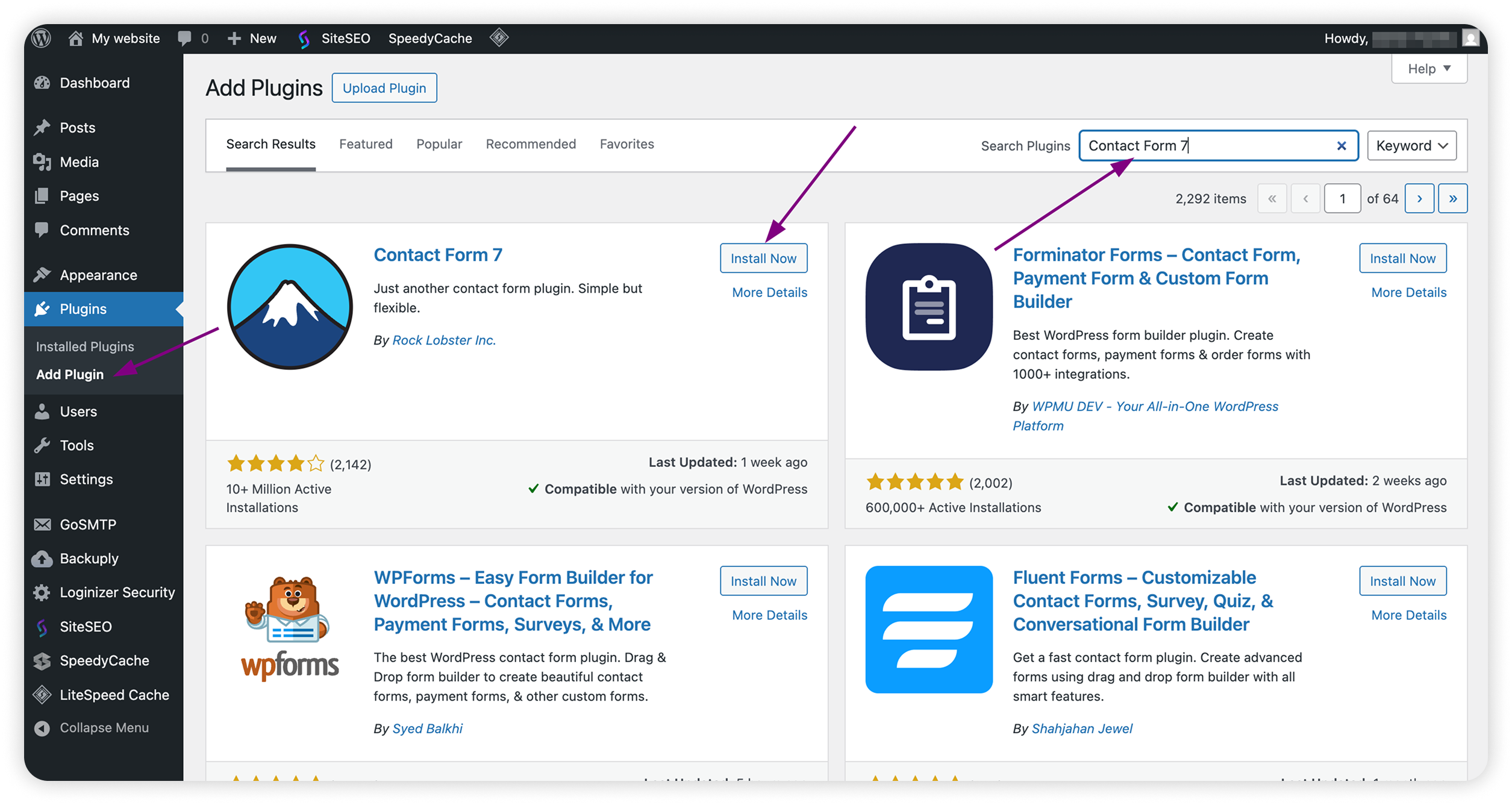
একই ধাপগুলো অনুসরণ করুন GoSMTP অথবা GoSMTP Pro প্লাগইনের জন্য, যদি এটি এখনও ইনস্টল না করা হয়ে থাকে।
ধাপ ২. একটি নতুন ফর্ম তৈরি করুন
যান Contact > Add Contact Form-এ।
আপনার ফর্মের একটি নাম দিন (যেমন, Contact Us)।
ডিফল্ট ফর্ম টেমপ্লেট ব্যবহার করুন অথবা আপনার প্রয়োজন অনুযায়ী কাস্টমাইজ করুন।
নোট: ডিফল্টভাবে, Contact Form 7 সাইট অ্যাডমিনের ইমেইল ব্যবহার করে To ফিল্ডে।
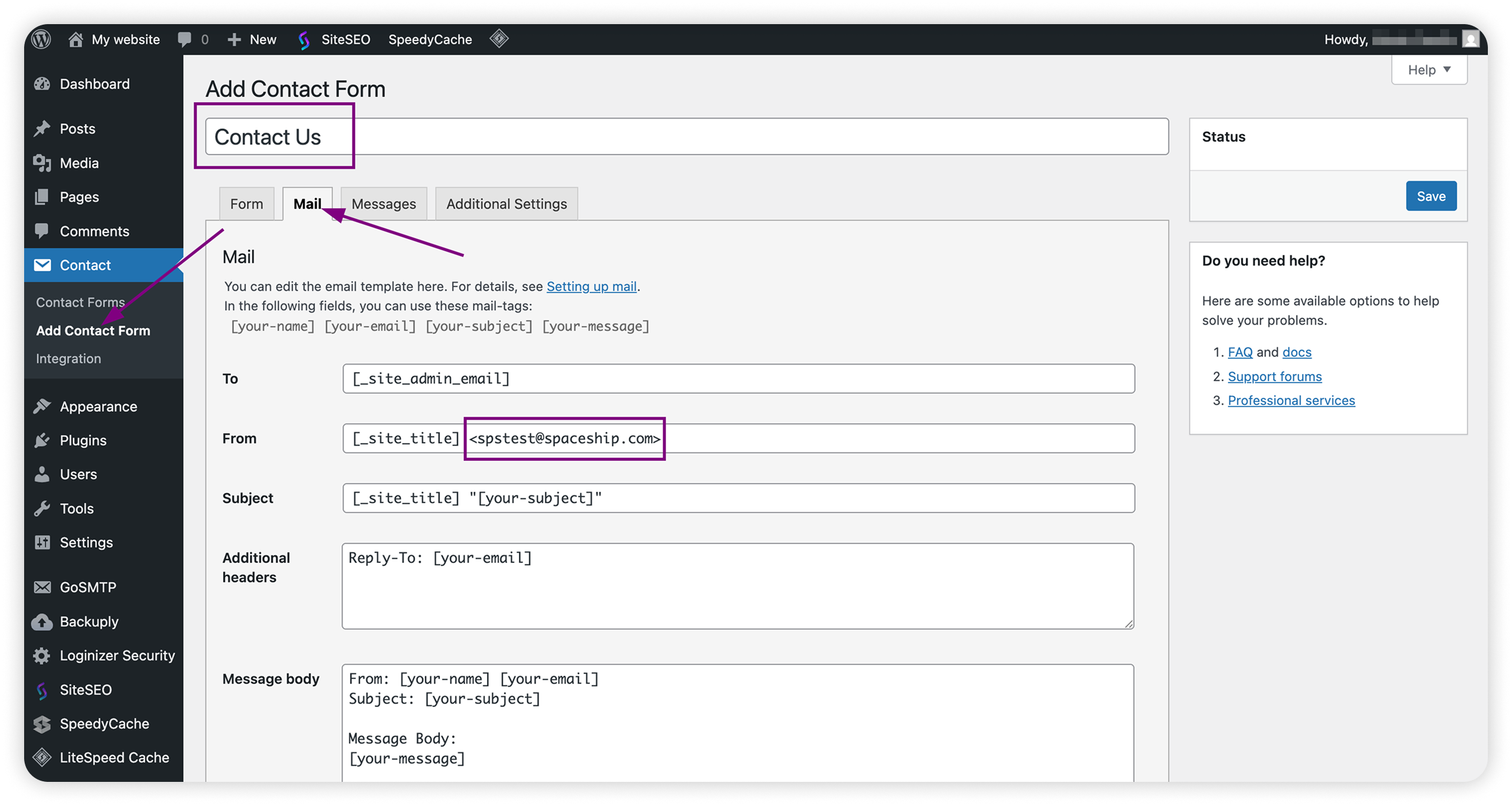
ক্লিক করুন Save।
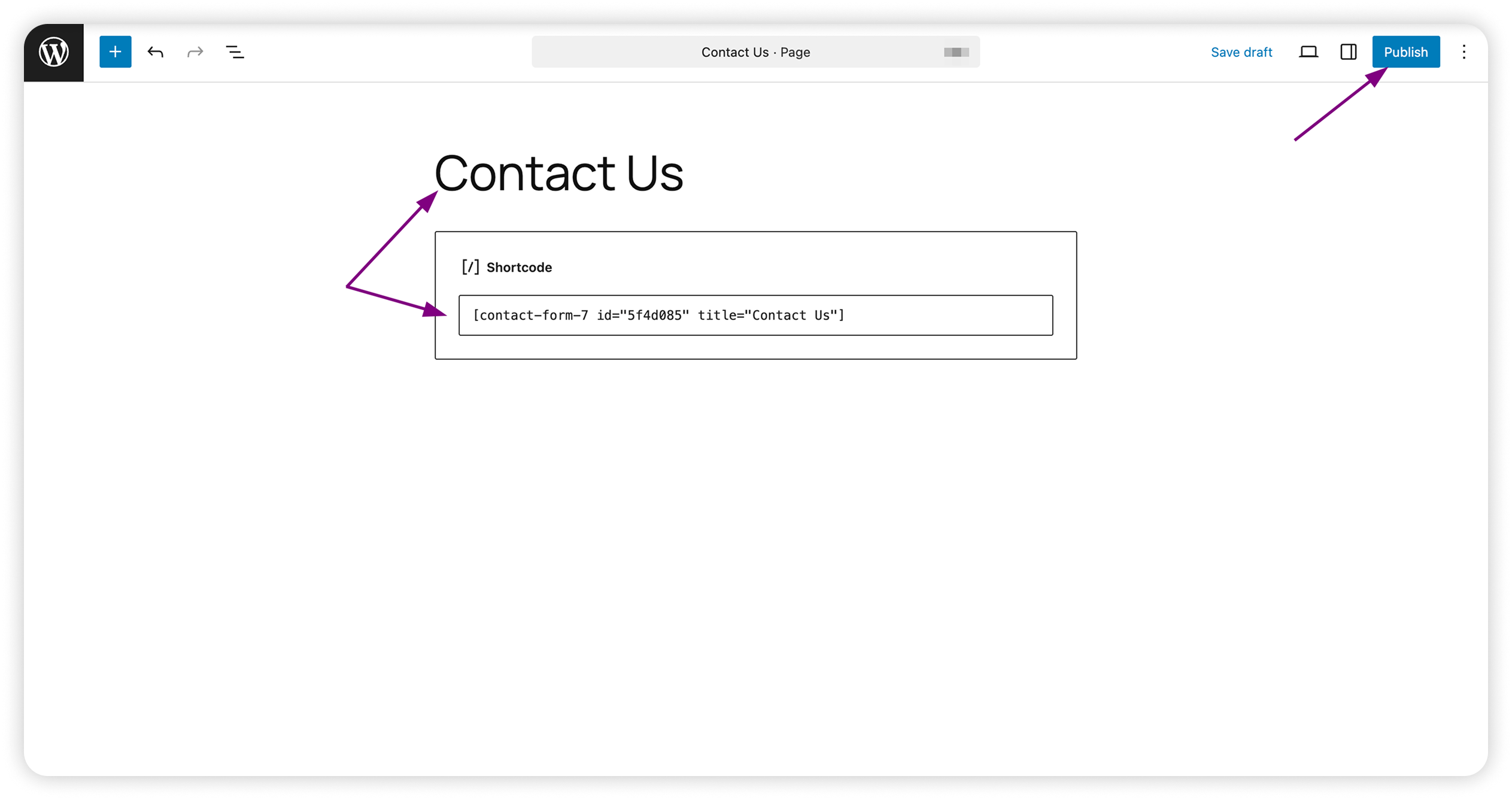
এরপর, ফর্ম এডিটরের উপরে প্রদর্শিত শর্টকোডটি কপি করুন (এটি দেখতে এরকম
[contact-form-7 id="123" title="Contact Us"]))।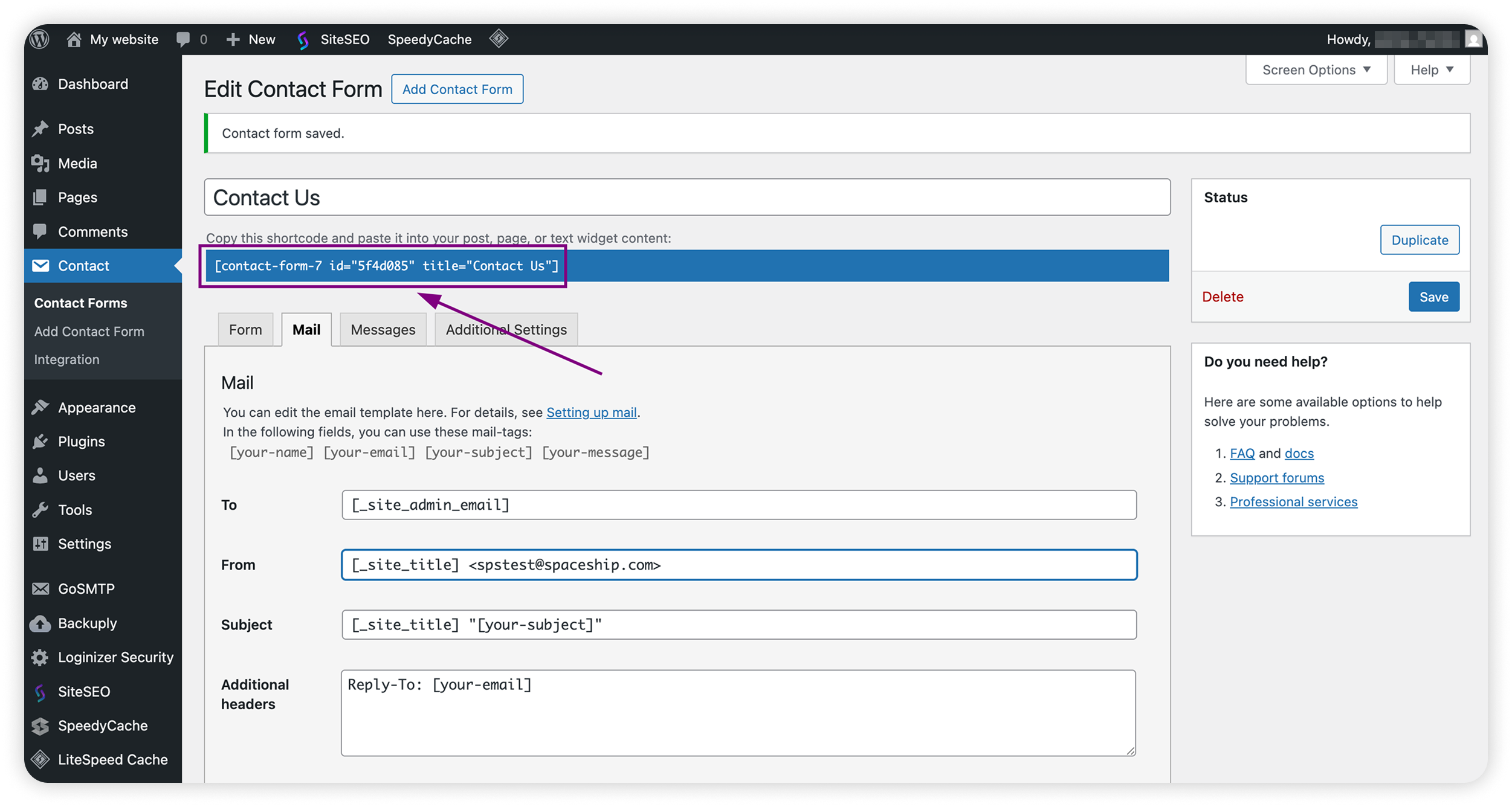
ধাপ ৩. ফর্মটি একটি পেজে যোগ করুন
যান Pages > Add New-এ।
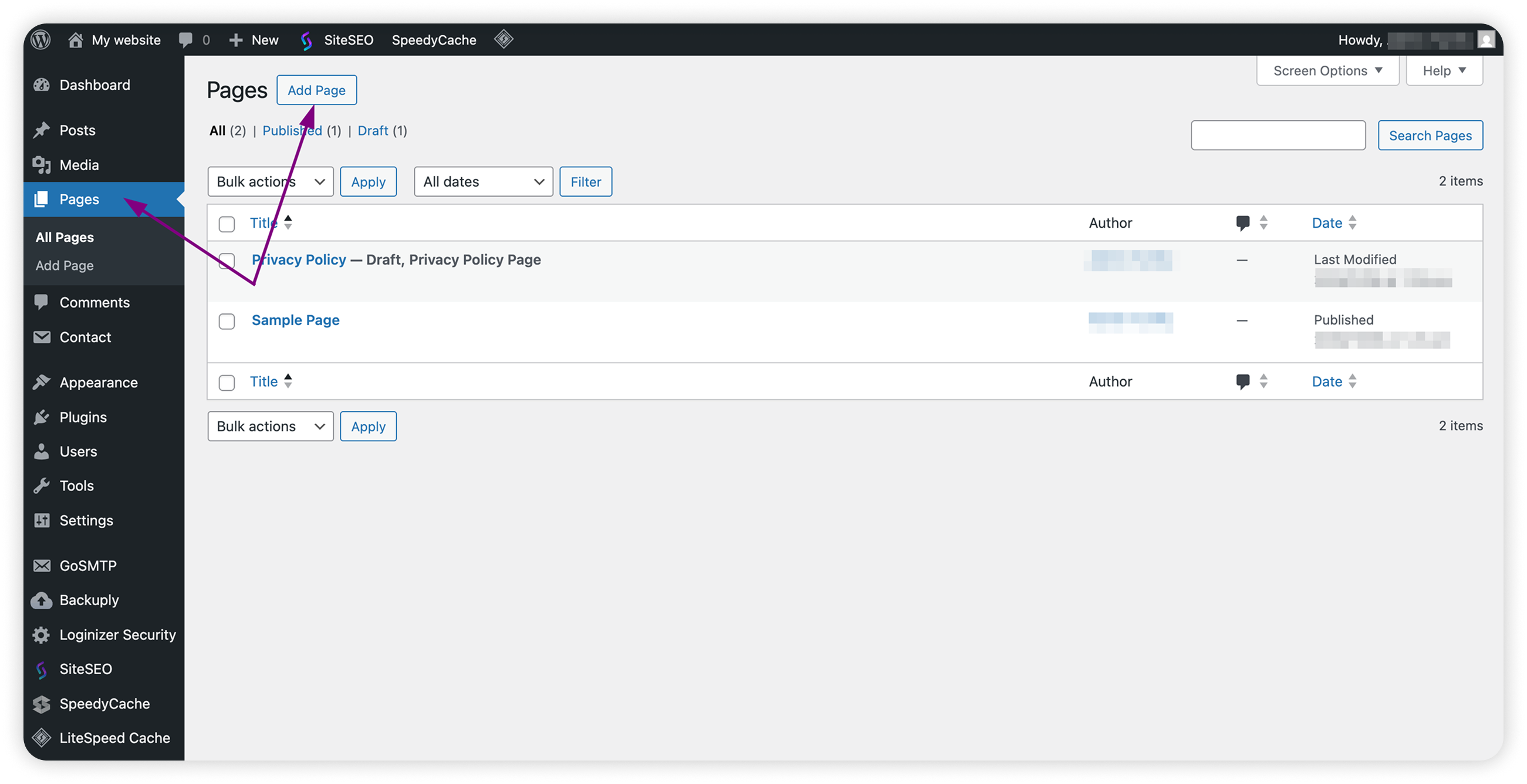
বিকল্পভাবে, আপনি Edit করতে পারেন বিদ্যমান Contact পেজটি।পেস্ট করুন Contact Form 7 শর্টকোডটি পেজ এডিটরে।
ক্লিক করুন Publish।
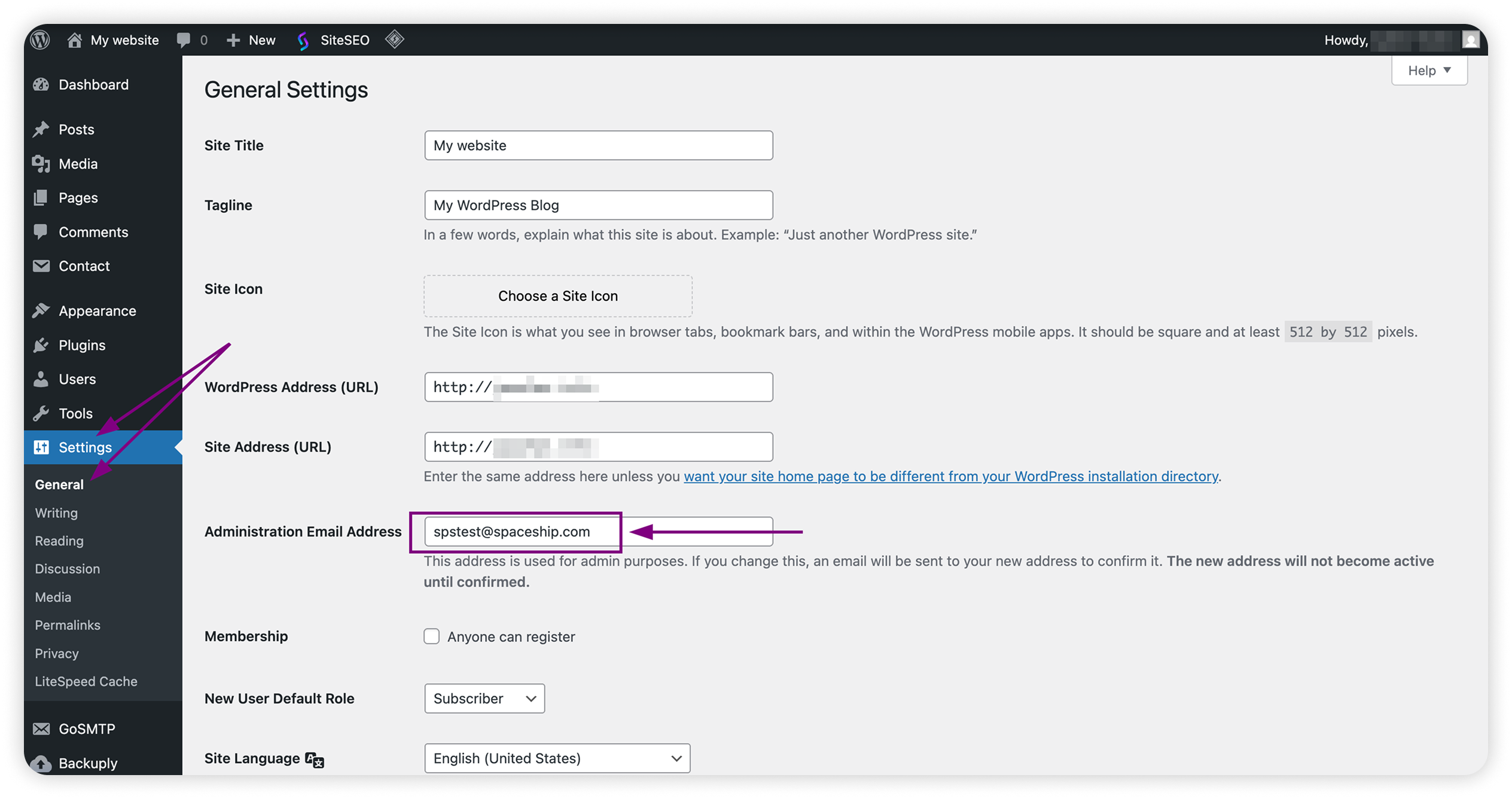
ধাপ ৪. ওয়েবসাইট অ্যাডমিনের ইমেইল আপডেট করুন
যান Settings > General
খুঁজে বের করুন Administration Email Address ফিল্ডটি।
নিশ্চিত করুন আপনার Spacemail দিয়ে তৈরি মেইলবক্সটি আপনার WordPress ওয়েবসাইটের অ্যাডমিন ইমেইল ঠিকানা হিসেবে ব্যবহৃত হচ্ছে।
ধাপ ৫. GoSMTP/GoSMTP Pro-তে Spacemail ব্যবহার করতে কনফিগার করুন
যান GoSMTP > Settings-এ।
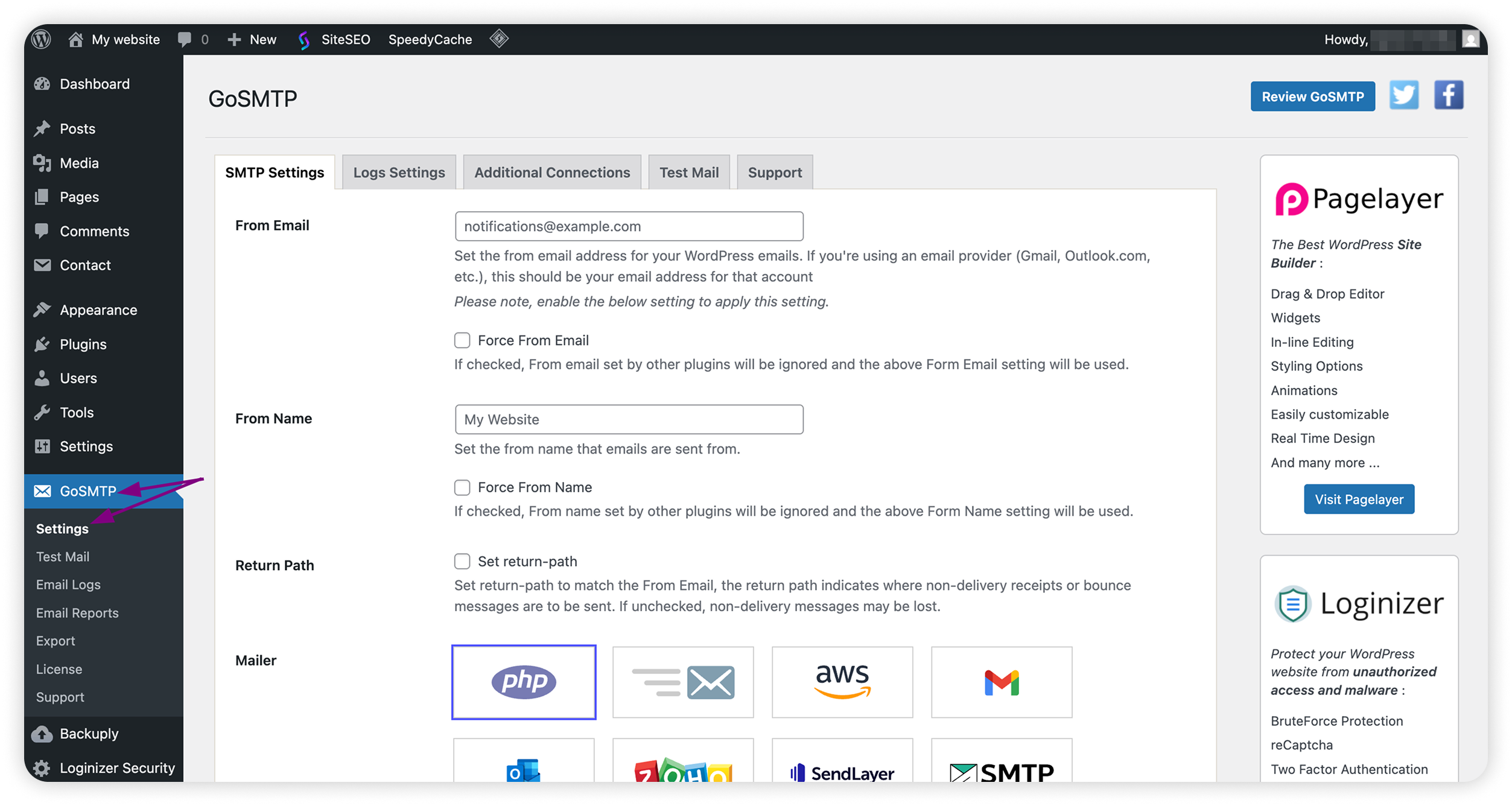
নিম্নলিখিত তথ্য পূরণ করুন:
From Email: Spacemail মেইলবক্সটি যেটি ইমেইল পাঠানোর জন্য ব্যবহৃত হবে
নোট: Contact Form-এর মাধ্যমে জমা দেওয়া ইমেইলগুলো এই ইমেইল ঠিকানা থেকে পাঠানো হবে।
আমরা সুপারিশ করি Force From Email চেক করা রাখুন।
From Name: প্রদর্শিত নাম, যা প্রেরক হিসেবে দেখাবে
নোট: From Name হতে পারে আপনার ব্যবসা বা ওয়েবসাইটের নাম (“My Website Contact Form” বা “Support Team”), যাতে স্পষ্ট হয় ইমেইলটি আপনার ওয়েবসাইট থেকে এসেছে।
আমরা সুপারিশ করি Force From Name চেক করা রাখুন।
Return Path: চেক করা থাকা উচিত।
Mailer: Other SMTP
SMTP Host: mail.spacemail.com
Type of Encryption: SSL
SMTP Port: 465
SMTP Authentication: Yes
SMTP Username: আপনার Spacemail মেইলবক্স, যেমন info@yourdomain.com
SMTP Password: এই মেইলবক্সের পাসওয়ার্ড
ক্লিক করুন Save Changes।
ধাপ ৬. একটি টেস্ট ইমেইল পাঠান
GoSMTP > Settings
যান Test Email ট্যাবে, আপনার অন্য একটি মেইলবক্সে একটি টেস্ট মেসেজ পাঠান এবং এটি সফলভাবে পৌঁছেছে কিনা পরীক্ষা করুন।
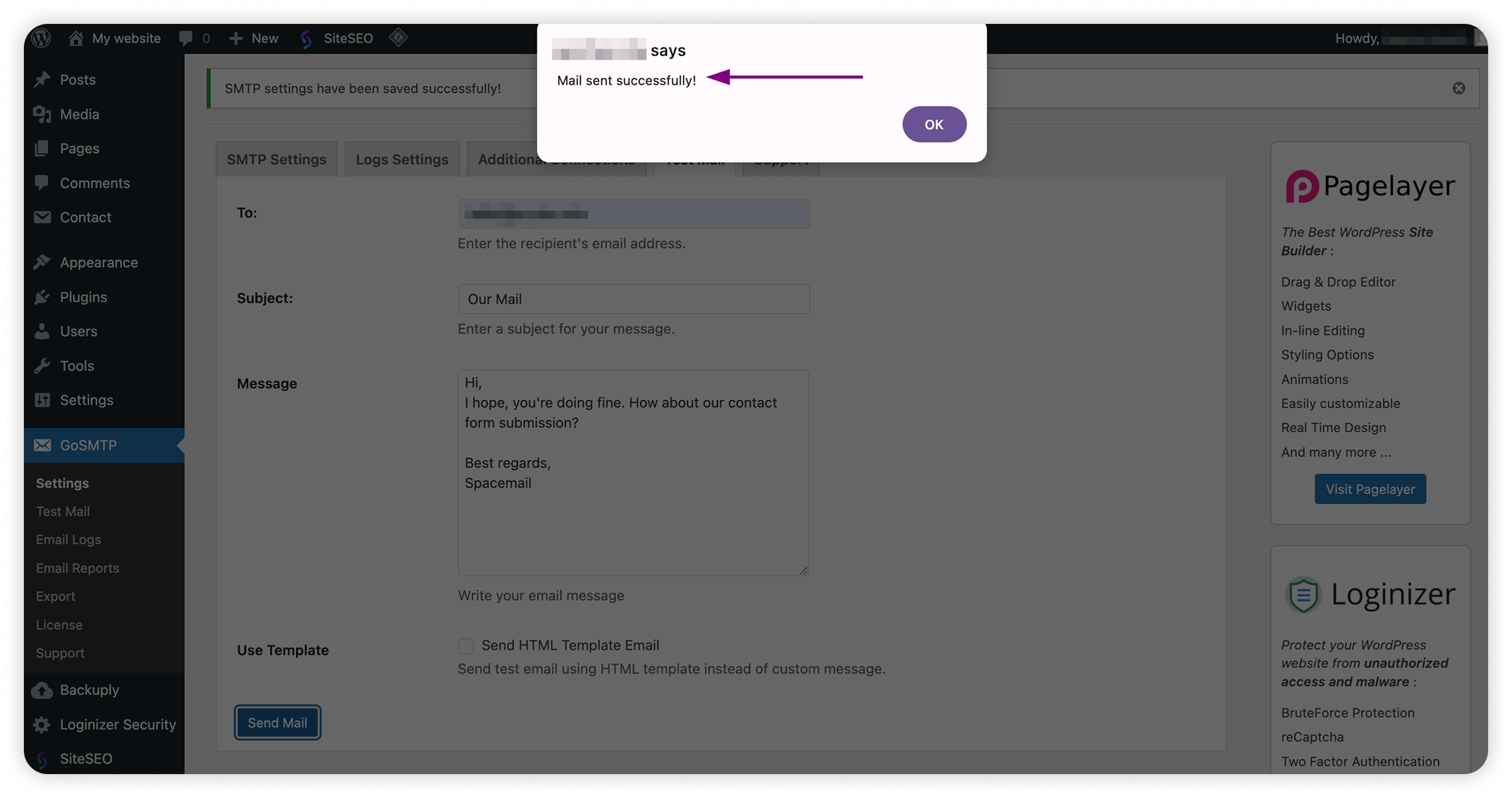
যদি পৌঁছে যায়, তাহলে ভিজিটররা কন্টাক্ট ফর্মের মাধ্যমে তাদের সাবমিশন পাঠাতে শুরু করতে পারবে।
তৃতীয় পক্ষের স্ক্রিপ্টে কন্টাক্ট ফর্ম
আপনি এখনও একটি কাস্টম স্ক্রিপ্ট বা তৃতীয় পক্ষের অ্যাপ্লিকেশন ব্যবহার করে আপনার ওয়েবসাইটে কন্টাক্ট ফর্ম যোগ করতে পারেন। শুধু আপনার মেইলবক্সের জন্য SMTP কনফিগার করুন যাতে ইমেইল ডেলিভারি সক্রিয় হয়। SMTP authentication সেটআপ করে, আপনি নিশ্চিত করেন যে আপনার বার্তাগুলো নিরাপদ ও নির্ভরযোগ্যভাবে পাঠানো হচ্ছে, ঠিক আপনার সাধারণ ইমেইল অ্যাকাউন্টের মতো।
ব্যবহারের জন্য SMTP ডিটেইলস:
From Email: Spacemail মেইলবক্সটি যেটি ইমেইল পাঠানোর জন্য ব্যবহৃত হবে
From Name: প্রদর্শিত নাম, যা প্রেরক হিসেবে দেখাবে
To: ইমেইল ঠিকানা যেখানে সাবমিশন পাঠানো হবে; সাধারণত From Email
Return-Path: একই From Email, বাউন্স-ব্যাক ইমেইল পেতে ব্যবহৃত হয়
SMTP Host: mail.spacemail.com
SMTP Port: 465
Encryption: SSL
Authentication: true
SMTP Username: আপনার Spacemail মেইলবক্স, যেমন info@yourdomain.com
SMTP Password: এই মেইলবক্সের পাসওয়ার্ড
ব্যাস, হয়ে গেল!