EasyWP-এর সাথে একটি ডোমেইন কীভাবে সংযুক্ত করবেন
আপনার WordPress ওয়েবসাইট তৈরি করতে, আপনি আপনার Spaceship ডোমেইন নাম ব্যবহার করতে পারেন। তবে, EasyWP এখন যেকোনো ডোমেইন নাম সমর্থন করে, তাই আপনার ডোমেইন নাম Spaceship-এ নিবন্ধিত না হলেও চিন্তার কিছু নেই। এছাড়াও, EasyWP সাবডোমেইনের সাথেও ব্যবহার করা যায়।
ডোমেইন এবং সাবডোমেইন Unbox™ প্রক্রিয়ার সময় আপনার EasyWP সাবস্ক্রিপশনের সাথে সংযুক্ত করা যেতে পারে।
Unbox™ প্রক্রিয়া শুরু করতে, একটি EasyWP সাবস্ক্রিপশন কিনুন (যদি ইতিমধ্যে না কিনে থাকেন)। এরপর, নিচের ধাপগুলো সম্পন্ন করুন।
Spaceship ডোমেইনের সাথে EasyWP সাবস্ক্রিপশন সংযোগের ধাপসমূহ
আপনার Spaceship ডোমেইনের সাথে EasyWP সাবস্ক্রিপশন সংযুক্ত করতে:
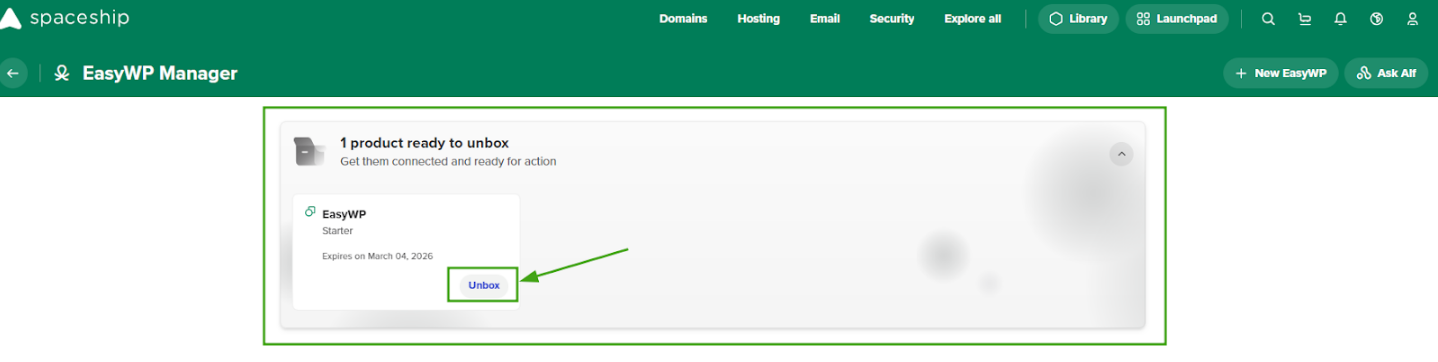
আপনার Spaceship অ্যাকাউন্ট >> EasyWP Manager-এ লগইন করুন, আপনার সাবস্ক্রিপশন খুঁজে বের করুন এবং Unbox বোতাম চাপুন
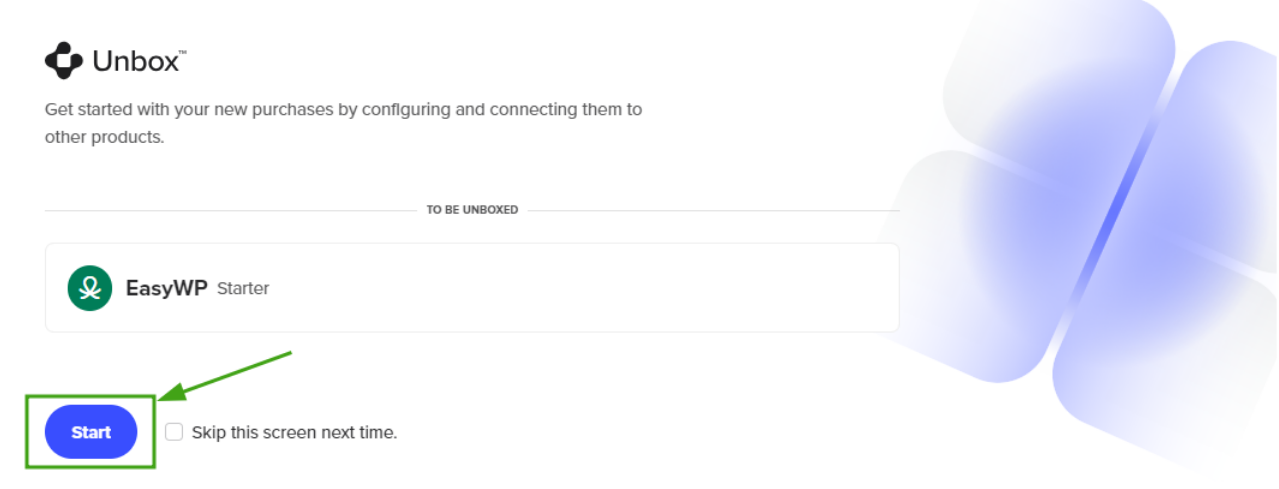
Unbox™ প্রক্রিয়া শুরু করতে Start বোতাম চাপুন:
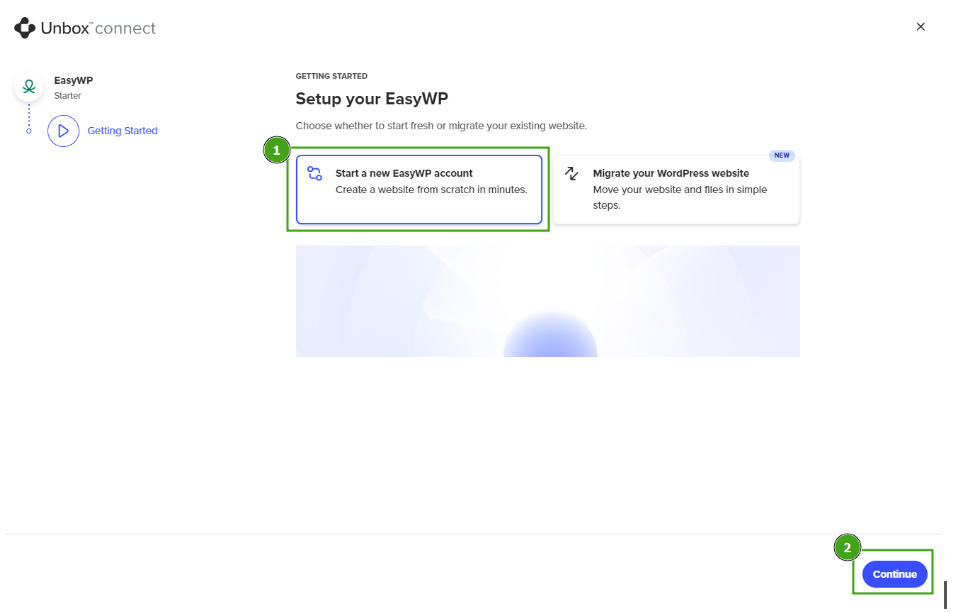
নতুন WordPress ওয়েবসাইট শুরু করতে, Start a new EasyWP account নির্বাচন করুন এবং Continue চাপুন:
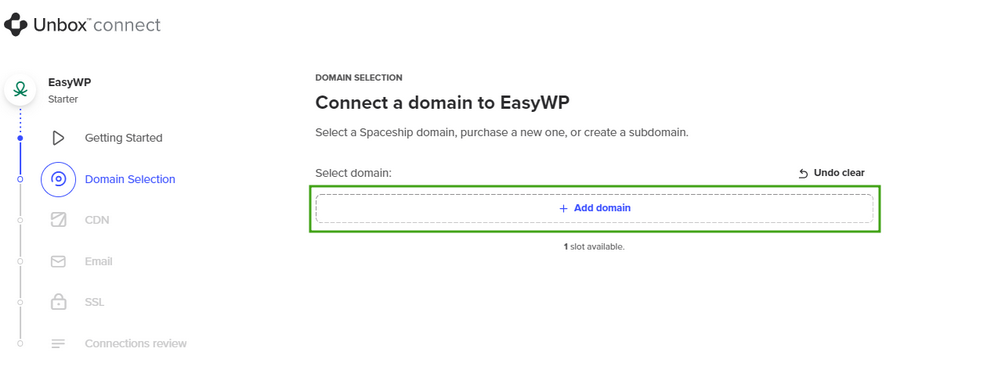
পরবর্তী ধাপে, + Add domain চাপুন এবং select a domain EasyWP-র সাথে সংযুক্ত করতে:
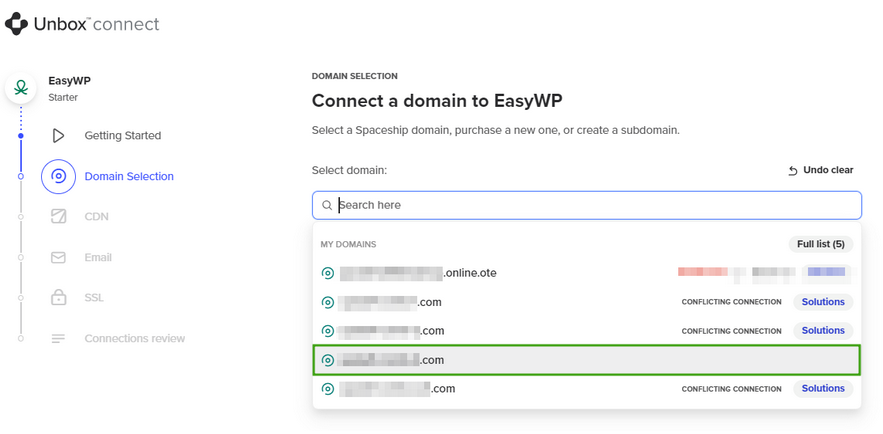
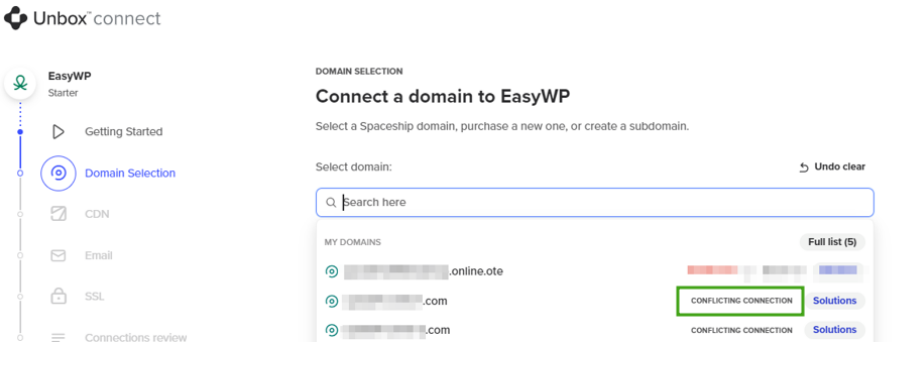
নোট: যেসব ডোমেইন ইতিমধ্যে অন্যান্য পরিষেবার সাথে যুক্ত, সেগুলো Conflicting connections হিসেবে চিহ্নিত থাকবে।
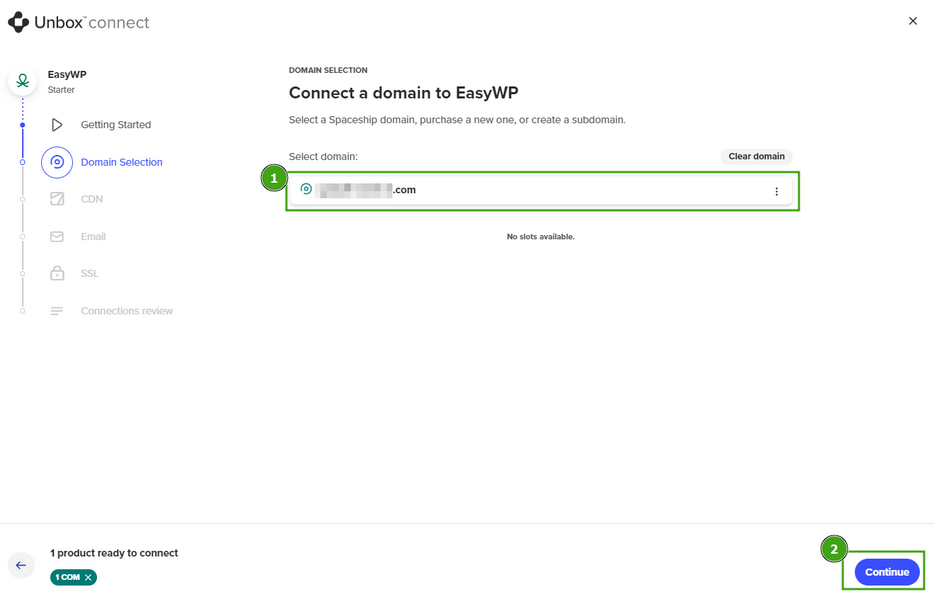
প্রাসঙ্গিক ডোমেইনটি নির্বাচন করার পর, Continue চাপুন:
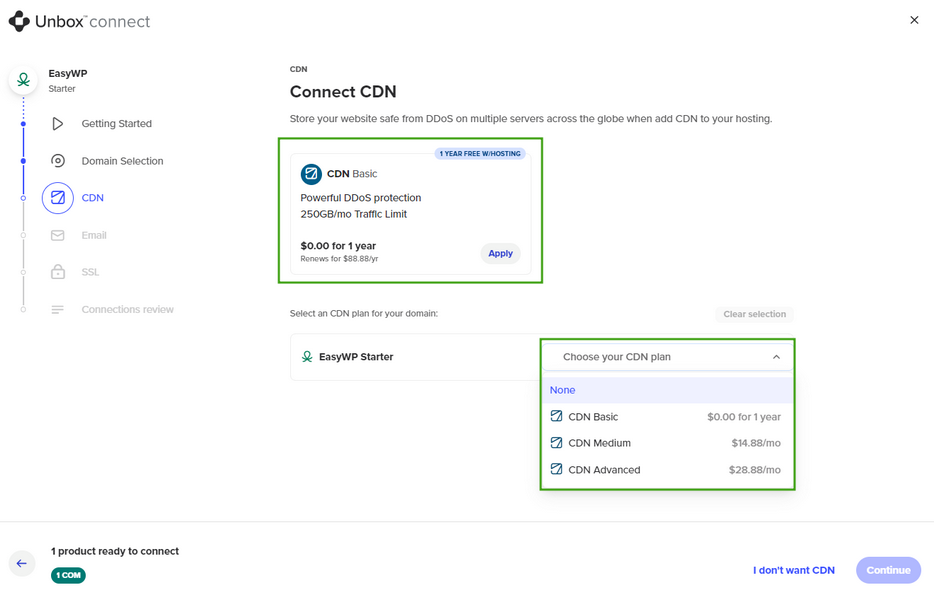
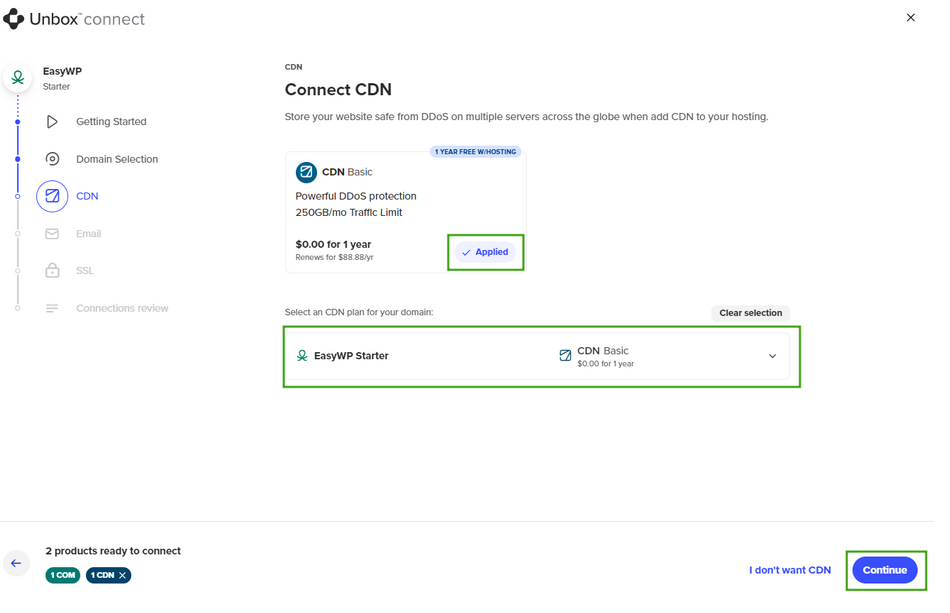
ড্রপডাউন মেনু থেকে ফ্রি CDN, একটি পেইড CDN প্ল্যান নির্বাচন করুন, অথবা I don’t want CDN চাপুন।
নোট: CDN Basic প্ল্যানটি বিনামূল্যে পাওয়া যায় এবং পরে স্ট্যান্ডার্ড রিনিউয়াল মূল্যে নবায়ন করা যাবে। আনবক্সিং চলাকালীন, আপনি শুধুমাত্র অন্তর্ভুক্ত Basic CDN প্ল্যান সংযুক্ত করতে পারবেন অথবা নতুন সাবস্ক্রিপশন কিনতে পারবেন। বিদ্যমান CDN সাবস্ক্রিপশন এই পর্যায়ে সংযুক্ত করা যাবে না।
এখন, Spacemail যোগ করুন যাতে আপনি আপনার ডোমেইনে (যেমন you@your-domain.com) ইমেইল তৈরি ও পরিচালনা করতে পারেন।
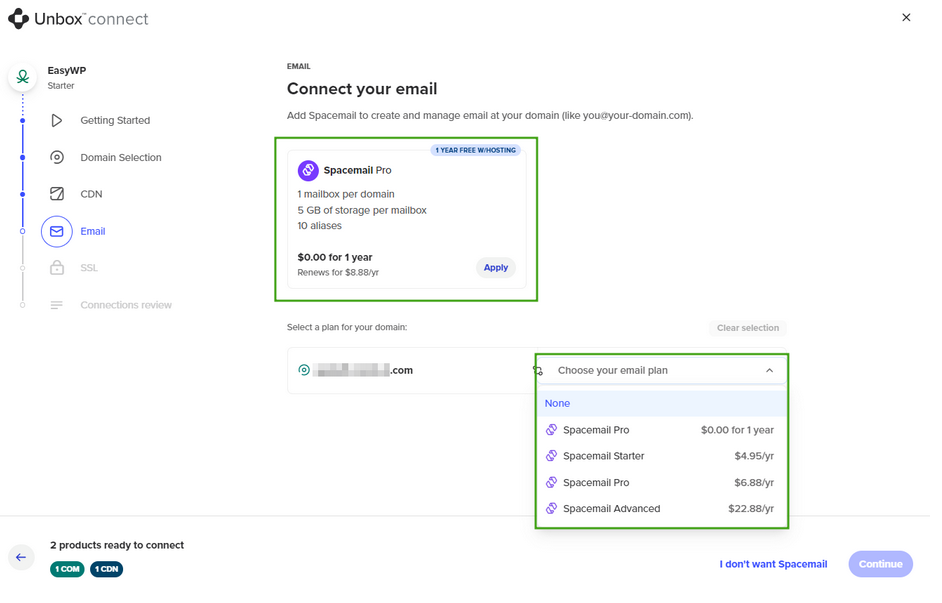
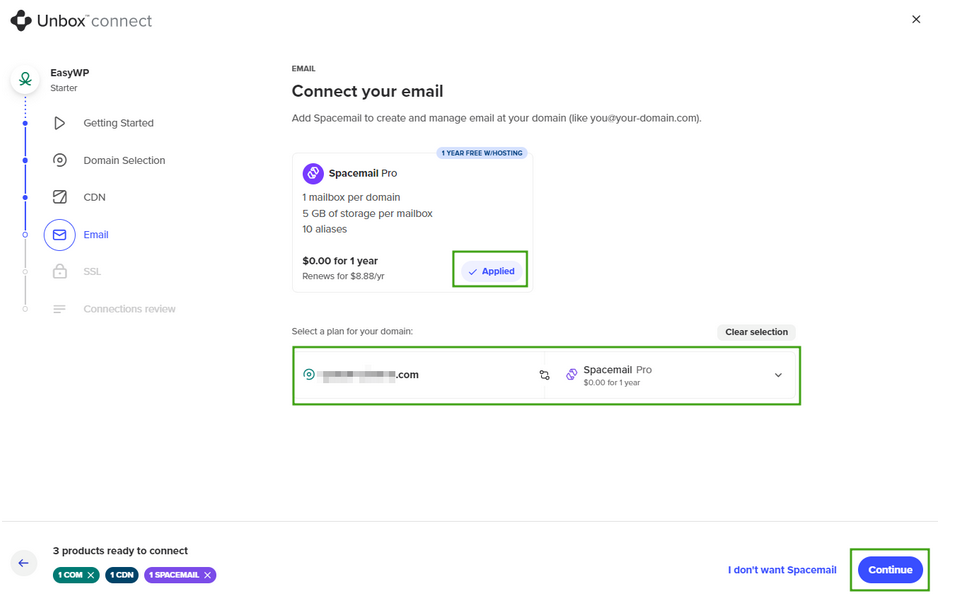
আপনি চাইলে এই ধাপটি এড়িয়ে যেতে পারেন অথবা ড্রপডাউন মেনু থেকে একটি পেইড Spacemail প্ল্যান নির্বাচন করতে পারেন। আমাদের উদাহরণে, আমরা ফ্রি প্ল্যানটি বেছে নিয়েছি:
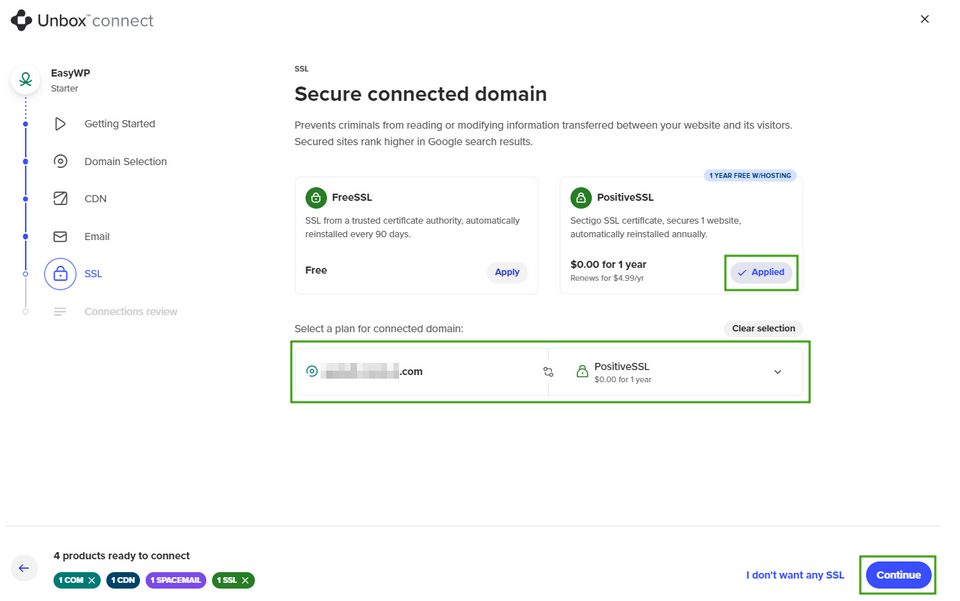
পরবর্তী ধাপে, আপনার EasyWP সাবস্ক্রিপশনের জন্য একটি SSL সার্টিফিকেট নির্বাচন করুন: Free SSL (একটি বিশ্বস্ত সার্টিফিকেট অথরিটি থেকে SSL, প্রতি ৯০ দিনে স্বয়ংক্রিয়ভাবে পুনরায় ইনস্টল হয়) অথবা Positive SSL (Sectigo SSL সার্টিফিকেট, ১টি ওয়েবসাইট সুরক্ষিত করে, প্রতি বছর স্বয়ংক্রিয়ভাবে পুনরায় ইনস্টল হয়):
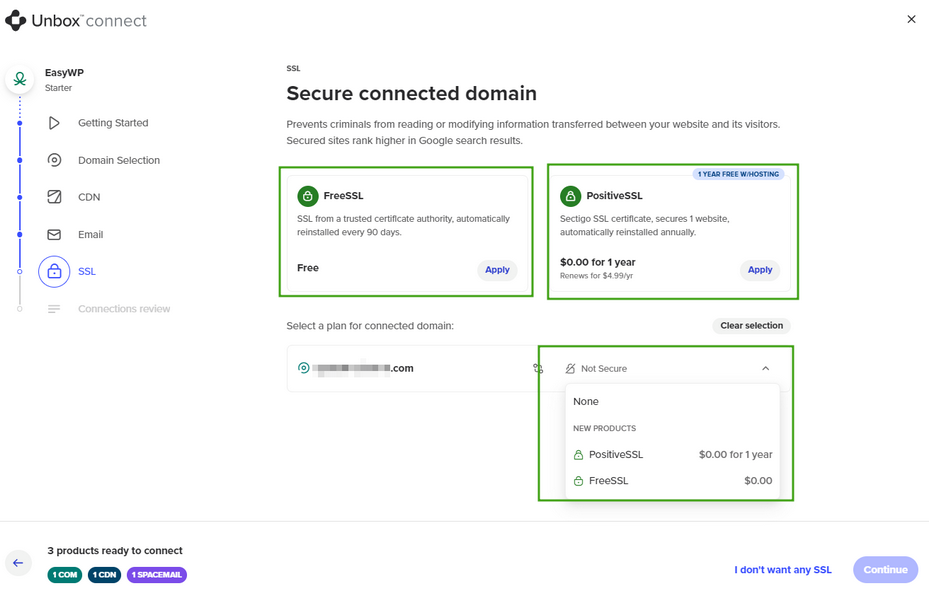
আপনি চাইলে I don’t want any SSL নির্বাচন করে অপ্ট আউট করতে পারেন। আমাদের উদাহরণে, আমরা FreeSSL অপশনটি নির্বাচন করেছি:
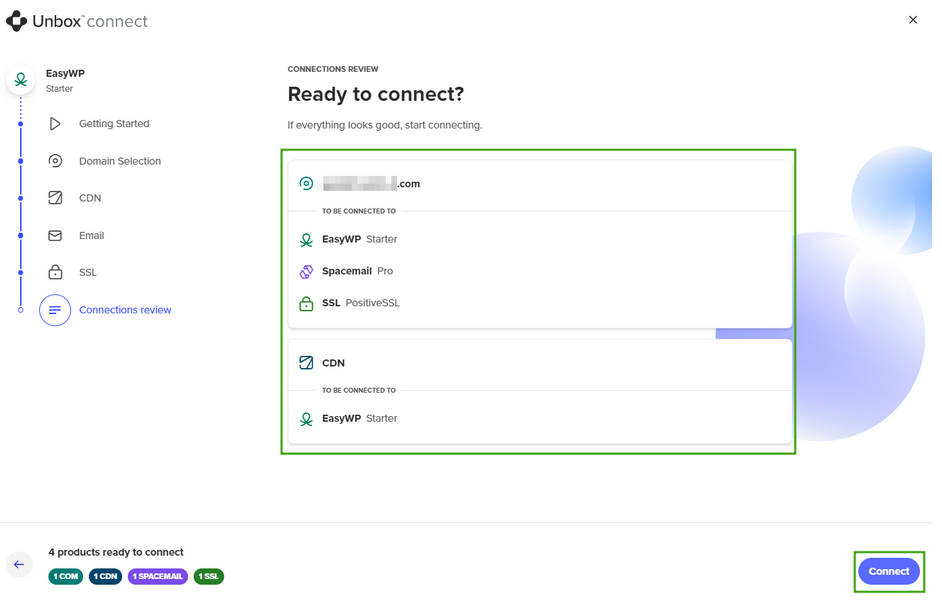
সমস্ত সংশ্লিষ্ট পরিষেবা এবং তারা যেগুলোর সাথে সংযুক্ত, তার সারাংশ Connections review স্ক্রিনে দেখানো হবে। সবকিছু ঠিক থাকলে, Connect.
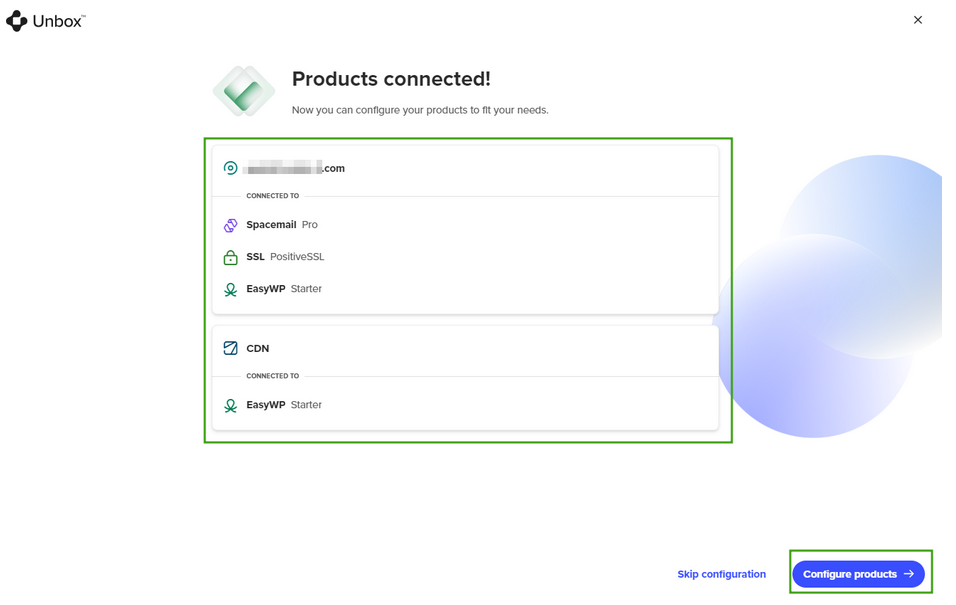
প্রোডাক্টগুলো সংযুক্ত হলে, Configure products অথবা Skip configuration.
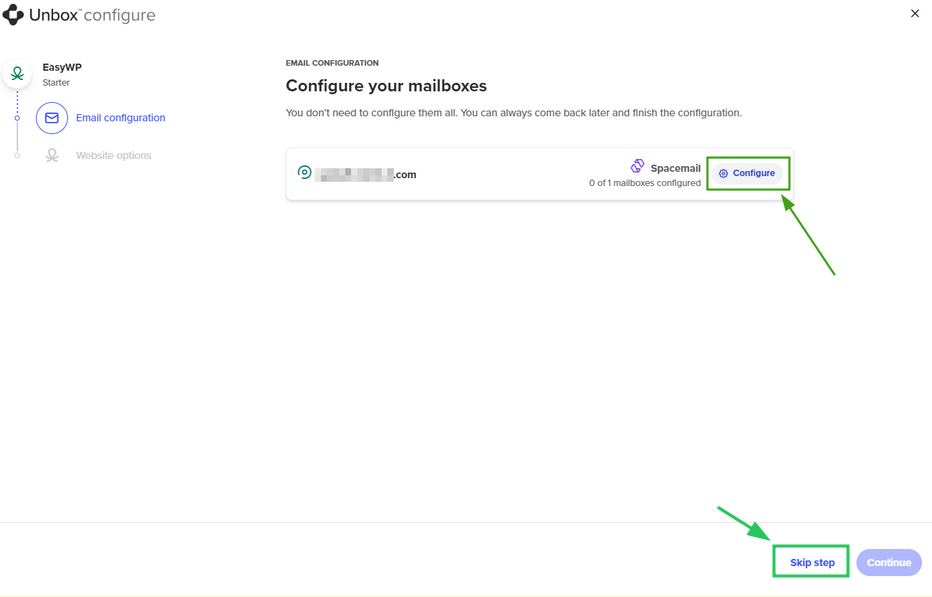
প্রথমে Spacemail কনফিগার করা হবে। ইমেইল কনফিগারেশন চালিয়ে যেতে Configure চাপুন অথবা Skip step চাপুন এবং সরাসরি EasyWP কনফিগারেশন চালিয়ে যান।
পরবর্তী ধাপে, আপনার ওয়েবসাইটের নাম, ইউজারনেম এবং পাসওয়ার্ড লিখে WordPress সেটিংস কনফিগার করুন:
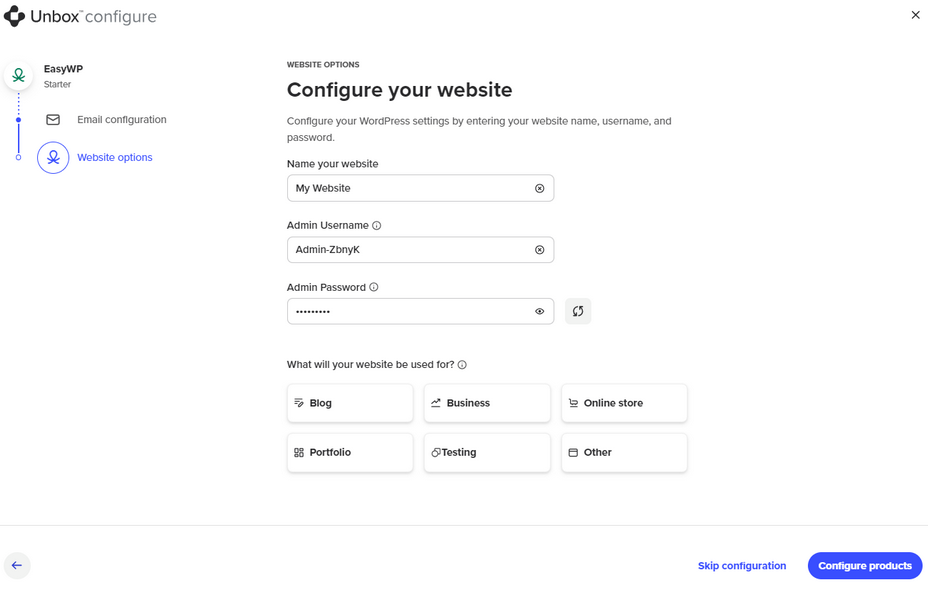
Unboxing প্রক্রিয়া সম্পন্ন করতে Configure products চাপুন। শেষ করতে, I’m done অথবা Open in EasyWP Manager.
কিভাবে EasyWP একটি এক্সটার্নাল ডোমেইনের সাথে সংযুক্ত করবেন
একটি এক্সটার্নাল ডোমেইন Unbox™ প্রক্রিয়ার সময় EasyWP-তে সংযুক্ত করা যায়। সেটআপটি Spaceship ডোমেইনের সাথে EasyWP সংযোগ করার মতোই। তবে, Spaceship-এর মতো নয়, আনবক্সিংয়ের পরে রেকর্ড কনফিগারেশন ম্যানুয়ালি সম্পন্ন করতে হবে।
একটি যোগ্য এক্সটার্নাল ডোমেইনের স্ট্যাটাস হবে Already registered এবং তার পাশে একটি সক্রিয় Connect বোতাম থাকবে।
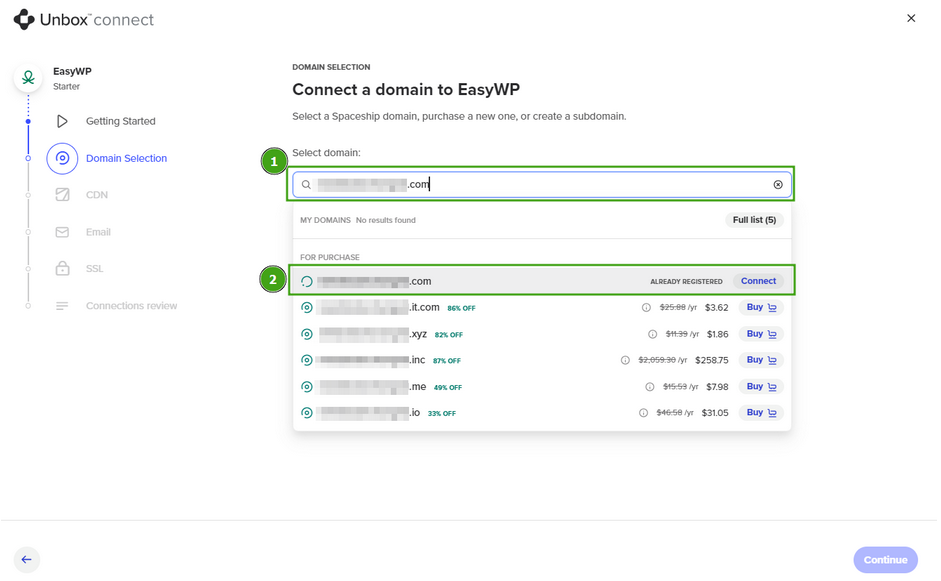
যদি এক্সটার্নাল ডোমেইনটি বর্তমানে Spaceship-এ অন্য কোনো হোস্টিং প্রোডাক্টের সাথে ব্যবহৃত হয়, তাহলে এটি Conflicting connection হিসেবে চিহ্নিত হবে:
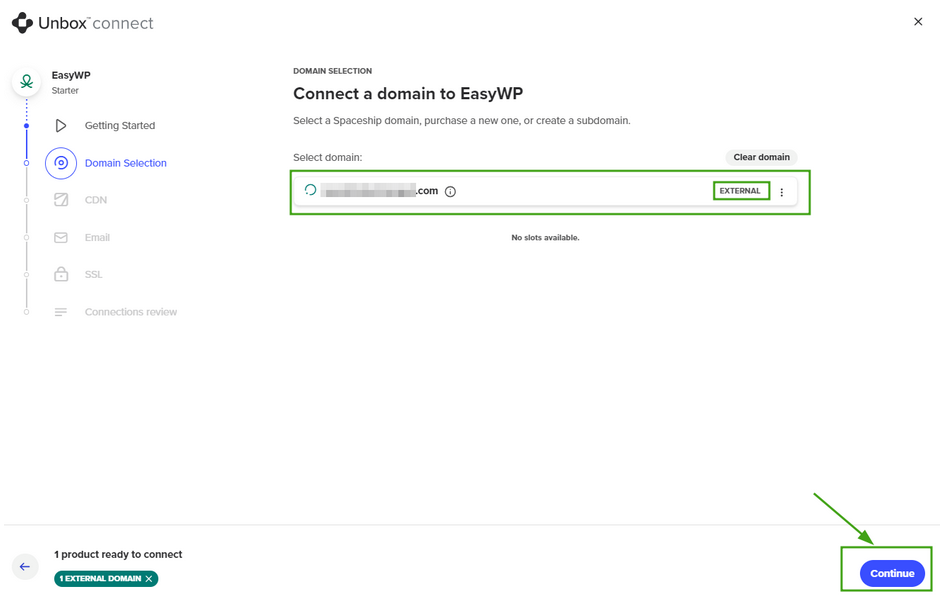
সংযুক্ত এক্সটার্নাল ডোমেইনের পাশে EXTERNAL ট্যাগ থাকবে।
রেকর্ড কনফিগারেশন
আপনি যদি আনবক্সিং চলাকালীন DNS সেটআপ সম্পন্ন না করেন, তাহলে পরে EasyWP Manager. ব্যবহার করে এটি সম্পন্ন করতে পারবেন। আপনার EasyWP সাবস্ক্রিপশনের সাথে সংযুক্ত ডোমেইনের নিচে একটি সতর্কবার্তা দেখাবে, যেখানে জানানো হবে DNS সেটিংস কনফিগার করা প্রয়োজন:
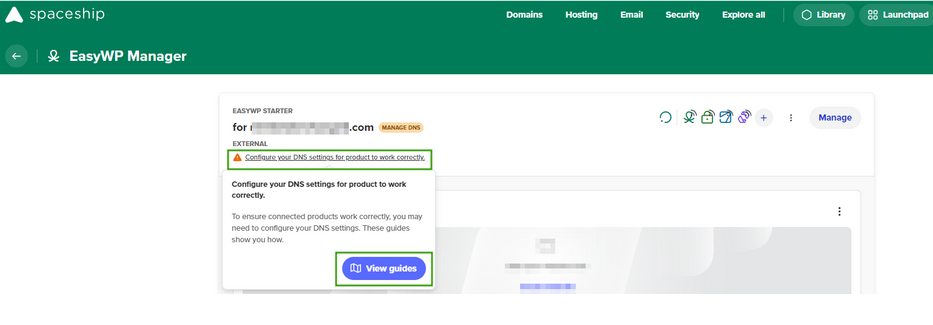
আপনি View guides চাপলে, নিচের অপশনগুলো পাওয়া যাবে:
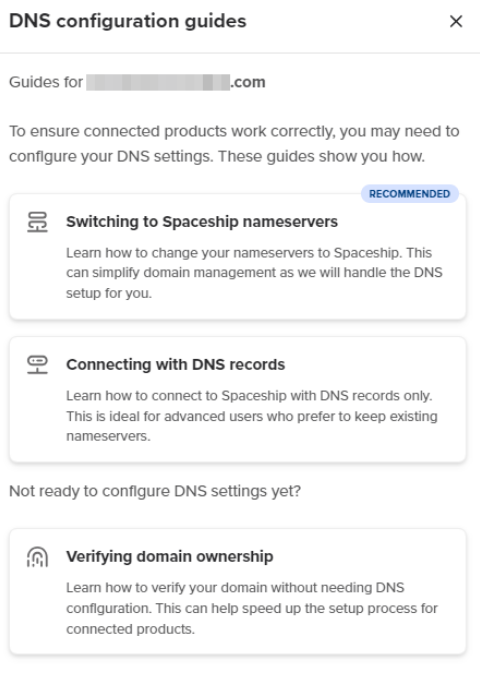
একটি এক্সটার্নাল ডোমেইন EasyWP-তে সংযুক্ত করার জন্য কয়েকটি অপশন রয়েছে:
আপনার Domain Registrar-এ Spaceship নেমসার্ভার কনফিগার করুন:
launch1.spaceship.net
launch2.spaceship.net
নোট: এই সেটআপটি ব্যবহার করাই সবচেয়ে ভালো যাতে ডোমেইনটি স্বয়ংক্রিয়ভাবে আপনার EasyWP সাবস্ক্রিপশনের সাথে সংযুক্ত হয়। এই অপশনে, আপনি আপনার Spaceship অ্যাকাউন্ট >> Domain Manager-এ ডোমেইনের জন্য হোস্ট রেকর্ড ম্যানেজ করতে পারবেন।
২. আপনার DNS প্রোভাইডারের অ্যাকাউন্টে হোস্ট রেকর্ড তৈরি করুন।
নোট: ওয়েবসাইট তৈরি হওয়ার এবং Unbox™ প্রক্রিয়া সম্পন্ন হওয়ার পরেই হোস্ট রেকর্ড দেখানো হবে।
রেকর্ড কনফিগার করার পর, প্রোপাগেশন সম্পন্ন হতে কিছুটা সময় লাগতে পারে। EasyWP এবং তৃতীয় পক্ষের ডোমেইন প্রোপাগেশন সম্পন্ন হলে স্বয়ংক্রিয়ভাবে সক্রিয় হয়ে যাবে।
সাবডোমেইনের সাথে EasyWP
EasyWP সাবস্ক্রিপশনের সাথে সাবডোমেইন ব্যবহার করা সহজ। শুধু Unbox™ প্রক্রিয়ার সময় সাবডোমেইনটি লিখুন।
Spaceship-এ নিবন্ধিত ডোমেইনের সাথে সম্পর্কিত সাবডোমেইন ব্যবহার করলে, Create subdomain বোতামটি দেখানো হবে:
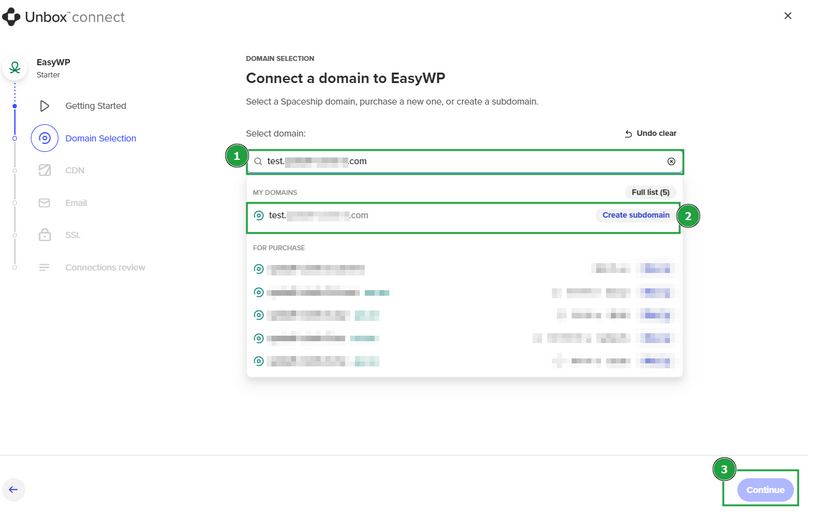
আপনি যদি তৃতীয় পক্ষের ডোমেইনের সাথে সম্পর্কিত সাবডোমেইন সংযুক্ত করেন, External সাবডোমেইনের পাশে দেখানো হবে। চালিয়ে যেতে Create subdomain চাপুন।
নোট: Spaceship-এ EasyWP-র সাথে তৃতীয় পক্ষের ডোমেইন ভিত্তিক সাবডোমেইন সঠিকভাবে কাজ করার জন্য, Domain Registrar-এ Spaceship নেমসার্ভার কনফিগার করুন।
তৃতীয় পক্ষ এবং Spaceship-সম্পর্কিত সাবডোমেইনের জন্য ফ্রি Supersonic CDN এবং Spacemail Pro সাবস্ক্রিপশন সংযুক্ত ও ব্যবহার করা সম্ভব নয়। আপনি শুধুমাত্র "I don't want CDN"/"I don't want Spacemail" অপশনটি বেছে নিতে পারবেন। Apply বোতামটি নিষ্ক্রিয় থাকবে।
সাবডোমেইন সংযুক্ত হয়ে Unbox™ প্রক্রিয়া শেষ হলে, EasyWP রেকর্ড স্বয়ংক্রিয়ভাবে তৈরি হবে। Spaceship ডোমেইনে নিবন্ধিত সাবডোমেইনের জন্য প্রোপাগেশন হতে সর্বোচ্চ ৬০ মিনিট এবং তৃতীয় পক্ষের ডোমেইনের সাবডোমেইনের জন্য নেমসার্ভার পরিবর্তনের কারণে সর্বোচ্চ ৪৮ ঘণ্টা লাগতে পারে। প্রোপাগেশন সম্পন্ন হয়েছে কিনা তা যাচাই করতে আপনার Spaceship অ্যাকাউন্ট-এ লগইন করে সংশ্লিষ্ট সাবডোমেইনের জন্য Advanced DNS ট্যাবে যান।
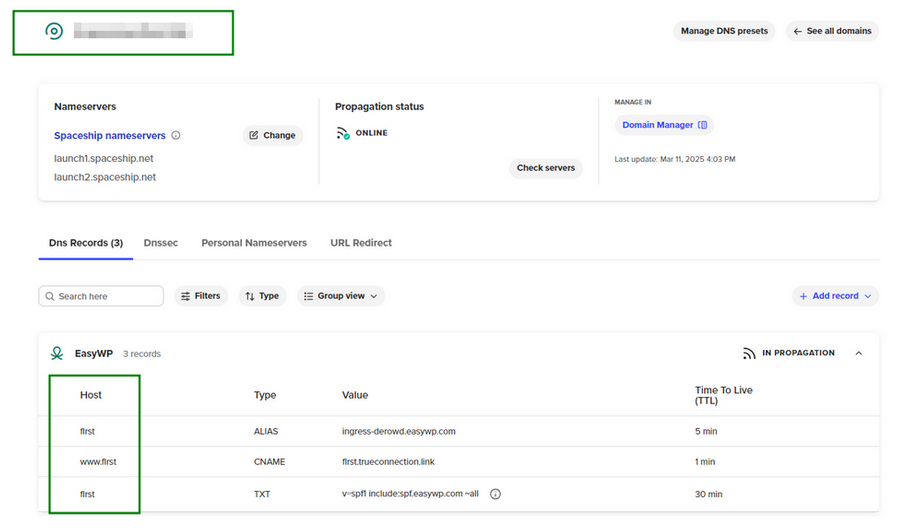
আপনি আনবক্সিং শেষ করার পর, সাবডোমেইনের উপর নির্ভর করে স্বয়ংক্রিয়ভাবে তৈরি হওয়া রেকর্ডগুলো এখানে দেওয়া হলো।
তৃতীয় পক্ষের ডোমেইনের অধীনে সাবডোমেইনের জন্য EasyWP রেকর্ড
ওয়েবসাইট তৈরি হলে, সাবডোমেইনটি Domain List মেনুতে আলাদাভাবে দেখাবে এবং @ এবং www হোস্টের জন্য EasyWP রেকর্ড থাকবে।
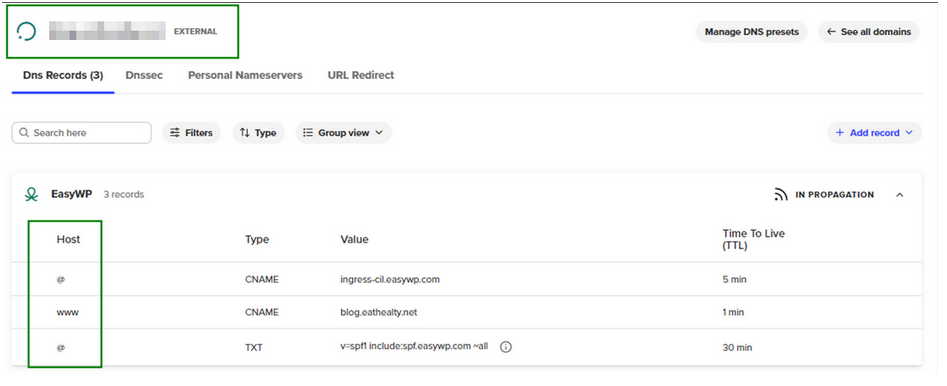
Spaceship ডোমেইনের অধীনে সাবডোমেইনের জন্য EasyWP রেকর্ড
তৃতীয় পক্ষের সাবডোমেইনের মতো নয়, যেগুলো Domain List মেনুতে আলাদাভাবে দেখাবে, Spaceship সাবডোমেইনের রেকর্ড সরাসরি মূল ডোমেইনের জন্য তৈরি হয় www.subdomain এবং subdomain হোস্টের জন্য।