কিভাবে একটি cPanel লাইসেন্স সক্রিয় করবেন
cPanel (WHM) সফটওয়্যার প্যাকেজটি একটি ভার্চুয়াল মেশিনে (VM) সফলভাবে ইনস্টল হওয়ার পর, পরবর্তী বাধ্যতামূলক ধাপ হলো নিবন্ধন বা সাইন ইন করা (যদি আপনার ইতিমধ্যে একটি সক্রিয় অ্যাকাউন্ট থাকে) cPanel লাইসেন্স পরিষেবার সাথে।
নোট: আমাদের ভার্চুয়াল মেশিনে ডিফল্ট SMTP পোর্ট বন্ধ থাকার কারণে, cPanel-এর নিজস্ব ইমেইল পরিষেবা বর্তমানে অনুপলব্ধ। তবে, কিছু তৃতীয় পক্ষের মেইল পরিষেবা (যেমন, SendGrid বা Mailgun) সেটআপ ও ব্যবহার করা সম্ভব।
এই নির্দেশিকাটি ধাপে ধাপে সঠিকভাবে প্রক্রিয়াটি সম্পাদনের নির্দেশনা দেয়।
cPanel সফটওয়্যার প্যাকেজ ইনস্টল হওয়ার পর, WHM লগইনের জন্য একটি অস্থায়ী লিংক তৈরি হবে https://[server_ip_address]:2087 ফরম্যাটে।
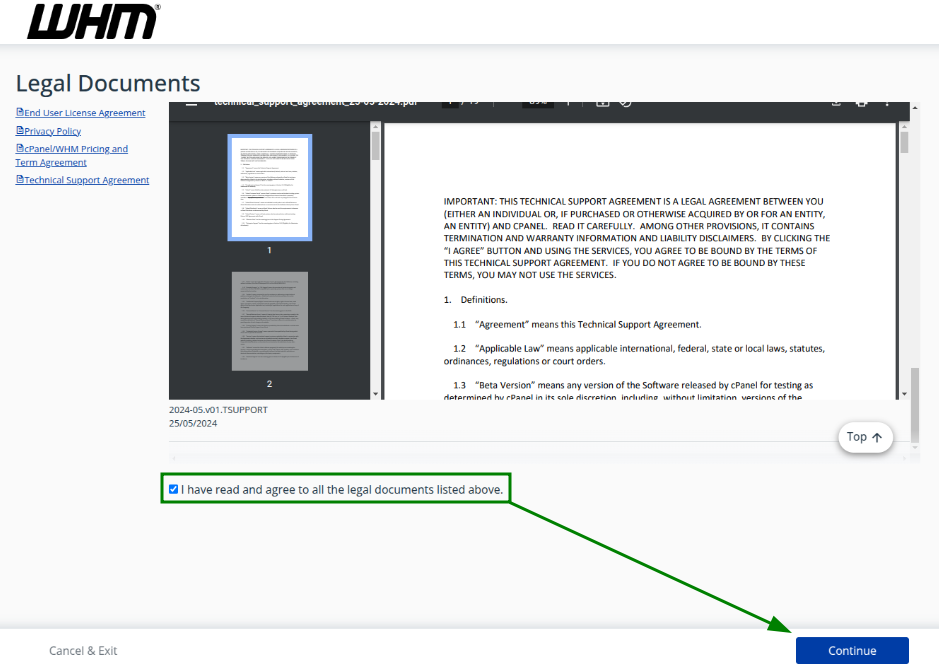
আপনি এই লিংকটি পেতে পারেন /var/log/cpanel-install.log লগ ফাইল থেকে cPanel >> File Manager মেনুতে। সফল ইনস্টলেশনের তথ্যের পরে ফাইলের শেষে WHM লগইন লিংকটি তালিকাভুক্ত থাকবে।আপনার WHM অ্যাকাউন্টে প্রবেশ করতে তৈরি হওয়া লগইন লিংকটি ব্যবহার করুন। আপনার পর্যালোচনার জন্য প্রদত্ত আইনি ডকুমেন্টগুলো চেক করুন, “আমি পড়েছি” বক্সে টিক দিন এবং “Continue” ক্লিক করুন:
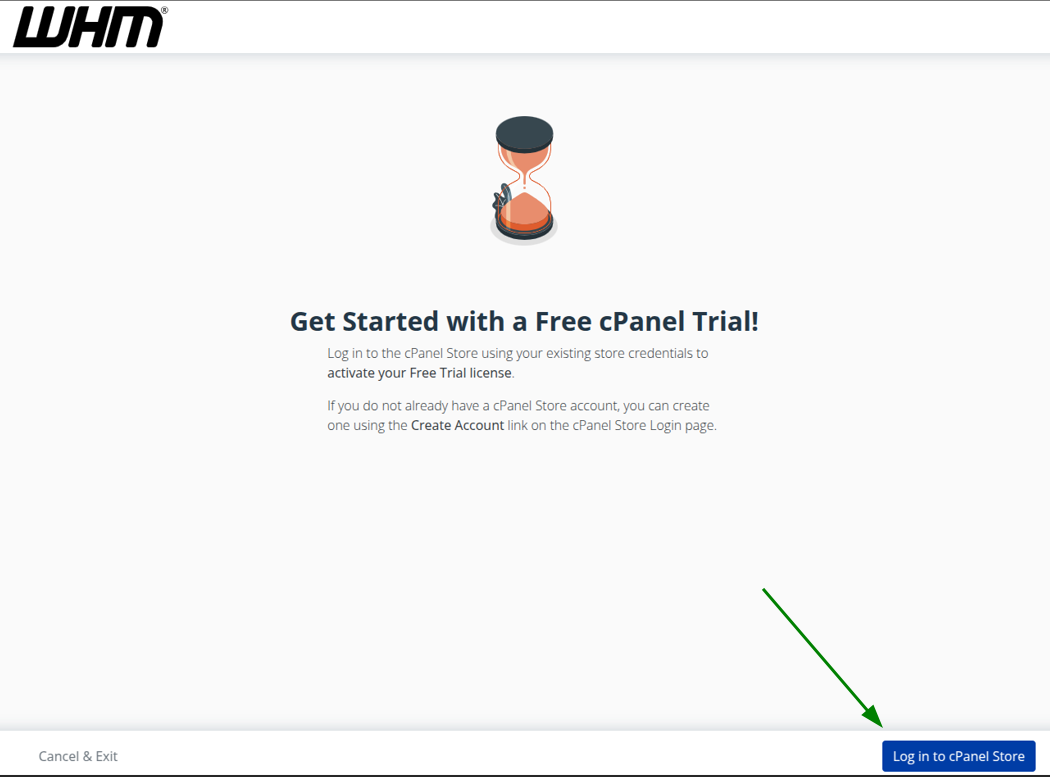
পরবর্তী ধাপ হলো cPanel Store-এ লগইন করা। স্ক্রিনশটে দেখানো অনুযায়ী সংশ্লিষ্ট বোতামে ক্লিক করুন:
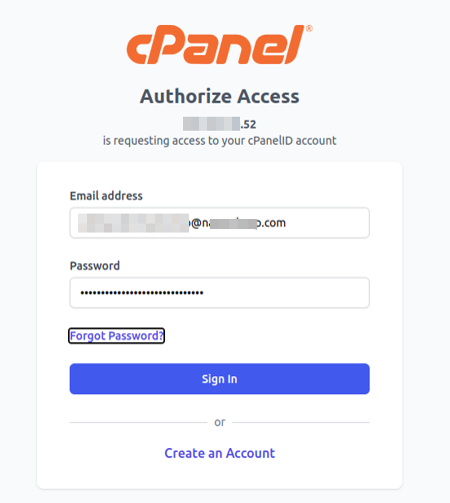
পরবর্তী পাতায়, আপনার cPanel অ্যাকাউন্টে সাইন ইন করুন। যদি আপনার এখনও কোনো অ্যাকাউন্ট না থাকে, তাহলে এই ধাপে “Create an Account” অপশনে ক্লিক করে নিবন্ধন করতে পারেন:
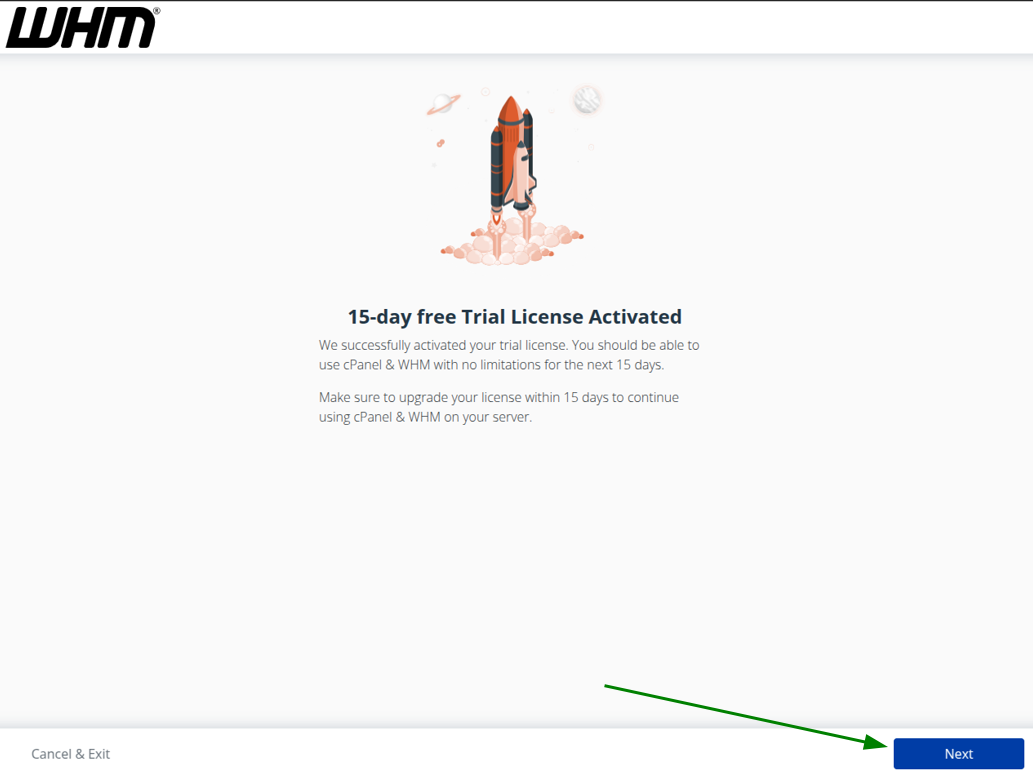
সম্পন্ন হলে, ১৫ দিনের ফ্রি ট্রায়াল লাইসেন্স অ্যাক্টিভেশনের তথ্য পৃষ্ঠা প্রদর্শিত হবে। এটি পড়ুন এবং “Next” ক্লিক করুন:
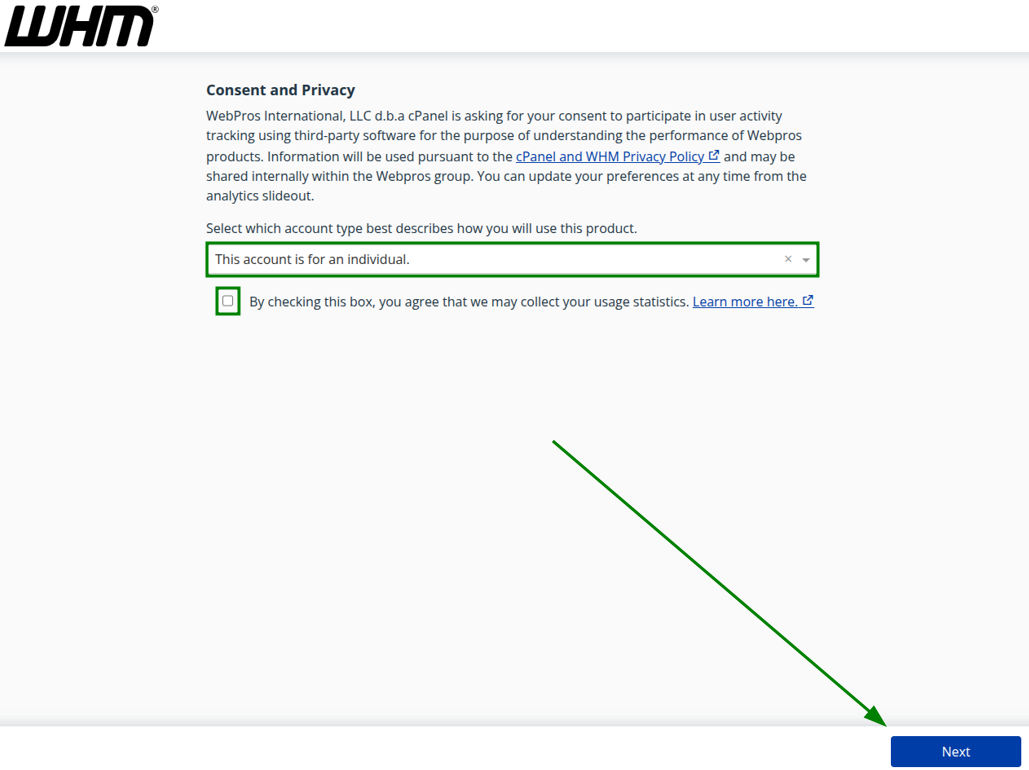
পরবর্তী পৃষ্ঠাটি Consent and Privacy সম্পর্কে। আপনি কীভাবে cPanel পণ্যটি ব্যবহার করবেন তা বর্ণনা করে অ্যাকাউন্ট টাইপ নির্বাচন করুন, চেকবক্সে টিক দিন (প্রয়োজন হলে), এবং “Next” ক্লিক করুন:
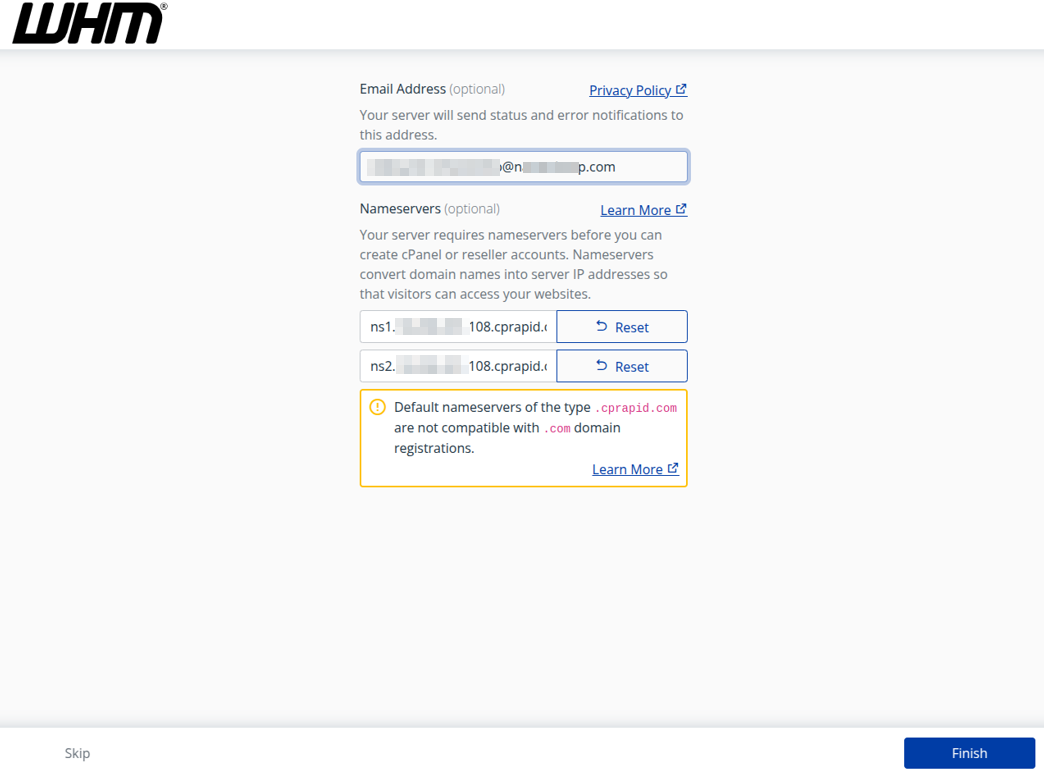
সার্ভার সেটআপ উইজার্ড পৃষ্ঠা চেক করুন এবং “Finish” বোতামে ক্লিক করে প্রক্রিয়াটি শেষ করুন:
“Feature Showcase” পৃষ্ঠা থেকে আপনি cPanel-এর প্রস্তাবিত ফিচারগুলো চেক ও সক্রিয় করতে পারেন, যা আপনার জন্য উপকারী হতে পারে। কোনো আপডেট বা নতুন ফিচার এলে এই পৃষ্ঠাটি মাঝে মাঝে প্রদর্শিত হতে পারে।
প্রয়োজনীয় ফিচার সক্রিয় করুন এবং “Save Settings” ক্লিক করুন অথবা ফিচার সক্রিয় না করে “Exit to WHM” ক্লিক করুন: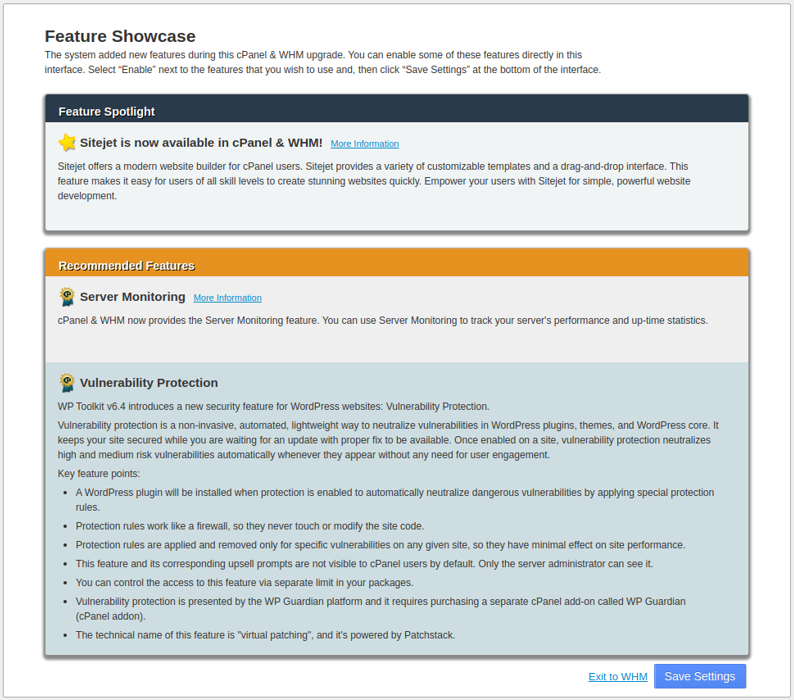
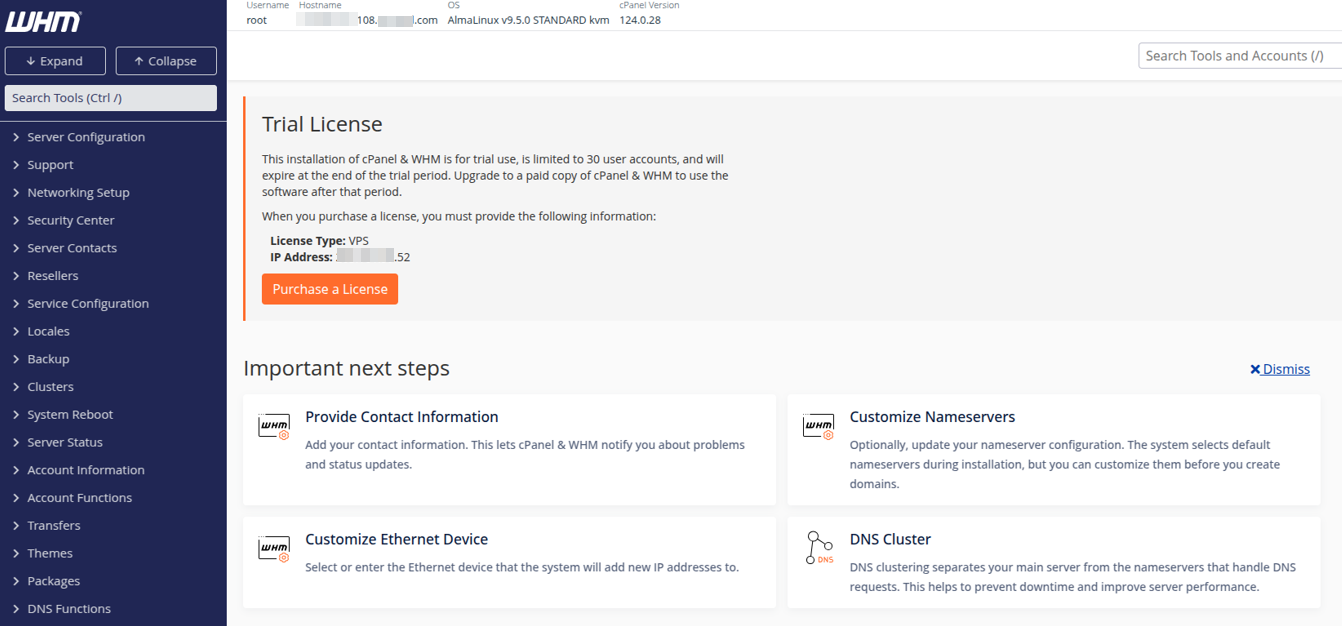
এটাই। এখন আপনি WHM অ্যাকাউন্ট থেকে কাজ শুরু করতে পারেন: