Hoe configureer je SendGrid SMTP op CyberPanel
SendGrid is een cloudgebaseerde SMTP-service waarmee e-mail kan worden bezorgd zonder dat e-mailservers beheerd hoeven te worden.
NB:Poort 25 is standaard gesloten voor verbinding op onze VM's standaard. Als je poort 25 wilt openen, koop dan Mail Bridge en configureer deze in VPS Manager.
Gebruik deze handleiding om SendGrid-e-mail op WHM te configureren.
Volg de onderstaande stappen om de SendGrid-service en het e-mailsysteem voor je domeinnaam aan de kant van CyberPanel te configureren:
1. Meld je aan voor SendGrid:

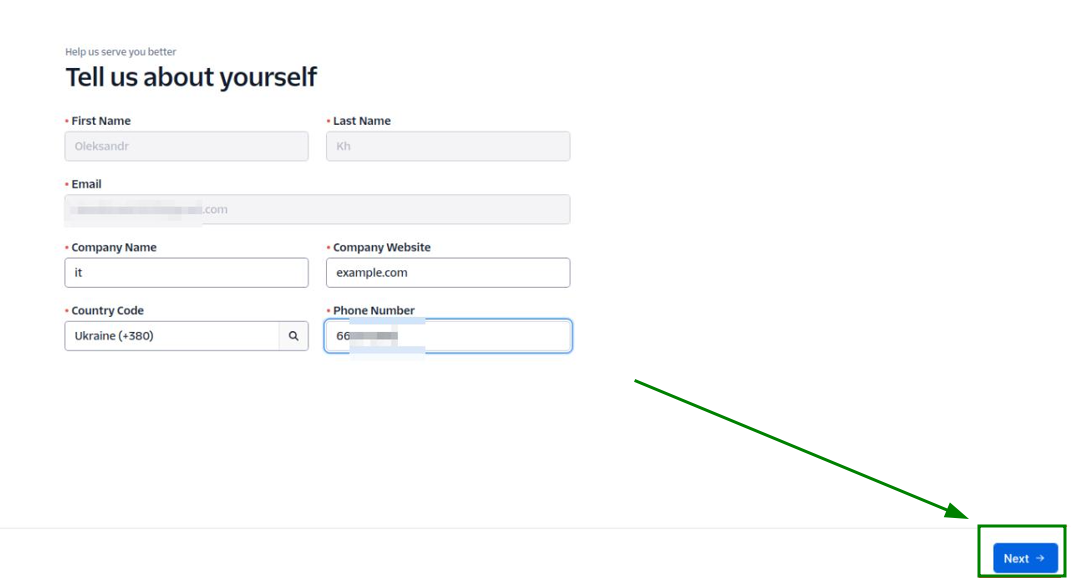
Zodra je alle contactgegevens hebt ingevuld, klik je op “Continue”.
2. Je wordt doorgestuurd naar een nieuw tabblad in de browser om je e-mailaccount te verifiëren. Kopieer de verificatiecode die naar je e-mailaccount is gestuurd, voer deze in onder het veld “Code” en klik op “Verify”:
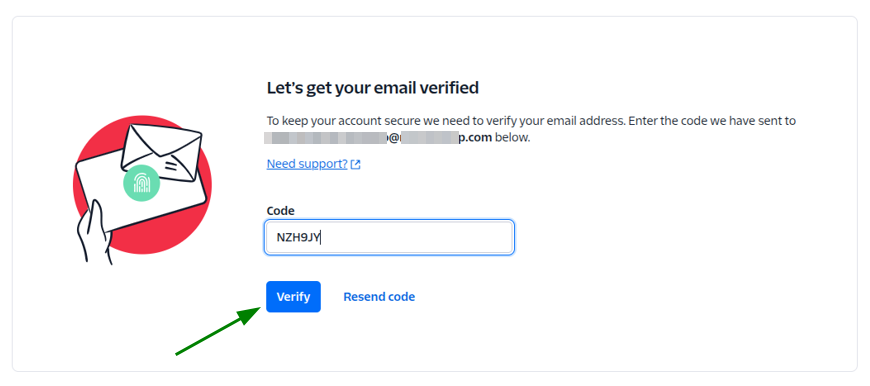
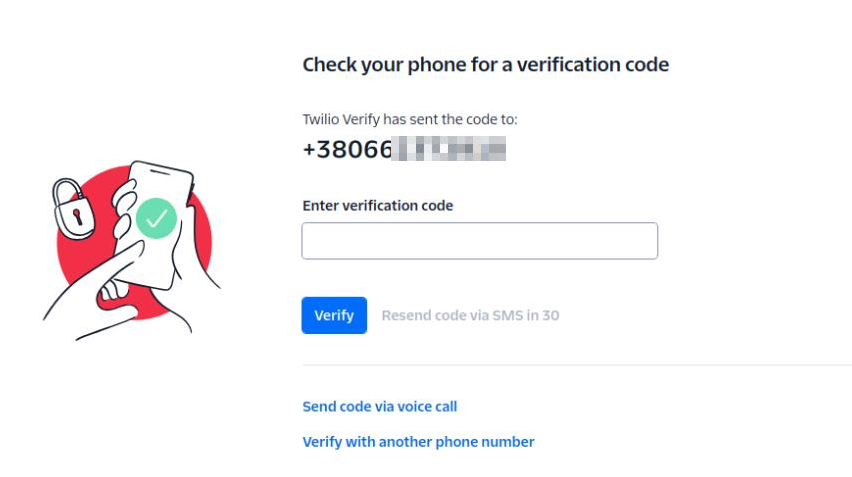
3. Verifieer je telefoonnummer door de verificatiecode die ernaartoe is gestuurd in te voeren onder het veld “Enter certification code” en klik op “Verify”:
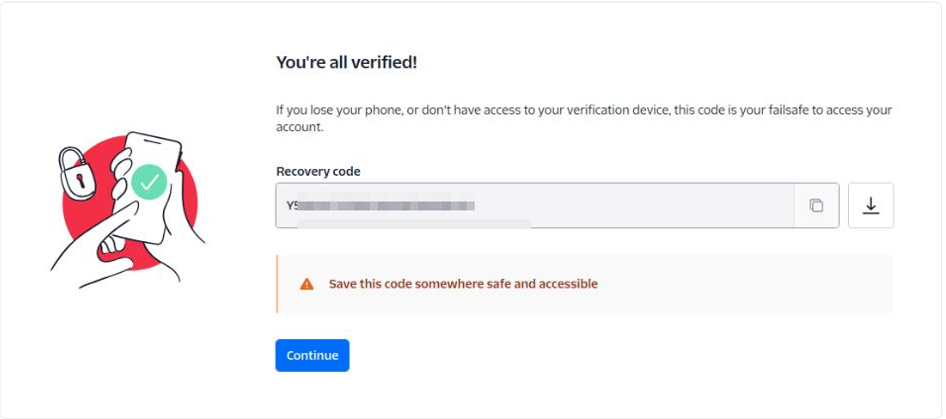
4. Vervolgens krijg je de herstelcode te zien, die handig is als je je telefoon verliest of geen toegang hebt tot je verificatieapparaat. Kopieer de code, sla deze op en klik op “Continue”. Er is ook een optie om de code als bestand te downloaden:
5. Vul op de volgende pagina je contactgegevens in en klik op “Next”:
6. Open op de volgende pagina je SendGrid-dashboard:
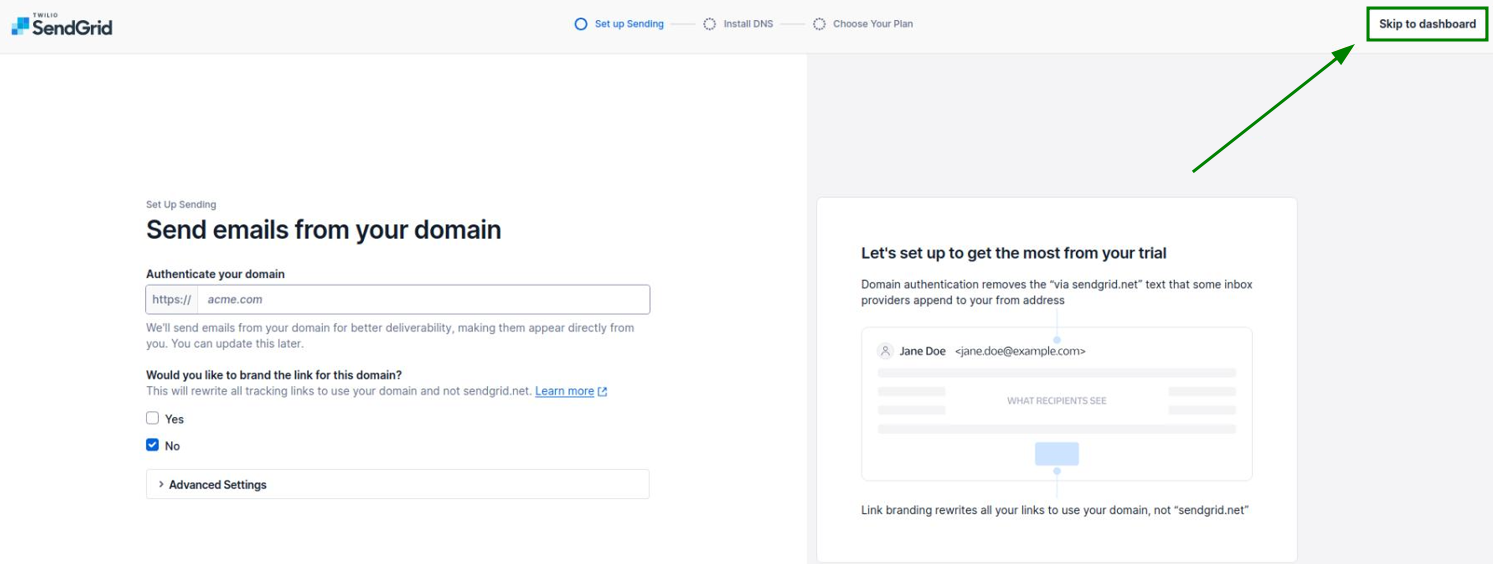
7. Zodra je daar bent, ga je naar “Settings” >> het menu “API Keys” om daar een nieuwe API Key aan te maken:
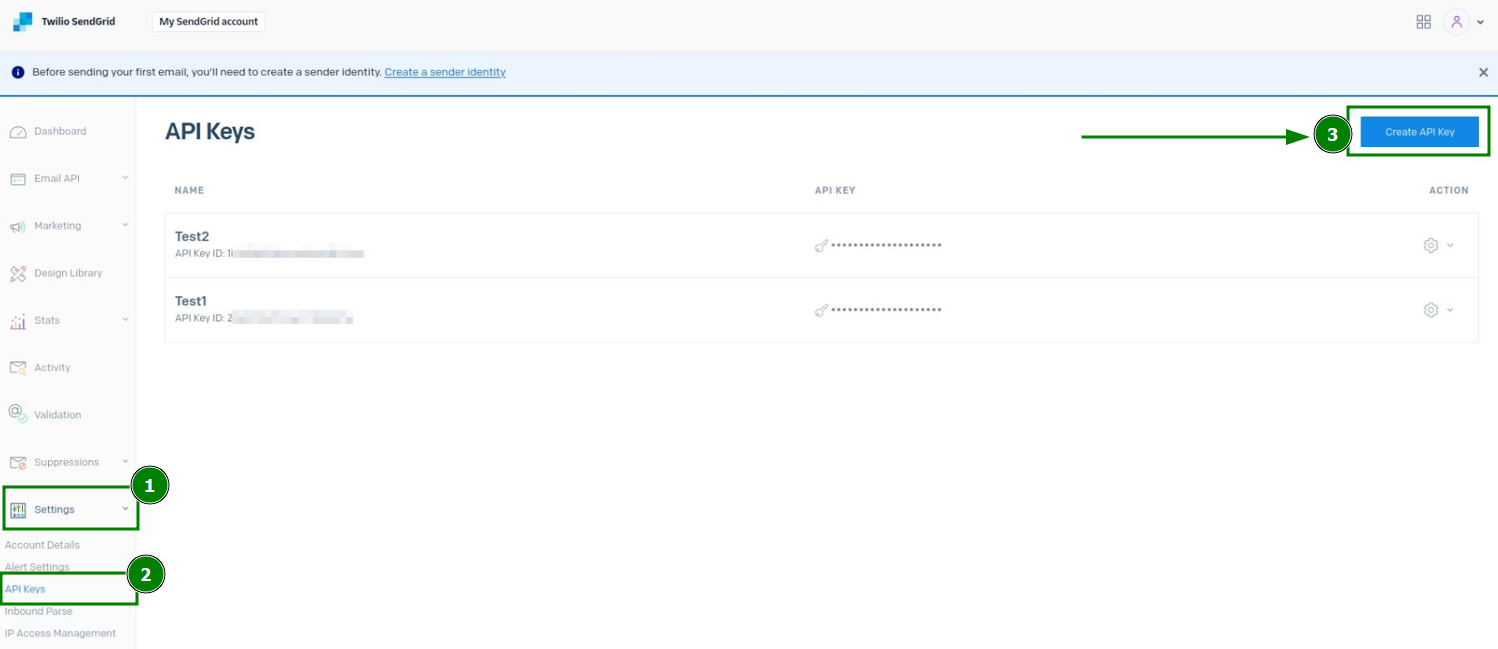
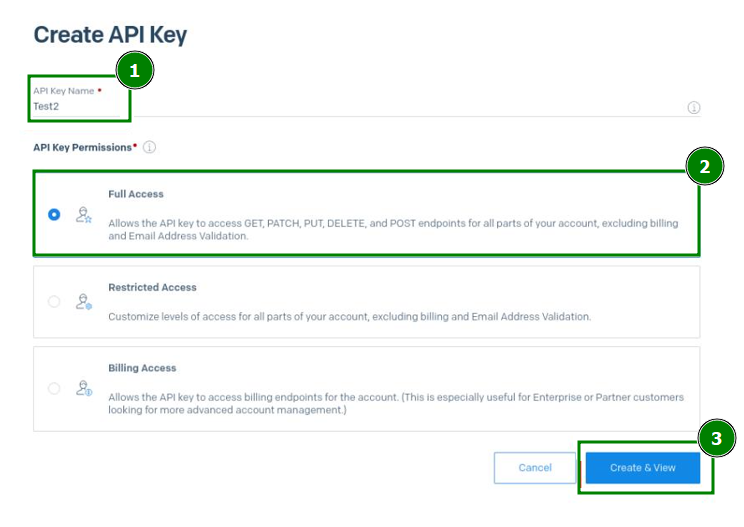
8. Open in het menu, voer de naam van de API Key in, stel de machtigingen van de API Key in op de optie “Full Access” en sla de configuratie op:
9. Stel de SendGrid Sender Authentication in. Er zijn twee manieren om dat te doen:
Methode 1: Single Sender Verification
Single Sender Verification - is een snelle verificatiemethode waarmee een geautoriseerde ontvanger (één of meerdere e-mailadressen) kan worden toegevoegd bij het gebruik van een SendGrid-account. Dit kan bijvoorbeeld worden gebruikt als je e-mails wilt verzenden van john.doe@example.com, dat is toegevoegd op de cPanel-server, naar jane.doe@gmail.com. Het e-mailadres jane.doe@gmail.com moet hiervoor worden toegevoegd aan Single Sender Verification in SendGrid.
NB: Single Sender Verification wordt alleen aanbevolen voor tests.
NB: Je kunt alleen verzenden vanaf het adres dat je verifieert, en niet vanaf elk adres op een geauthenticeerd domein.
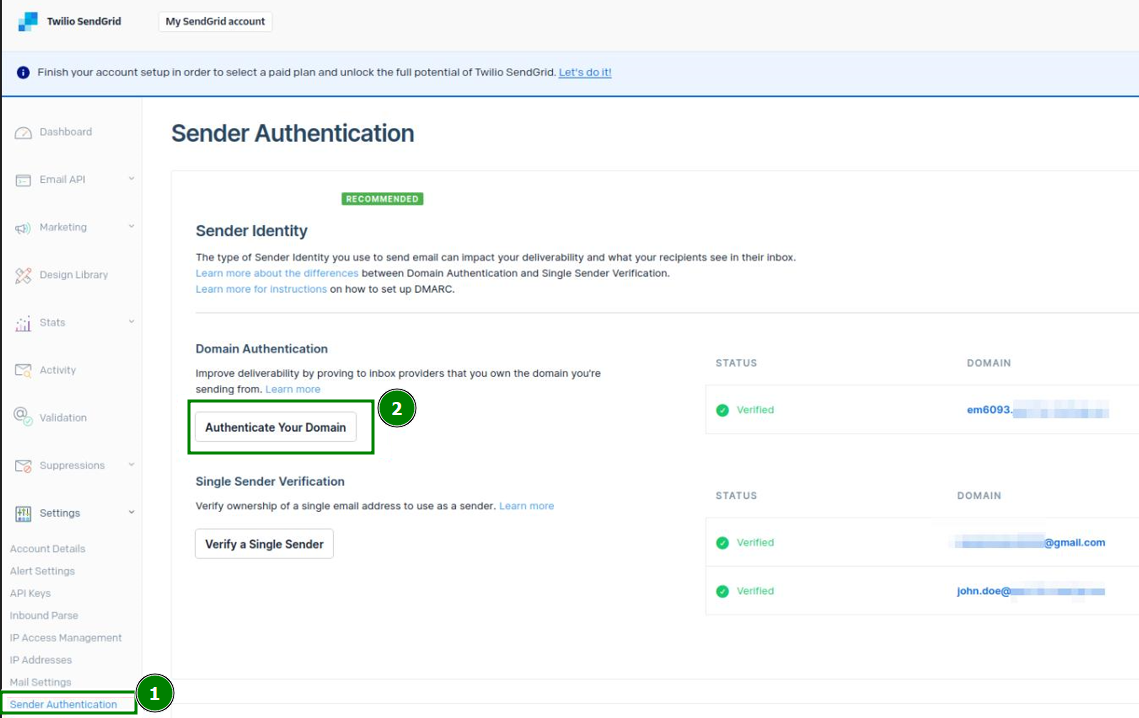
Om Single Sender Verification in te stellen, ga je vanuit je SendGrid-dashboard naar “Settings” >> het menu “Sender Authentication” >> klik je op de knop “Verify a Single Sender”:
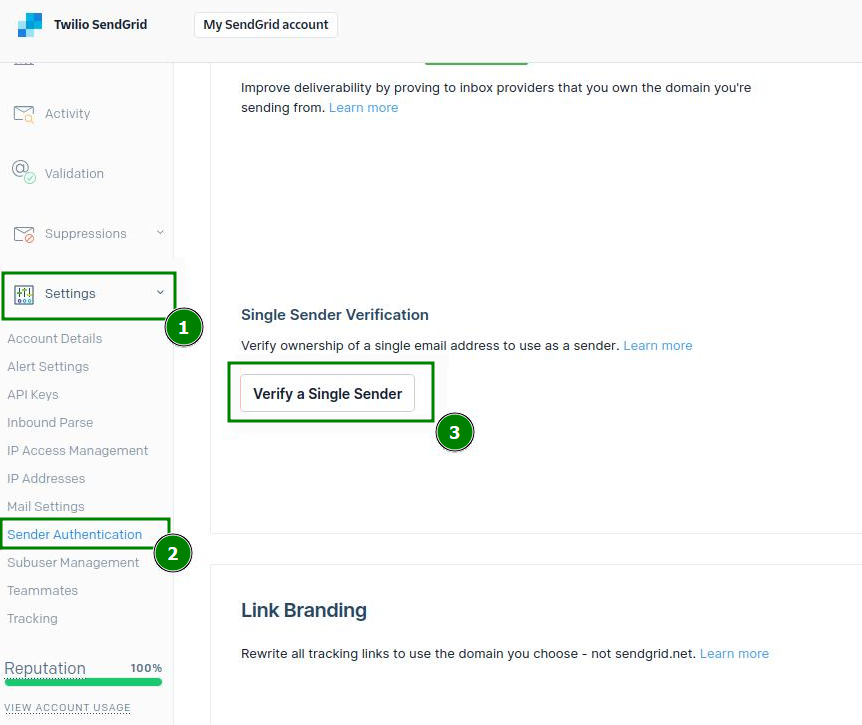
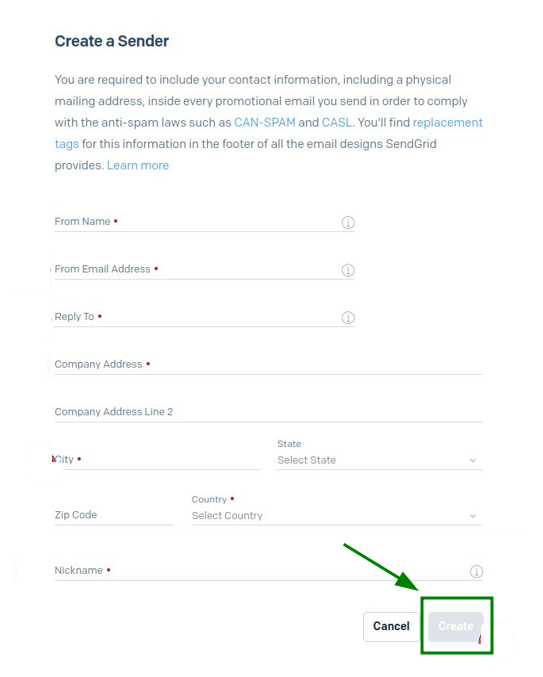
Maak op de volgende pagina een afzender aan door de contactgegevens in te vullen en klik op “Create” om alles op te slaan:
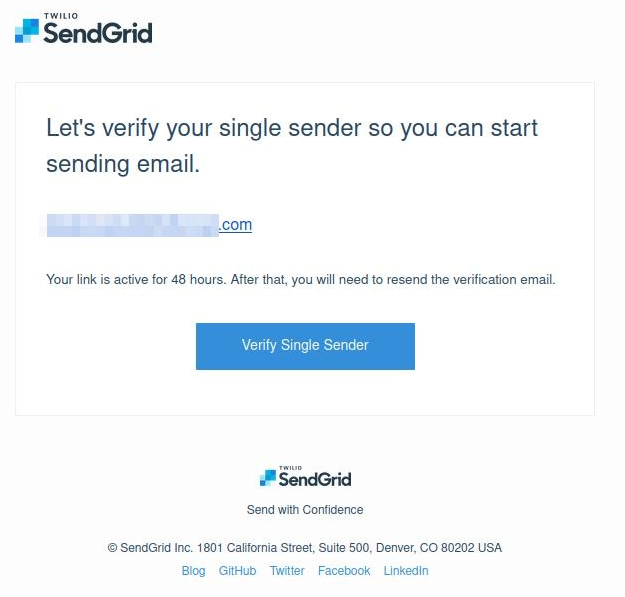
Daarna ontvang je een verificatie-e-mail van SendGrid. Om het toevoegen van het e-mailadres te bevestigen, klik je in de e-mail op de knop “Verify Single Sender”:
Methode 2: Domain Authentication (aanbevolen)
Klik op “Settings” >> ga naar het menu “Sender Authentication” >> klik onder het veld “Domain Authentication” op “Authenticate Your Domain”:
Authenticeer op de volgende pagina je domeinnaam door de vragen uit de eerste en tweede stap te beantwoorden en klik op “Next”:
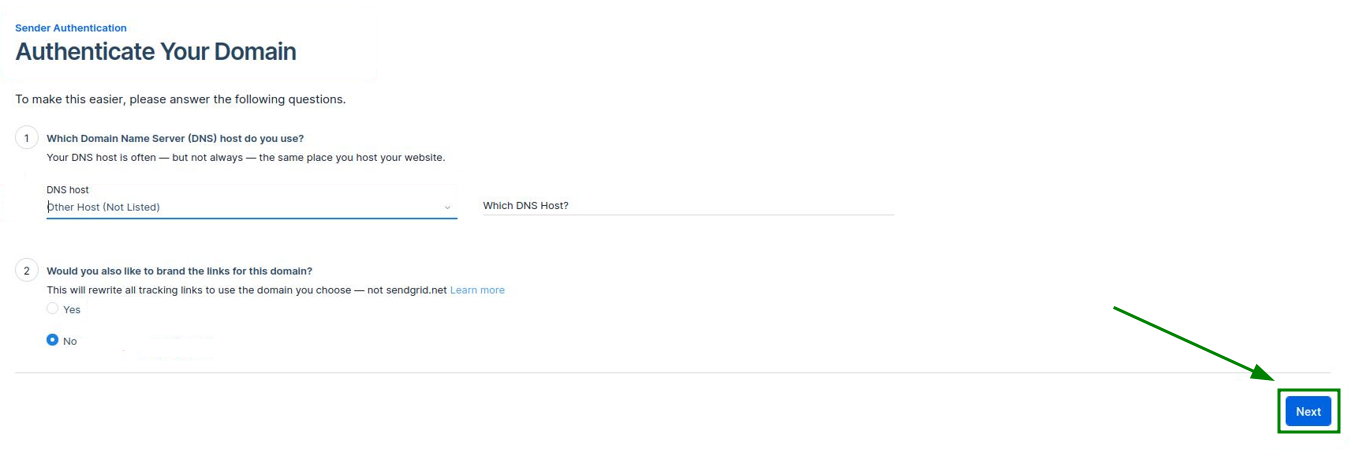
NB: In de schermafbeelding hebben we als antwoord op de tweede vraag “No” gekozen. Dit antwoord is echter optioneel.
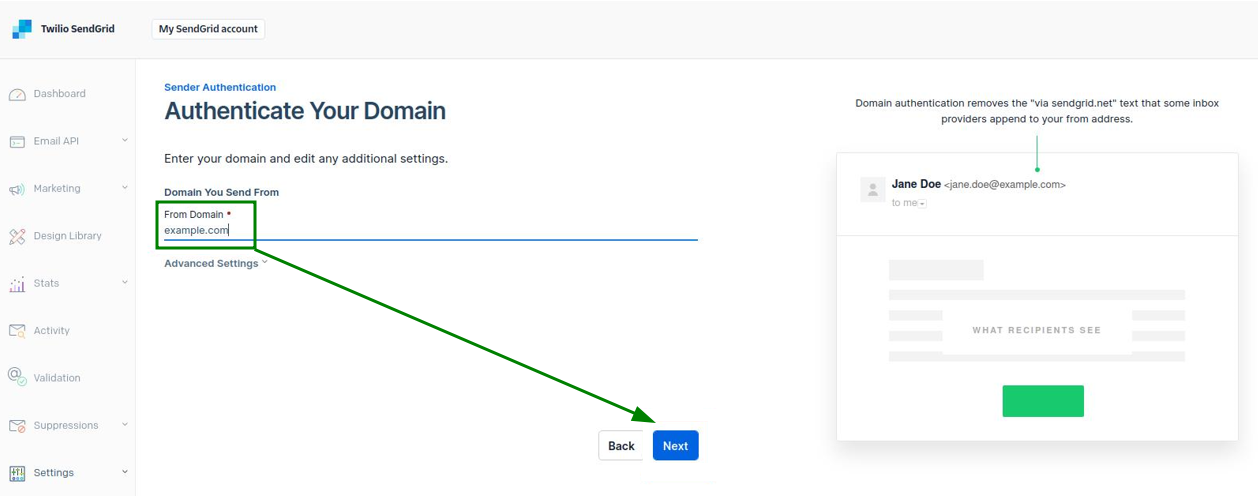
Voer daarna de benodigde domeinnaam in, stel indien nodig extra instellingen in en klik op “Next”:
Nu is het nodig om de domeinnaam te verifiëren door de bijbehorende CNAME- en TXT-DNS-records te configureren.
Zodra de DNS-records voor het domein zijn aangemaakt, bevestig je hun toevoeging in stap 2 door het vakje “I’ve added these records” aan te vinken en hieronder op “Verify” te klikken:
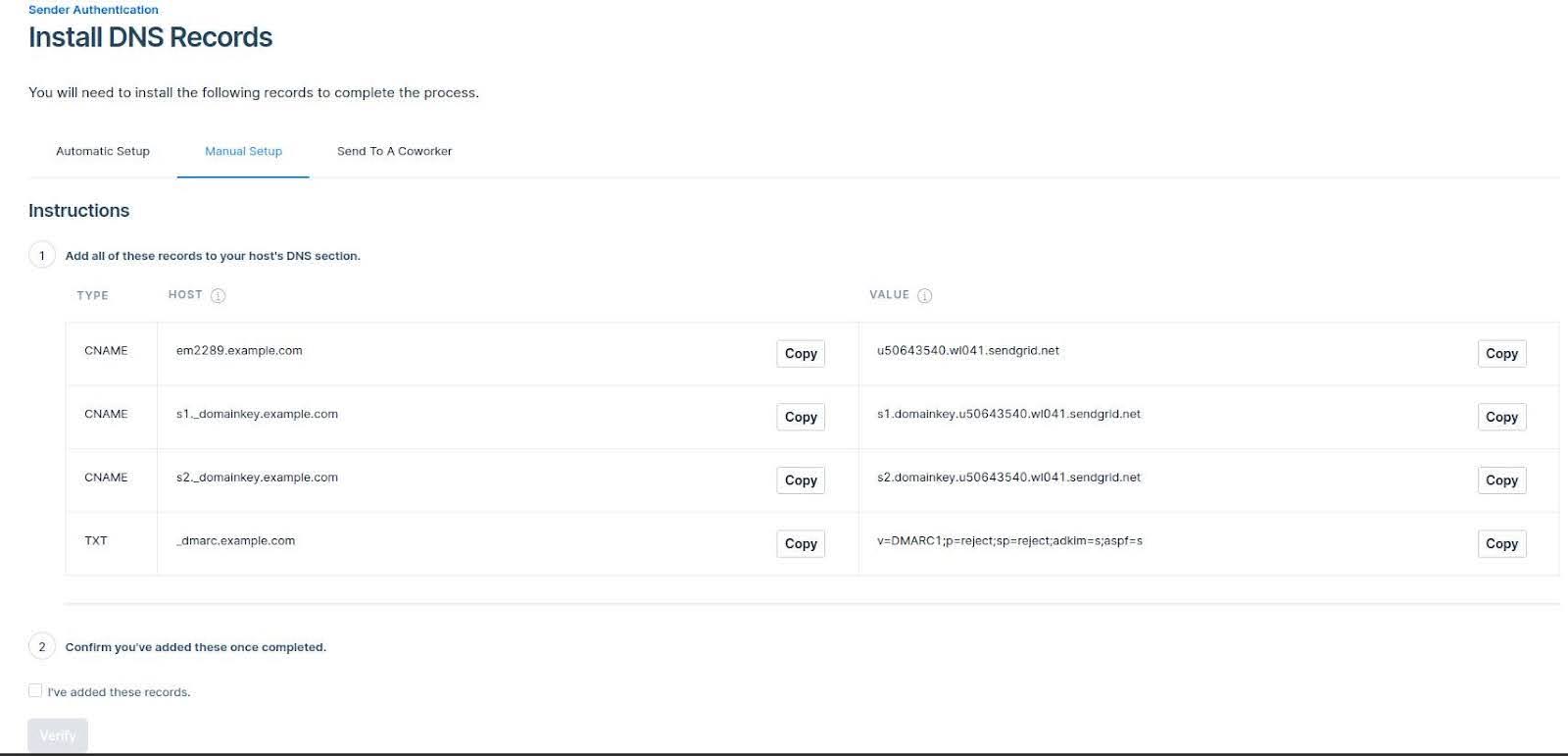
NB: Het kan 24-48 uur duren voordat de DNS-records zijn doorgevoerd.
10. De volgende stap is het configureren van de SMTP-instellingen voor de CyberPanel-server.
Helaas biedt CyberPanel gebruikers nog geen speciale interface voor SMTP-configuraties. SendGrid moet via de SSH-terminal worden geconfigureerd.
Log eerst als root in op je server:
ssh root@SERVER_IP_ADDRESS -p PORT
Waar SERVER_IP_ADDRESS het IP-adres van je server is en PORT de SSH-verbindingspoort is (standaard is dit 22022)
Open het bestand
/etc/postfix/main.cfmet een teksteditor:
nano /etc/postfix/main.cf
ofvi /etc/postfix/main.cf
Voeg de volgende regels toe onderaan het bestand:
smtp_sasl_auth_enable = yessmtp_sasl_password_maps = hash:/etc/postfix/sasl_passwdsmtp_sasl_security_options = noanonymoussmtp_sasl_tls_security_options = noanonymoussmtp_tls_security_level = encryptheader_size_limit = 4096000relayhost = [smtp.sendgrid.net]:587
Nu moet je je inloggegevens opgeven (gebruik
apikeyals gebruikersnaam en een API Key als wachtwoord) in het aparte bestand/etc/postfix/sasl_passwd(je moet dit waarschijnlijk aanmaken):
echo “[smtp.sendgrid.net]:587 apikey:YOUR_SENDGRID_API_KEY” > /etc/postfix/sasl_passwd
Waar YOUR_SENDGRID_API_KEY de sleutel is die je in stap 8 hebt aangemaakt.
Controleer vervolgens of het bestand beperkte lees- en schrijftoegang heeft, alleen voor root, en gebruik de opdracht postmap om de hashtabellen van Postfix bij te werken zodat dit nieuwe bestand wordt gebruikt:
sudo chmod 600 /etc/postfix/sasl_passwdsudo postmap /etc/postfix/sasl_passwd
Start ten slotte Postfix opnieuw op:
systemctl restart postfix
Installeer de SASL-plug-in op je server:
apt-get install libsasl2-modules # voor Ubuntudnf install cyrus-sasl-plain # voor Almalinux/CloudLinuxyum install cyrus-sasl-plain # voor CentOS
Ook kunnen sommige instanties een MySQL-driver voor Dovecot vereisen om MySQL-backend voor authenticatie te configureren:apt install dovecot-sqlite dovecot-mysql # voor Ubuntudnf install dovecot-mysql # voor Almalinux/CloudLinuxyum install dovecot-mysql # voor CentOS
Start daarna Dovecot opnieuw op:
systemctl restart dovecot
Nu kun je testen of een e-mail via SendGrid wordt doorgestuurd:
sendmail -f YOUR_LOCAL_EMAIL -v DESTINATION_EMAIL
Waar YOUR_LOCAL_EMAIL het e-mailaccount is dat je in je CyberPanel-account hebt aangemaakt, en DESTINATION_EMAIL het e-mailadres van de ontvanger is waarnaar een testmail wordt verzonden.
Typ vervolgens de hoofdtekst van je bericht en druk op Ctrl+D om te verzenden.
Je kunt ook Webmail in je CyberPanel-account gebruiken om van daaruit een testmail te verzenden.