CyberPanel-এ Mailgun SMTP কীভাবে কনফিগার করবেন
Mailgun একটি স্বয়ংক্রিয় ইমেইল পরিষেবা যা আপনাকে আপনার ওয়েবসাইট এবং অ্যাপ্লিকেশন থেকে ইমেইল পাঠানো, গ্রহণ এবং ট্র্যাক করতে সক্ষম করে। এটি মার্কেটিং ও অন্যান্য উদ্দেশ্যে ইমেইল ব্যবস্থাপনাও সহজ করে।
নোট: পোর্ট ২৫ ডিফল্টভাবে বন্ধ ভার্চুয়াল মেশিনে সংযোগের জন্য ডিফল্টভাবে। আপনি যদি পোর্ট ২৫ খুলতে চান, তাহলে Mail Bridge কিনুন এবং এটি কনফিগার করুনStarlight™ Manager-এ।
WHM-এ MailGun ইমেইল কনফিগার করতে, অনুগ্রহ করে এই গাইডটি ব্যবহার করুন।
আপনার ডোমেইন নামের জন্য Mailgun পরিষেবা ও ইমেইল সিস্টেম কনফিগার করতে নিচের ধাপগুলো অনুসরণ করুন:
ধাপ ১. Mailgun-এ সাইন আপ করুন। তারা বিভিন্ন দামে অনেক অ্যাকাউন্ট প্ল্যান অফার করে, যা আপনি এখানে দেখতে পারেন:
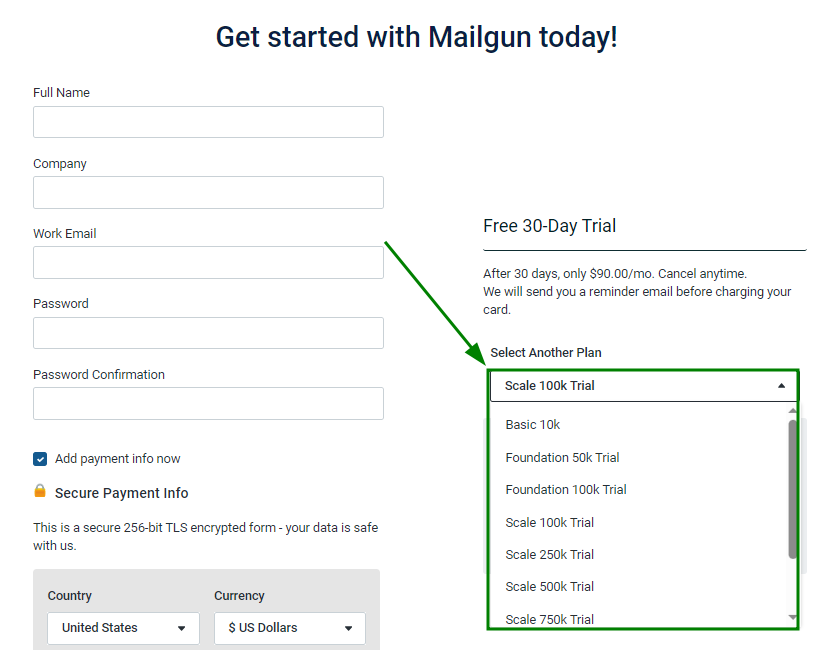
আপনি বিনামূল্যে সাইন আপ ও অ্যাকাউন্ট রেজিস্টার করতে পারেন। এই ক্ষেত্রে, “Add payment info” চেকমার্কটি নির্বাচিত না থাকায় নিশ্চিত করুন।
নোট: ক্রেডিট কার্ড ছাড়া অ্যাকাউন্টগুলো দিনে ১০০টি মেসেজ পাঠাতে সীমাবদ্ধ:
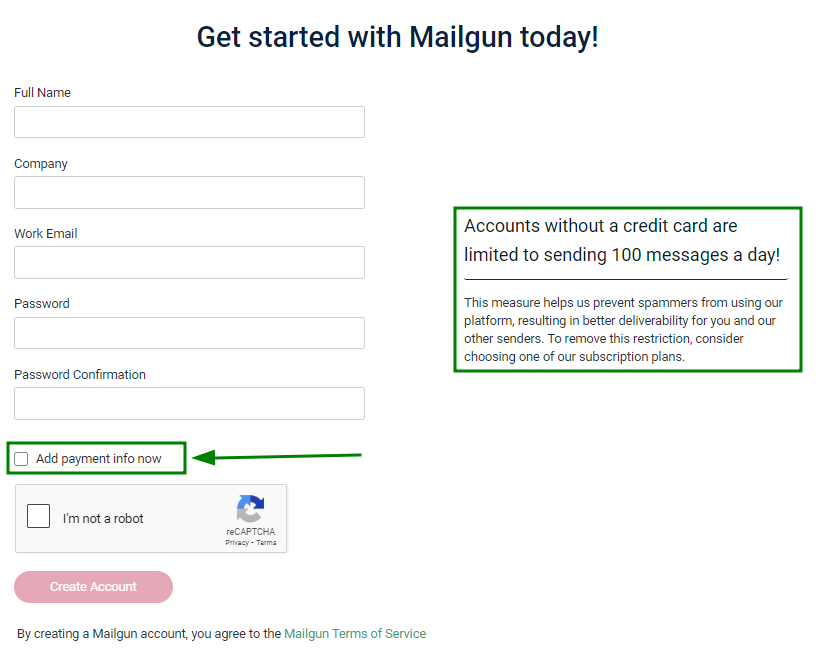
সবকিছু পূরণ হলে, “Create Account”-এ ক্লিক করুন।
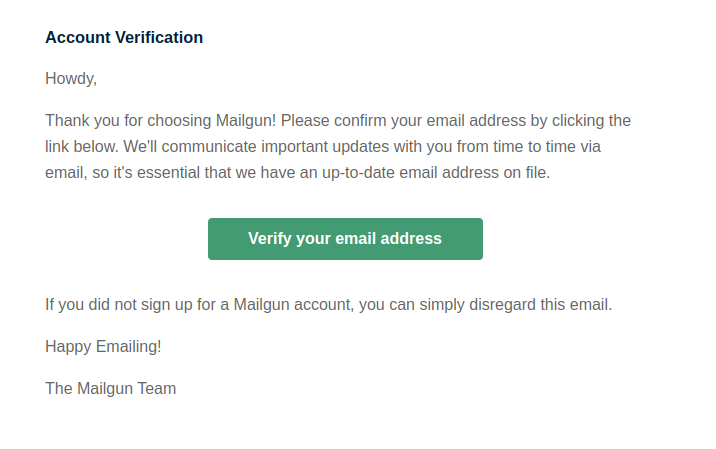
ধাপ ২. Mailgun থেকে প্রাপ্ত সংশ্লিষ্ট ইমেইলে “Verify your email address” বোতামে ক্লিক করে আপনার ইমেইল অ্যাকাউন্ট যাচাই করুন:
ধাপ ৩. Mailgun Sender Authentication সেটআপ করুন। এটি করার দুটি উপায় আছে:
পদ্ধতি ১:
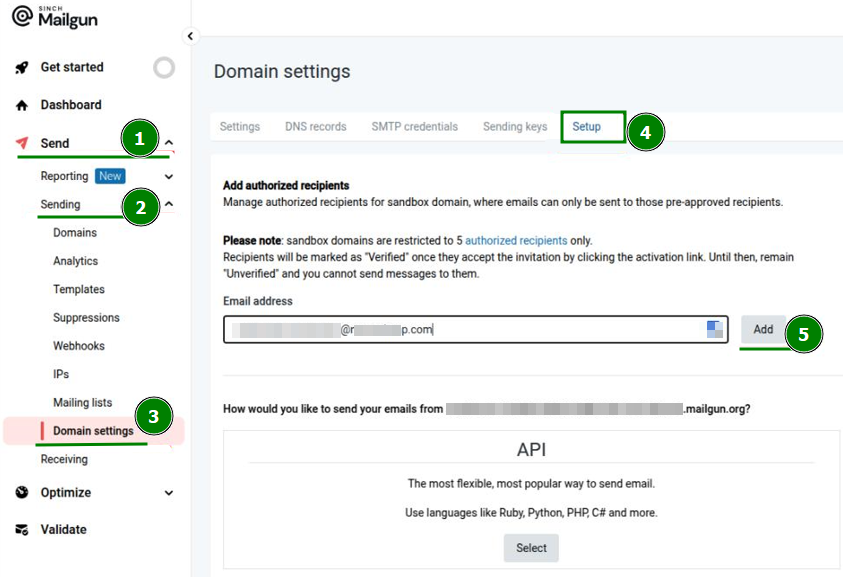
আপনার Mailgun অ্যাকাউন্টে লগইন করুন >> বাম পাশে মেনুর “Send” সেকশনে ক্লিক করুন >> “Sending” >> “Domain Setting;”
“Domain Settings” মেনুর ভিতরে, “Setup” সেকশনে যান;
“Email address” ঘরে প্রয়োজনীয় ইমেইল ঠিকানা লিখে অনুমোদিত প্রাপক যোগ করুন >> “Add” ক্লিক করুন:
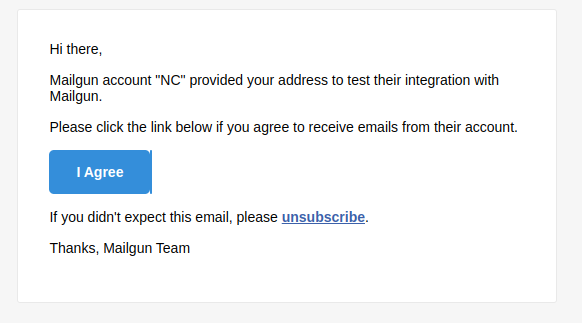
এরপর, নির্দিষ্ট ইমেইল ঠিকানায় একটি ইমেইল পাবেন। এটি যোগ করার নিশ্চয়তার জন্য "I Agree" বোতামে চাপুন:
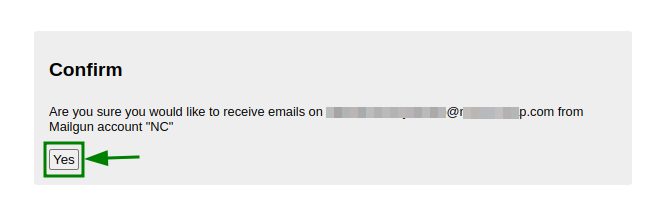
আপনাকে ব্রাউজারে একটি নতুন ট্যাবে নিয়ে যাওয়া হবে। ইমেইল ঠিকানা যোগ নিশ্চিত করতে "Yes" বোতামে ক্লিক করুন:
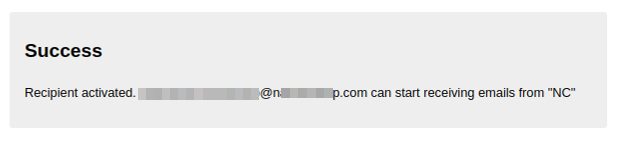
শেষ হলে, আপনি একটি “Success” বার্তা পাবেন, যার অর্থ সংশ্লিষ্ট ইমেইল অ্যাকাউন্টটি যোগ হয়েছে:
পদ্ধতি ২:
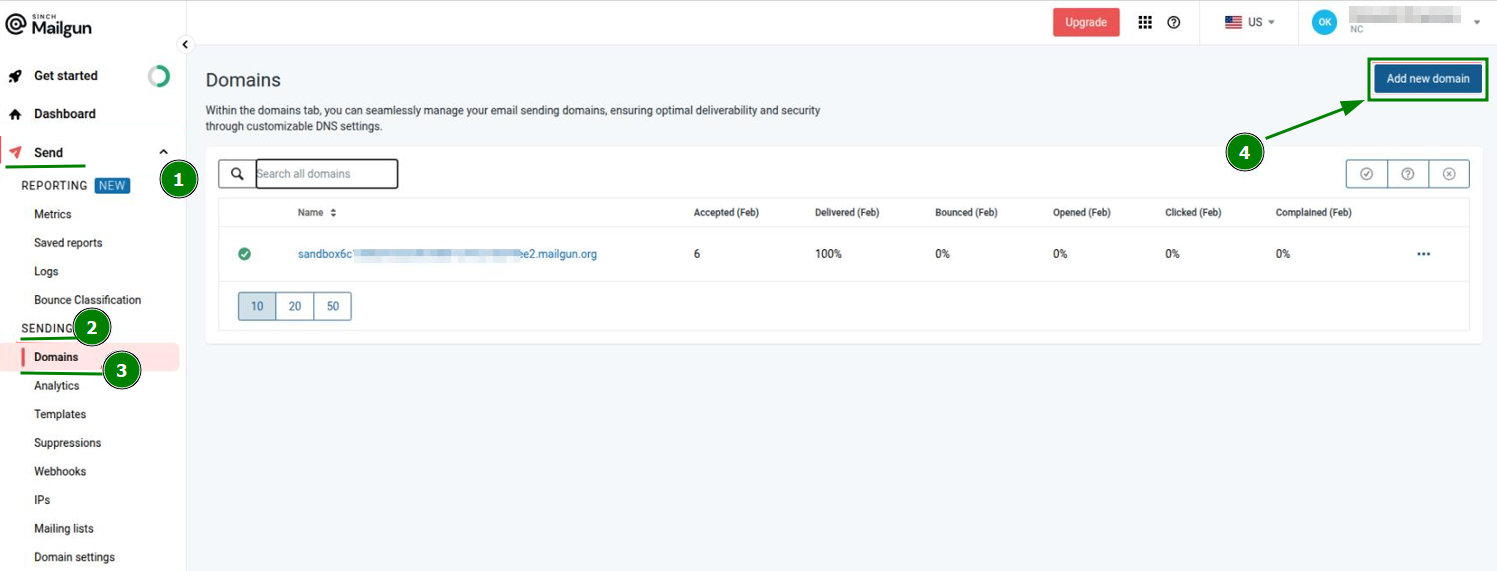
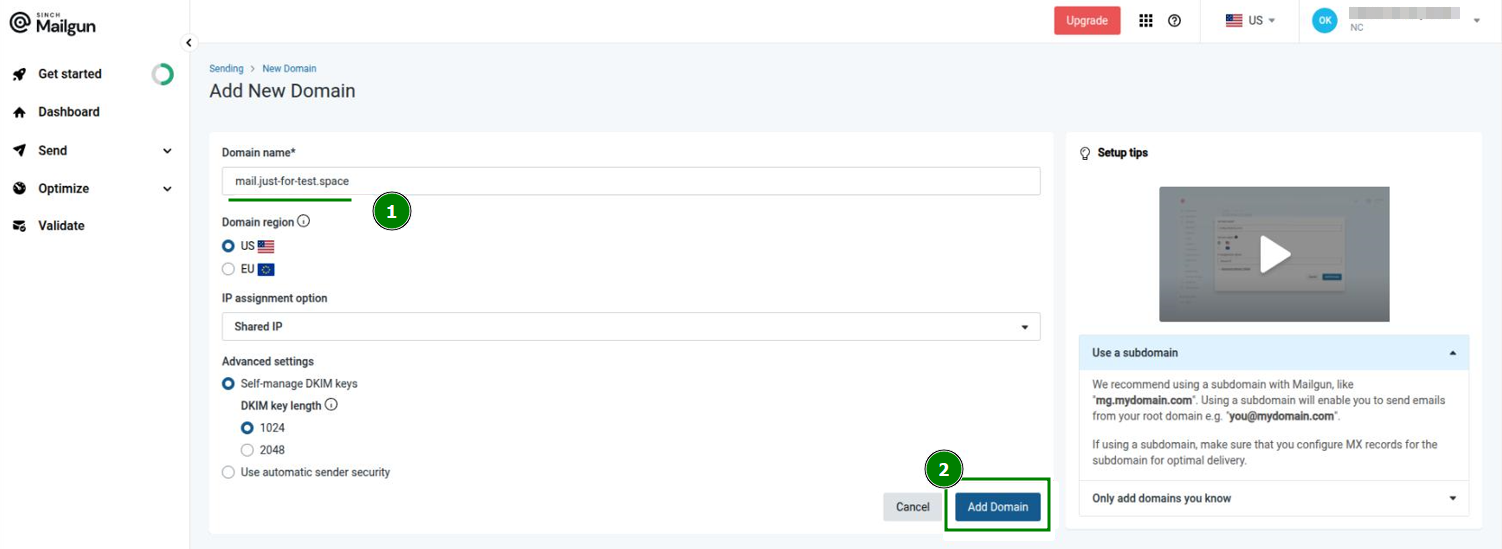
আপনার Mailgun অ্যাকাউন্টে লগইন করুন >> বাম পাশে মেনুর “Send” সেকশনে ক্লিক করুন >> “Sending” >> “Domains”। এখান থেকে, “Add new domain” বোতামে ক্লিক করুন:
আপনাকে এমন একটি পৃষ্ঠায় নিয়ে যাওয়া হবে, যেখানে Mailgun সিস্টেমে নতুন ডোমেইন যোগ করা সম্ভব। “Domain name” ঘরে কাঙ্ক্ষিত ডোমেইন লিখুন, প্রয়োজনীয় অপশন ও অ্যাডভান্সড সেটিংস নির্বাচন করুন এবং “Add Domain” ক্লিক করুন:
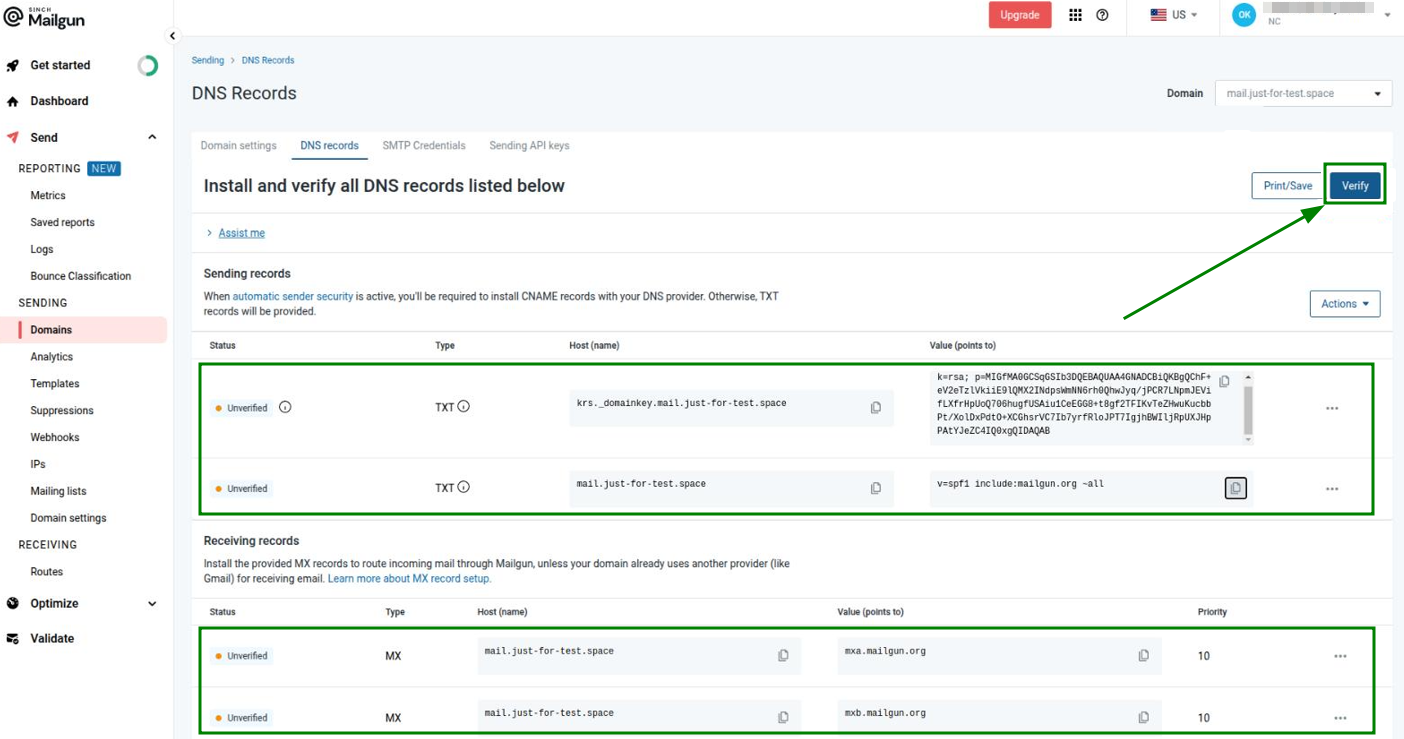
এরপর, ডোমেইনের জন্য সংশ্লিষ্ট TXT ও MX DNS রেকর্ড কনফিগার করে যোগ করা ডোমেইন নামটি যাচাই করা প্রয়োজন।
যে রেকর্ডগুলো যোগ করা উচিত এবং তাদের স্ট্যাটাস, তা আপনার Mailgun অ্যাকাউন্টে >> বাম পাশে মেনুর “Send” সেকশনে >> “Sending” >> “Domains” >> “DNS Records” সেকশনে চেক করা যাবে।
ডোমেইনের জন্য DNS রেকর্ড তৈরি হলে, উপরের ডান পাশে "Verify" বোতামে ক্লিক করুন:
নোট: DNS রেকর্ড প্রচারে ২৪-৪৮ ঘণ্টা পর্যন্ত সময় লাগতে পারে।
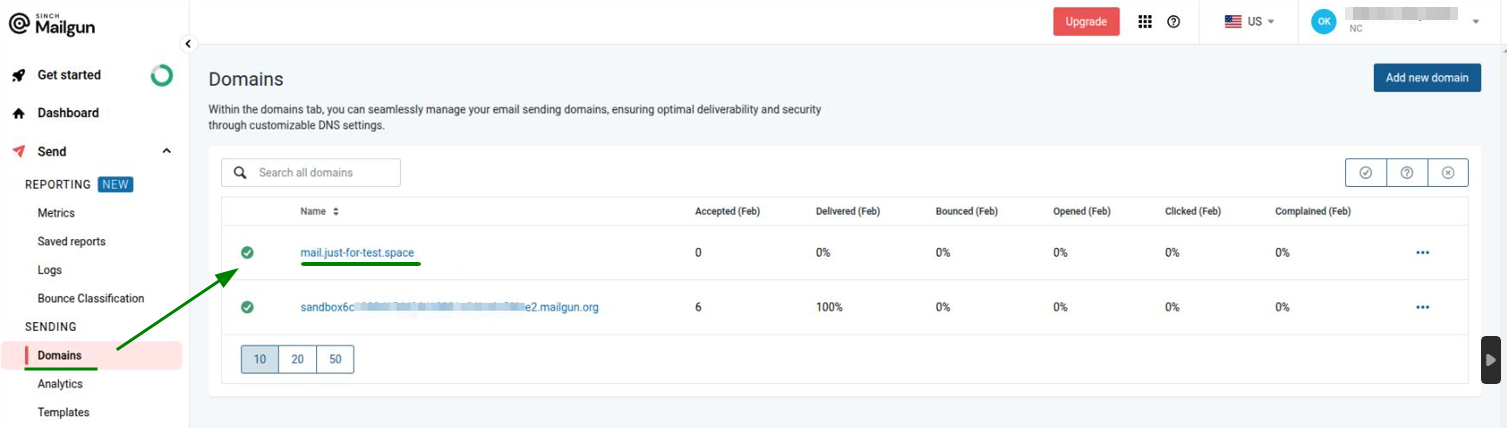
প্রচার শেষ হলে এবং সমস্ত প্রয়োজনীয় DNS রেকর্ড ডোমেইনে যোগ হলে, Mailgun সিস্টেম এটি যাচাই করবে। এখন ডোমেইনটি “Sending” মেনুর “Domains” সেকশনে তালিকাভুক্ত হবে:
ধাপ ৪. পরবর্তী ধাপ হলো WHM-এ ইমেইল অ্যাকাউন্টের জন্য SMTP সেটিংস কনফিগার করা।
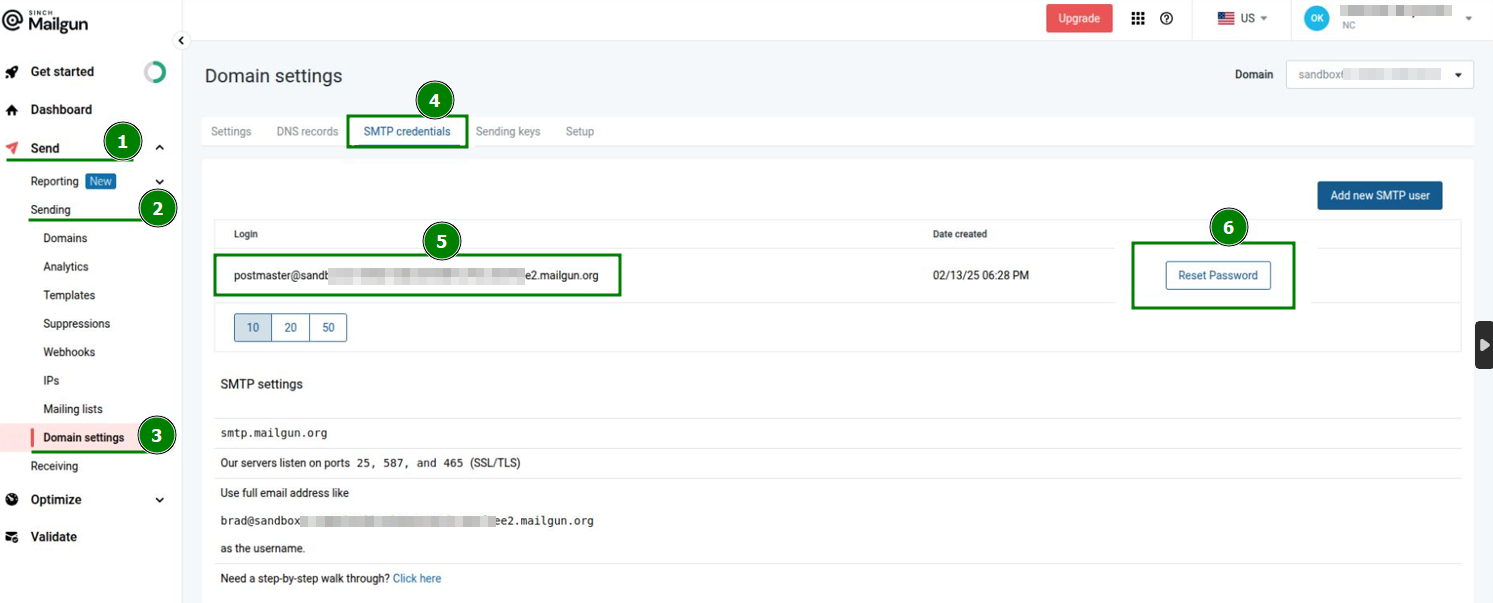
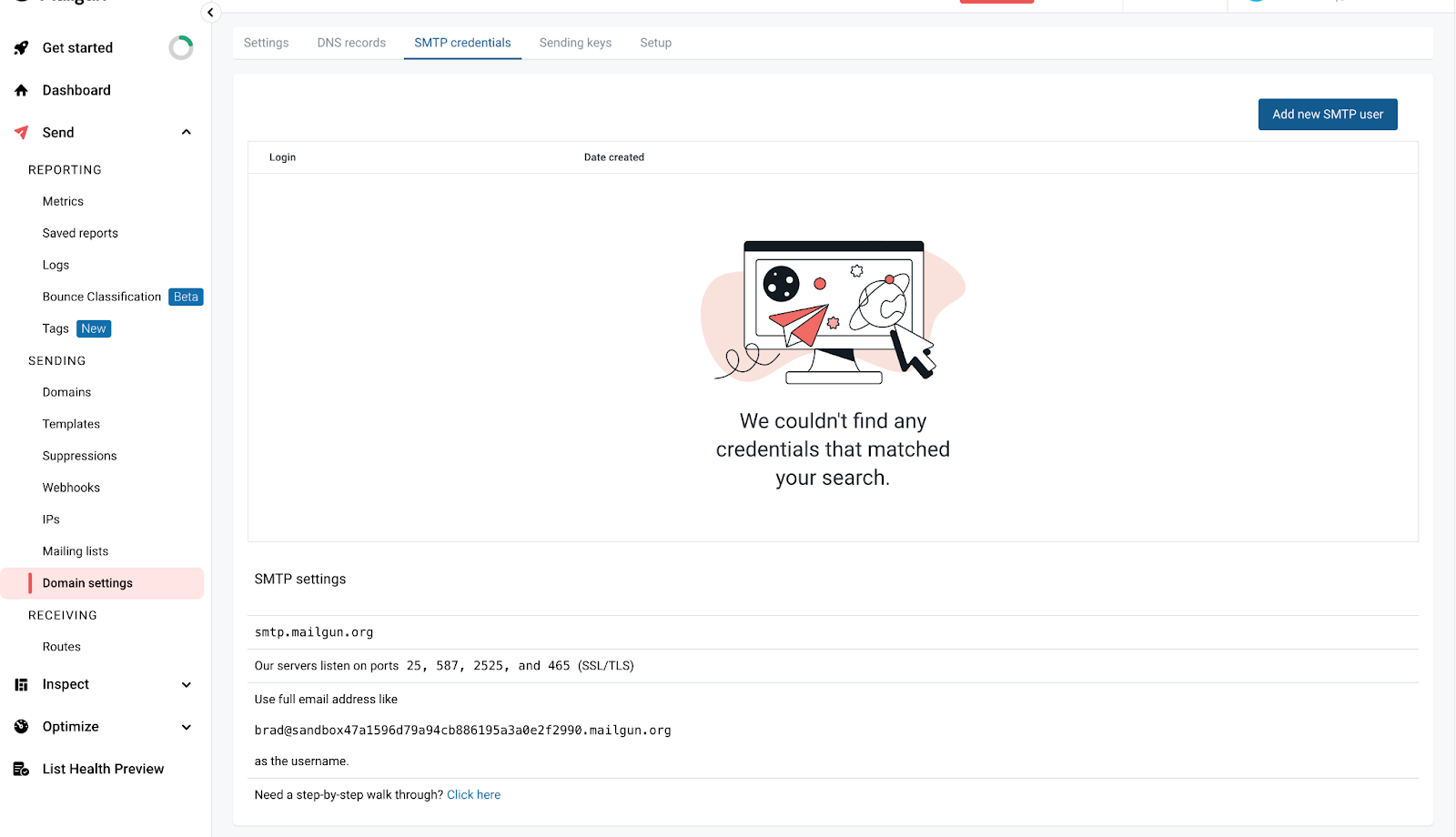
প্রয়োজনীয় SMTP ক্রেডেনশিয়াল পেতে আপনার Mailgun অ্যাকাউন্টে লগইন করুন >> বাম পাশে মেনুর “Send” সেকশনে ক্লিক করুন >> “Sending” >> “Domain Settings”। এখান থেকে, “SMTP credentials” ট্যাব খুলুন।
“Login” ঘরের মানটি কপি করুন, পাসওয়ার্ড রিসেট করুন এবং পরবর্তী ধাপের জন্য তথ্য সংরক্ষণ করুন:
ধাপ ৫. Postfix কনফিগারেশন ফাইল সম্পাদনা করুন
Mailgun-এ, বাম পাশের মেনু থেকে “Domain settings” খুলুন এবং আপনার ডোমেইন নির্বাচন করে SMTP credentials-এ ক্লিক করুন। এখানে আপনি আপনার হোস্ট, লগইন ইউজার ও পাসওয়ার্ড পাবেন। পাসওয়ার্ড পেতে reset password-এ ক্লিক করুন, কপি করে সংরক্ষণ করুন।
Postfix কনফিগারেশন ফাইল খুলুন
/etc/postfix/main.cfআপনার পছন্দের টেক্সট এডিটরে
nano /etc/postfix/main.cf
অথবাvi /etc/postfix/main.cf
নিম্নোক্ত লাইনগুলো ফাইলের নিচে যোগ করুন:
relayhost = MAILGUN_HOST:587smtp_sasl_auth_enable = yessmtp_sasl_password_maps = static:MAILGUN_USER:MAILGUN_PASSsmtp_sasl_security_options = noanonymous
MAILGUN_HOST হলো আপনার অ্যাকাউন্টের আসল Mailgun হোস্ট
MAILGUN_USER হলো আসল Mailgun smtp ইউজার
MAILGUN_PASS হলো আপনার Mailgun অ্যাকাউন্টের আসল SMTP পাসওয়ার্ড।
ফাইলটি সংরক্ষণ করুন এবং নিচের কমান্ড চালিয়ে postfix পুনরায় চালু করুন
systemctl restart postfix
এখন, আপনি ইমেইল ডেলিভারি পরীক্ষা করতে পারেন। আপনার CyberPanel-এ Email -> Access Webmail খুলুন। সেখানে আপনার ইমেইল ও পাসওয়ার্ড দিন।