Configuração do CardDav do Spacemail no Thunderbird
Este artigo fornece instruções passo a passo para configurar o catálogo de endereços do Spacemail no cliente de e-mail Thunderbird via protocolo CardDAV.
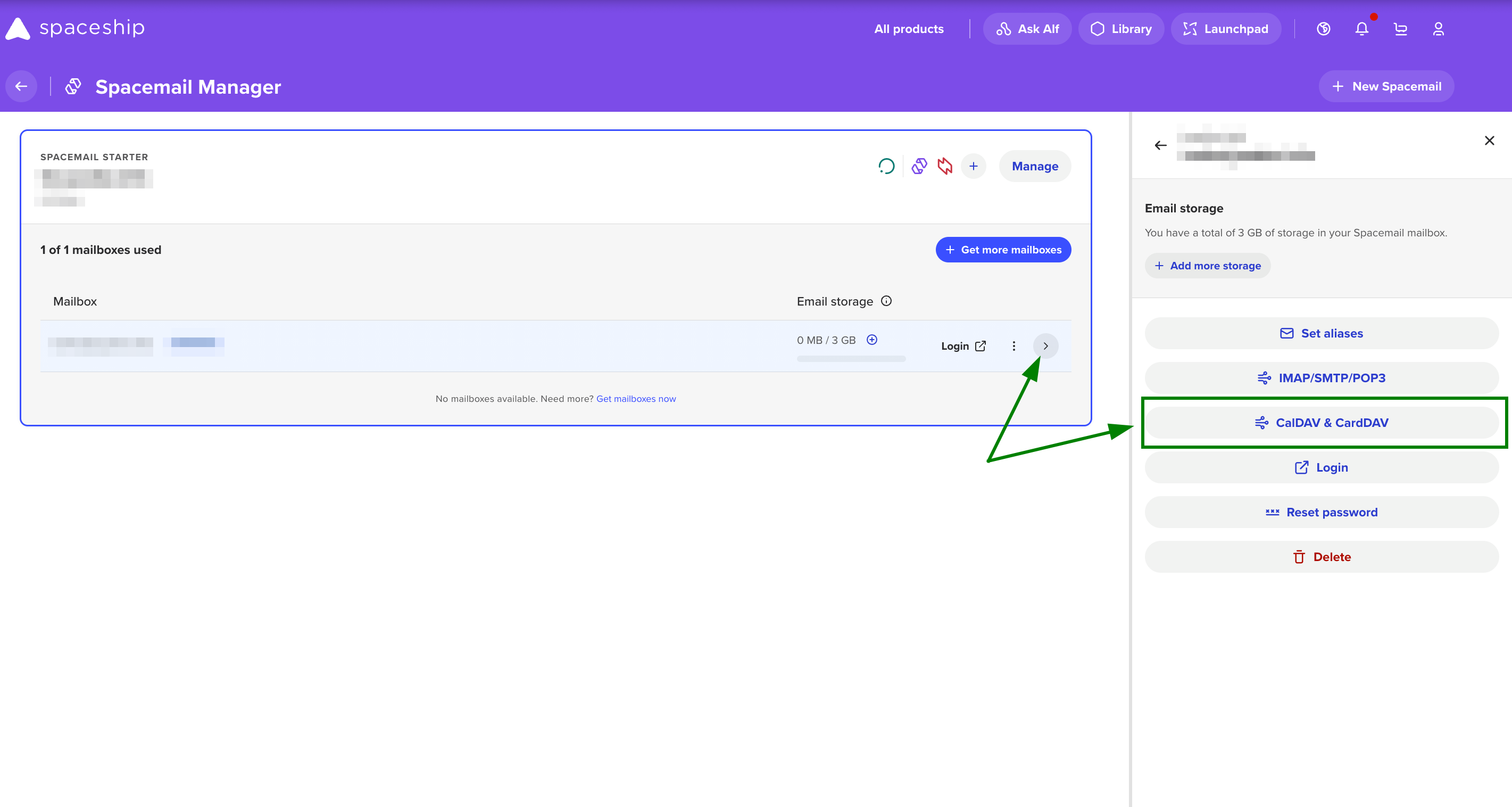
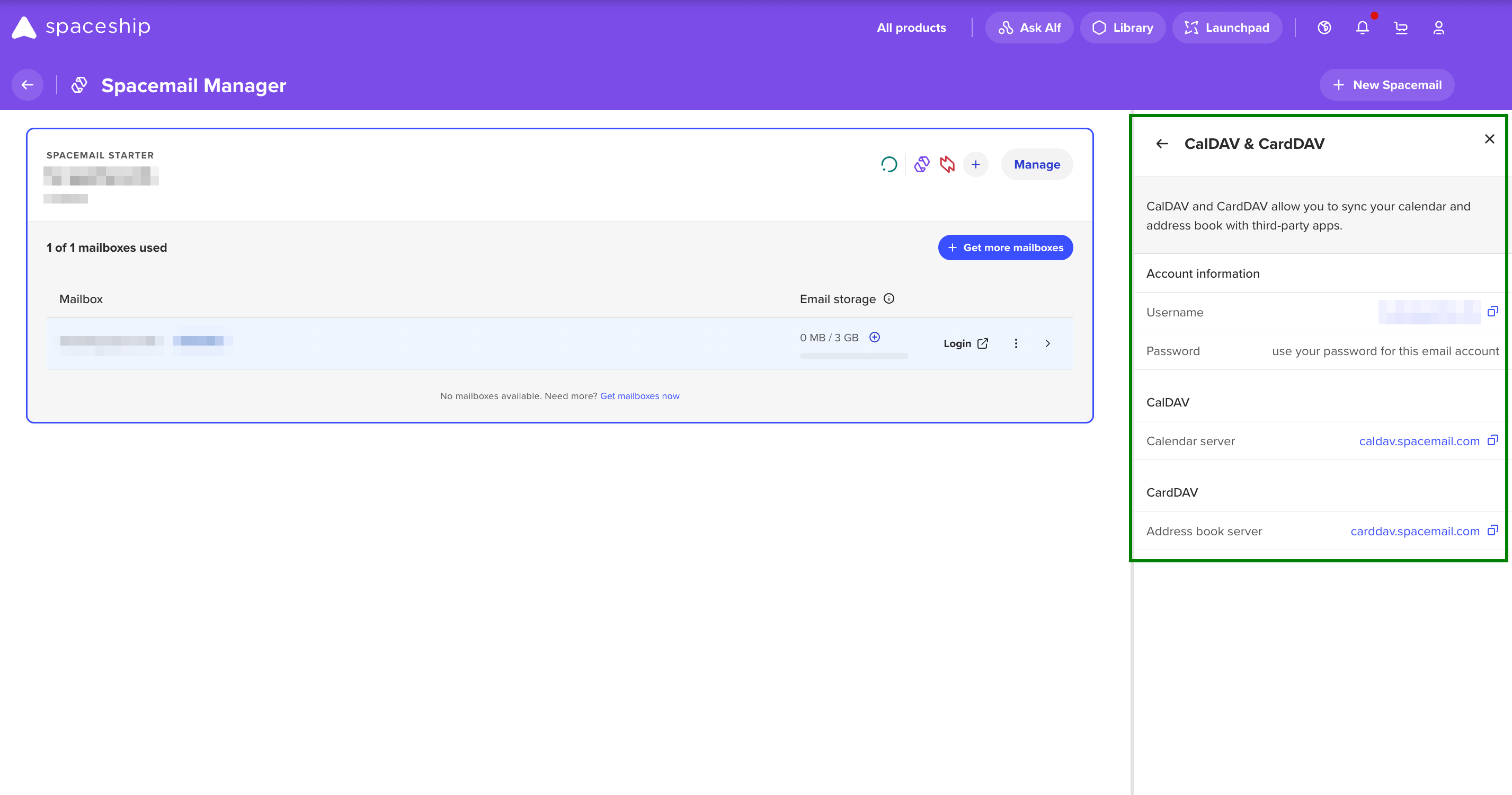
Nota: Os detalhes da configuração podem ser verificados clicando em uma caixa de correio no Gerenciador do Spacemail; você verá um botão rotulado como “CalDAV & CardDAV” no painel lateral da caixa de correio. Ao clicar neste botão, será aberto um painel detalhado exibindo todas as informações do protocolo:
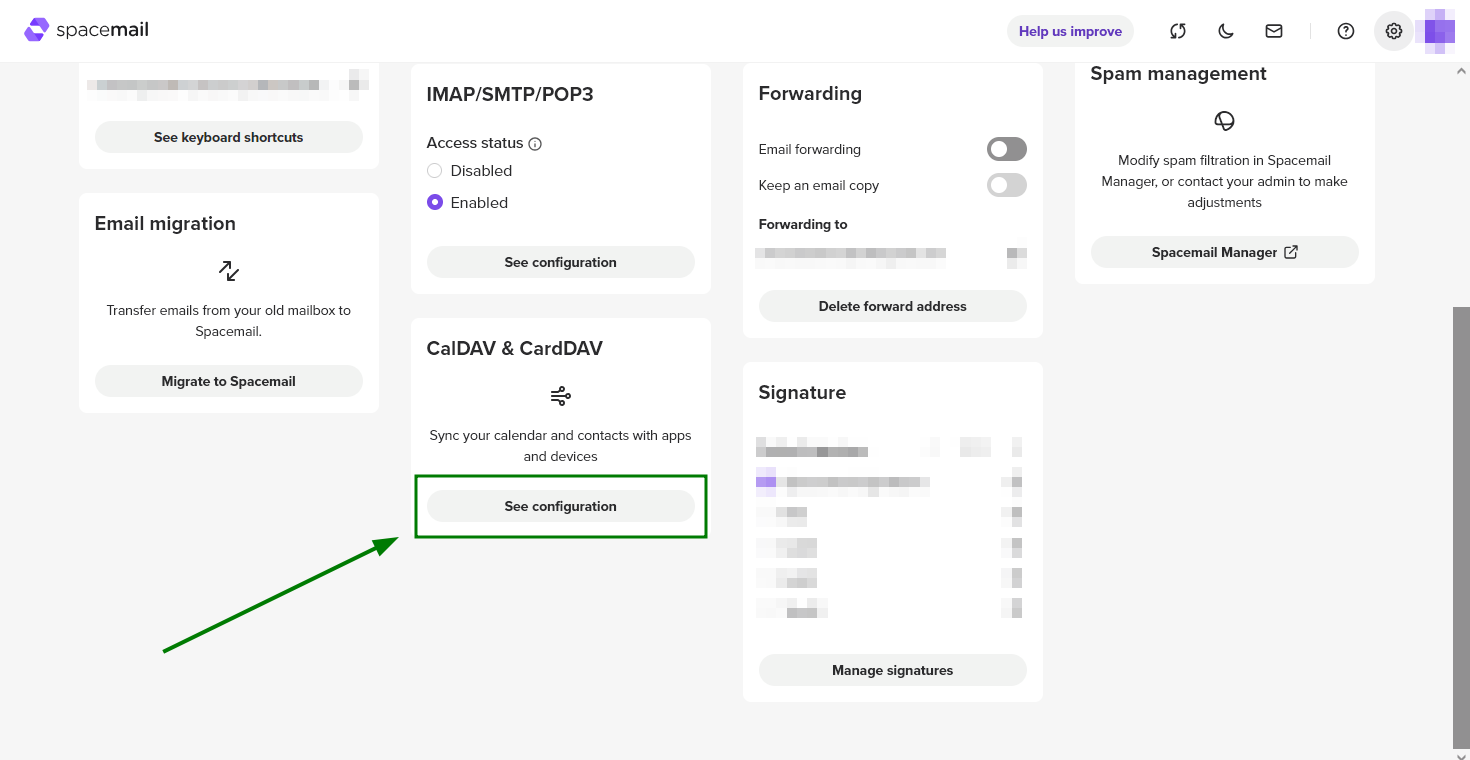
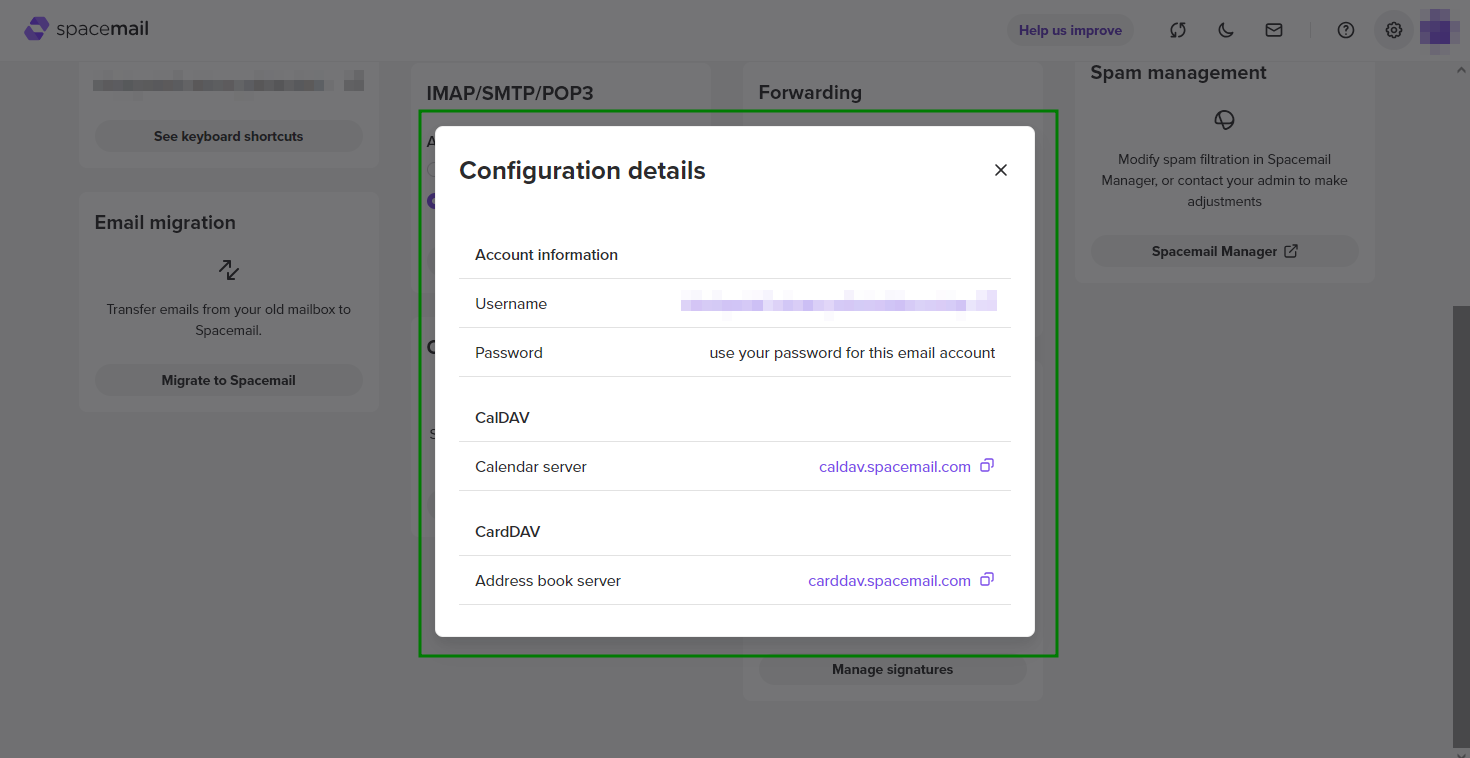
Também é possível verificá-los acessando sua caixa de correio do Spacemail em https://www.spacemail.com/login/ > Configurações > CalDAV & CardDAV > Ver configuração:
Para configurar uma conta CardDAV, siga as instruções abaixo:
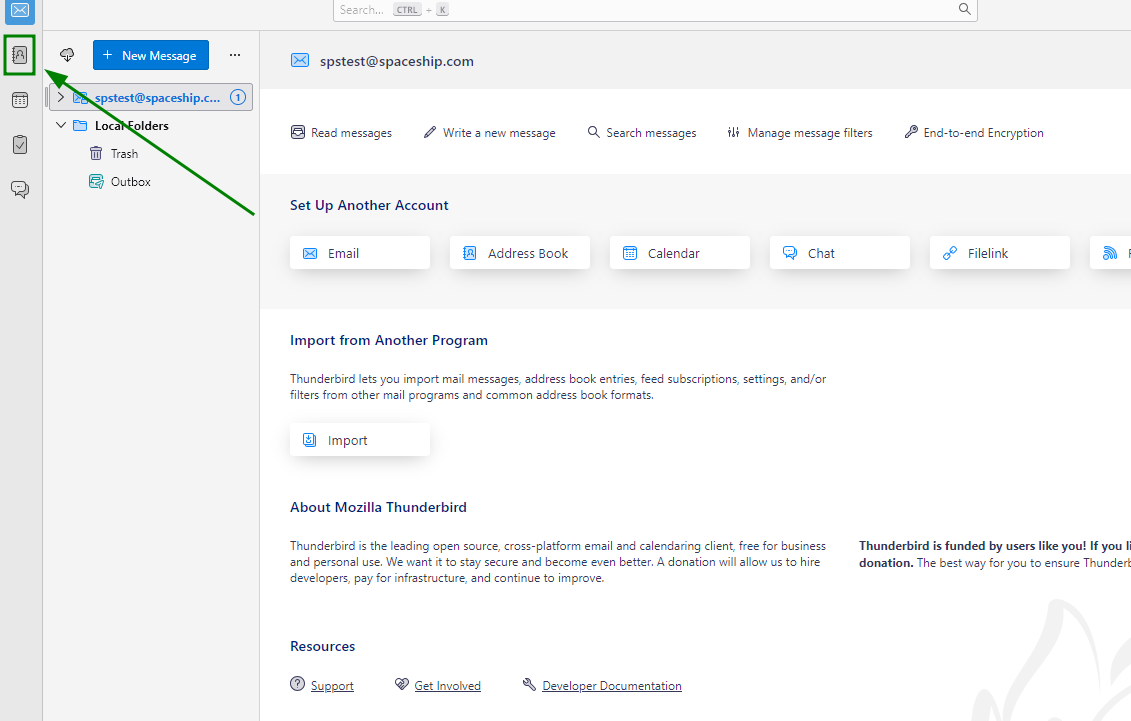
Abra o Thunderbird e selecione ‘Catálogo de Endereços’:
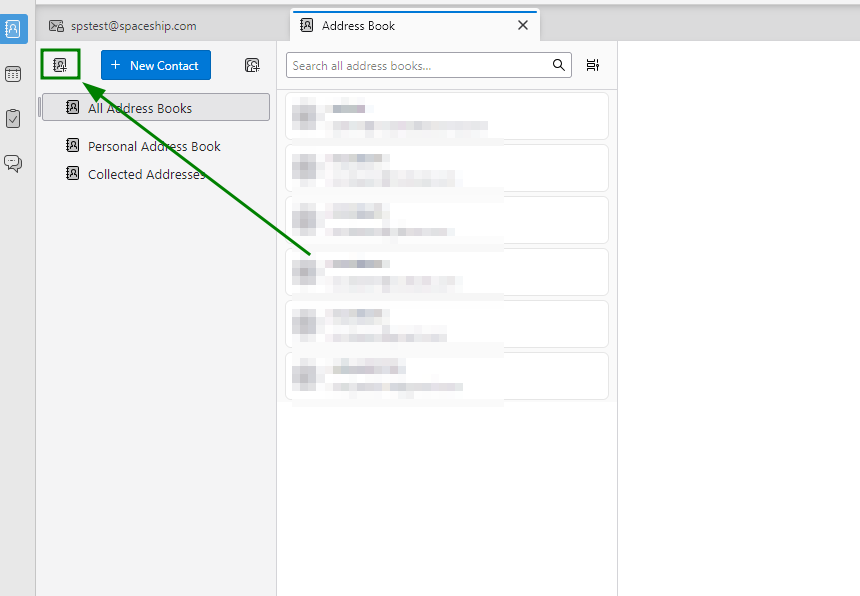
Clique no ícone "Criar um Novo Catálogo de Endereços" e selecione a opção “Adicionar catálogo de endereços CardDav”:
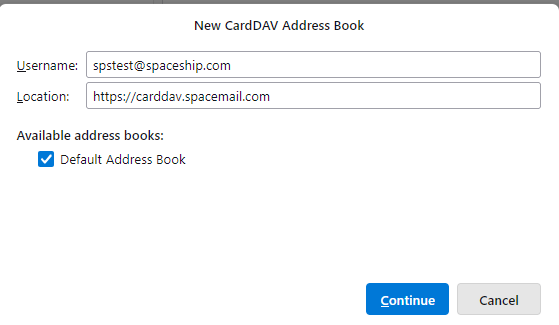
Para Nome de Usuário, preencha com o nome completo da sua caixa de correio Spacemail (observação: nosso e-mail de teste spstest@spaceship.com é usado como exemplo).
A localização é o servidor do Catálogo de Endereços: carddav.spacemail.com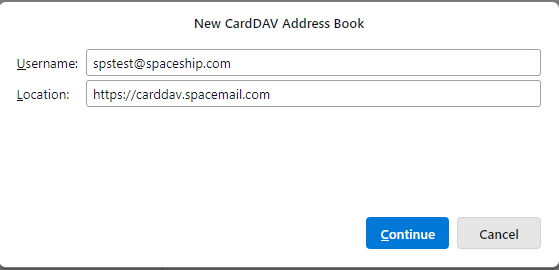
Depois disso, será solicitado que você insira suas credenciais de login da caixa de correio Spacemail:
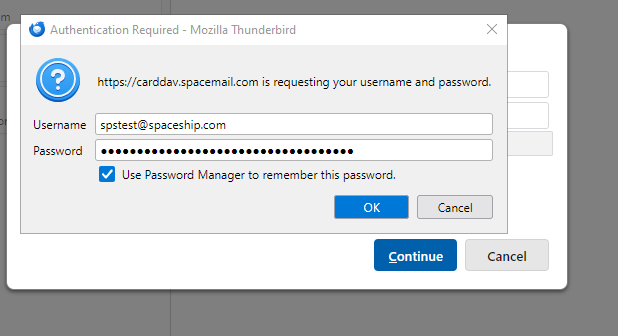
Por favor, insira a senha da sua caixa de correio Spacemail no campo Senha e clique em OK.O Catálogo de Endereços disponível deve aparecer na lista:
Você pode gerenciar ainda mais clicando na opção “Propriedades” do Catálogo de Endereços adicionado. Lá, é possível ajustar o nome, URL do CardDAV e intervalos de sincronização do Catálogo de Endereços: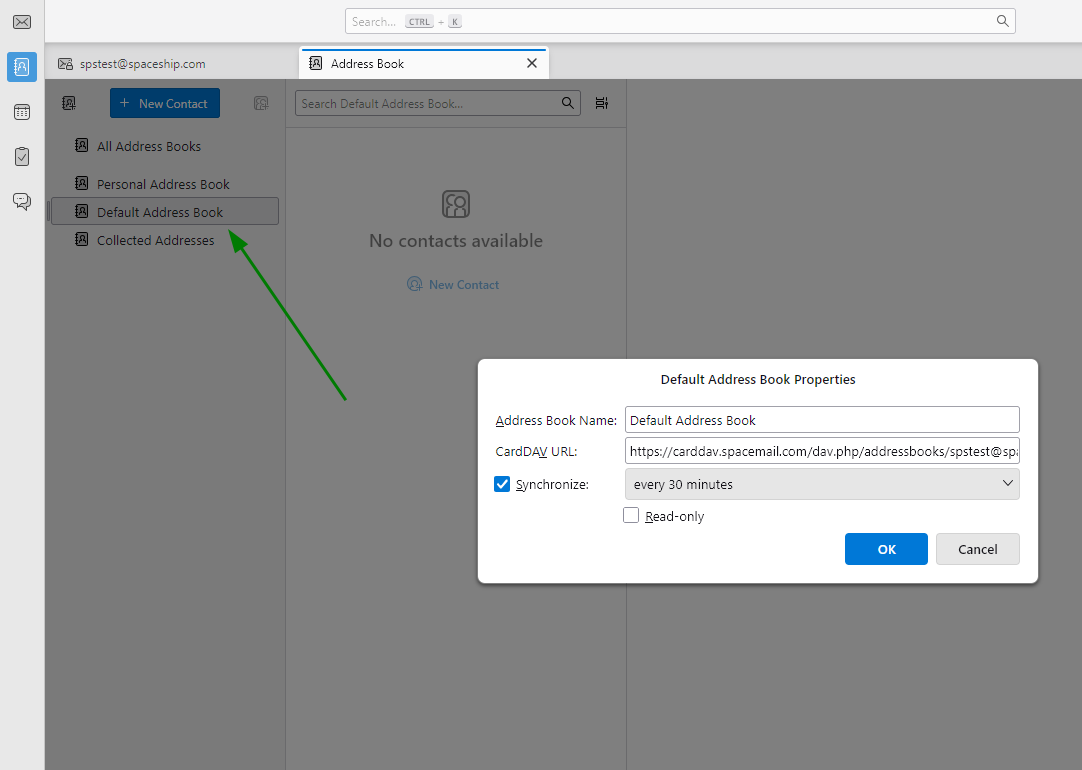
Pronto! Agora você pode usar o Catálogo de Endereços do Spacemail no Thunderbird.