Configuración de Spacemail CalDAV en Thunderbird
En este artículo, encontrarás las instrucciones paso a paso sobre cómo configurar el calendario de Spacemail en el cliente de correo Thunderbird usando el protocolo CalDAV.
Así es como puedes encontrar la configuración necesaria para esta conexión:
En la Configuración de Spacemail webmail:
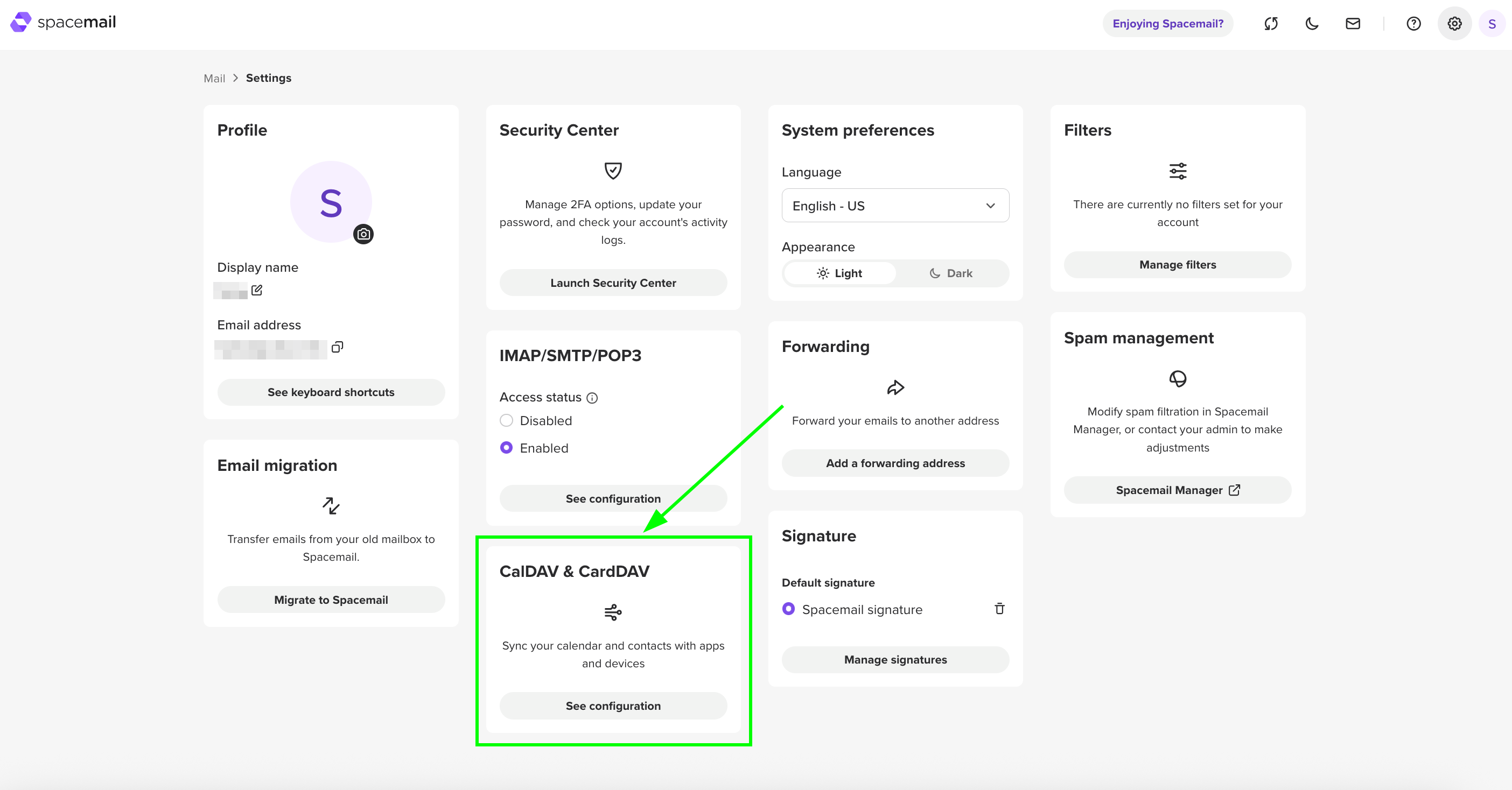
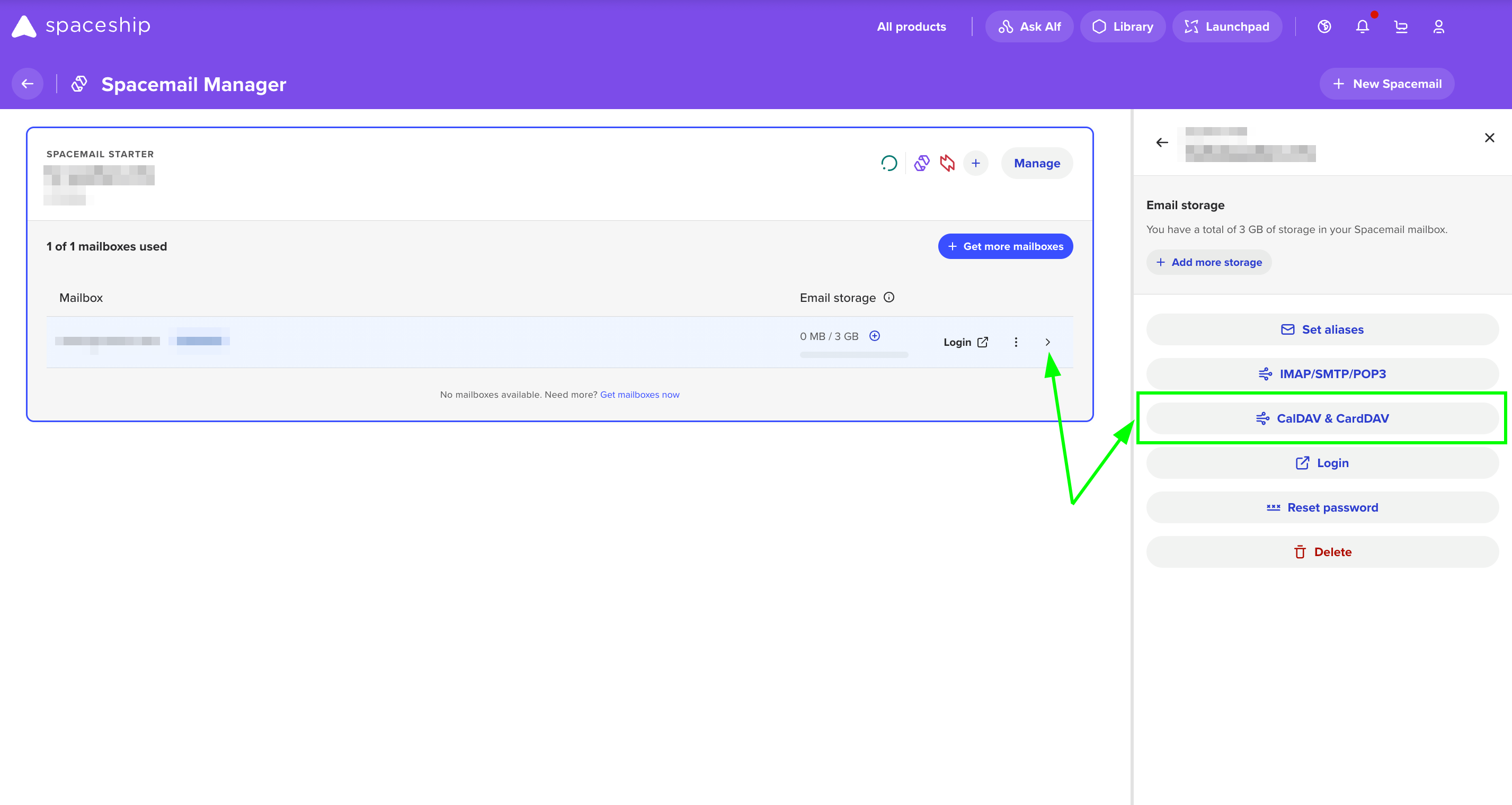
Una vez que se obtengan los datos necesarios, sigue estos pasos para continuar con la configuración:
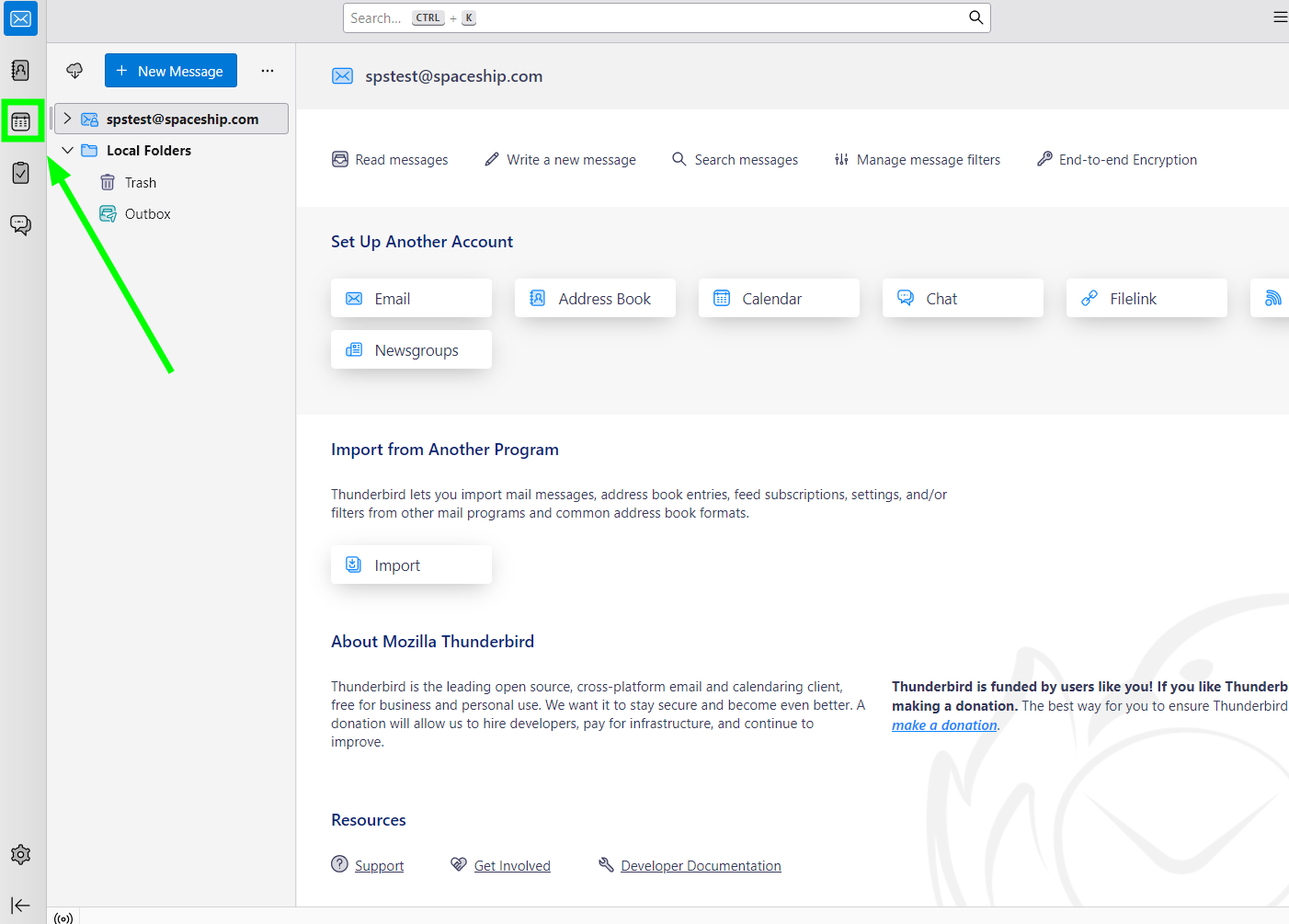
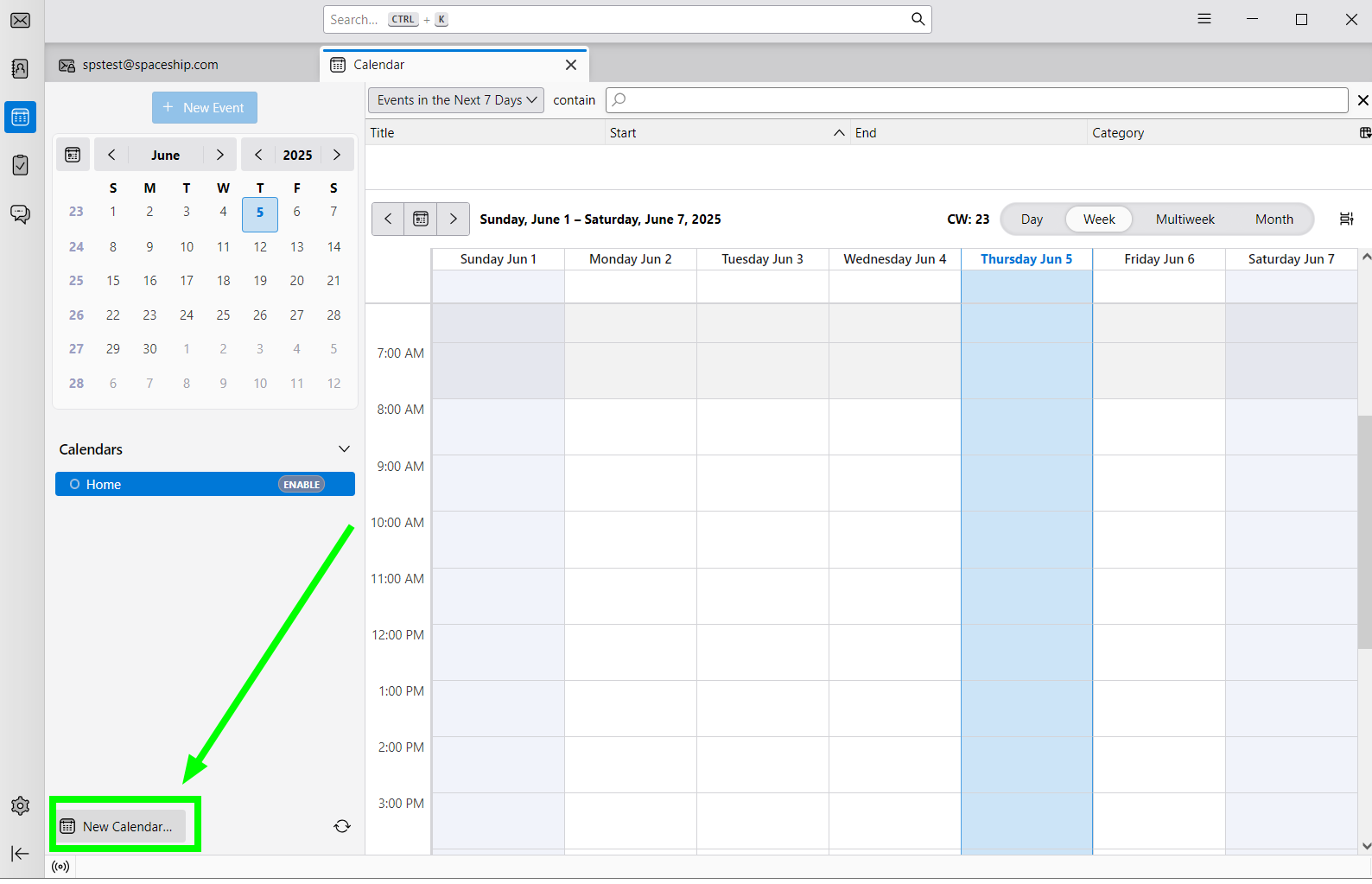
Abre Thunderbird y haz clic en el botón Calendario :
Luego haz clic en Nuevo calendario, que se encuentra en la esquina inferior izquierda de la página:
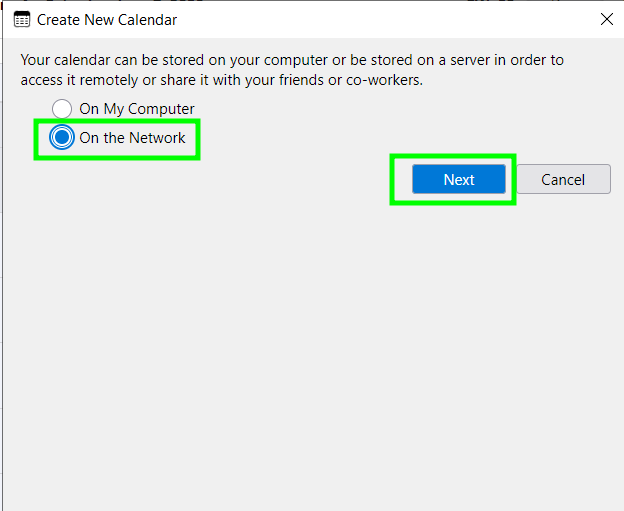
Selecciona En la red y presiona Siguiente:
Luego ingresa los datos de Spacemail CalDav:
Nombre de usuario: tu dirección de correo completa de Spacemail (usamos nuestra dirección de prueba spstest@spaceship.com como ejemplo)
Ubicación: caldav.spacemail.com
Soporte sin conexión: marca
Esta ubicación no requiere credenciales: no debe estar marcada
Una vez que ingreses la configuración, haz clic en Buscar calendarios: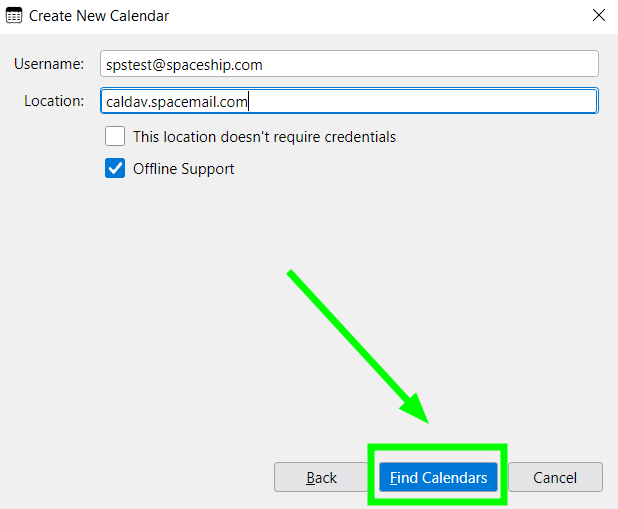
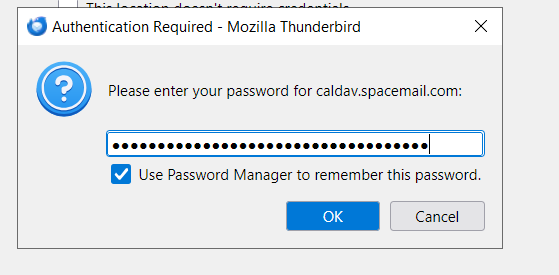
En el siguiente paso, Thunderbird te pedirá que ingreses la contraseña de Spacemail. Por favor, ingresa la contraseña de tu buzón de Spacemail en el campo Contraseña y haz clic en OK:
Aparecerá el mensaje de configuración de Crear nuevo calendario.
Selecciona CalDAV como el tipo de calendario. También puedes configurarlo como el calendario predeterminado.Siguiente paso: haz clic en Propiedades para expandir la configuración del calendario:
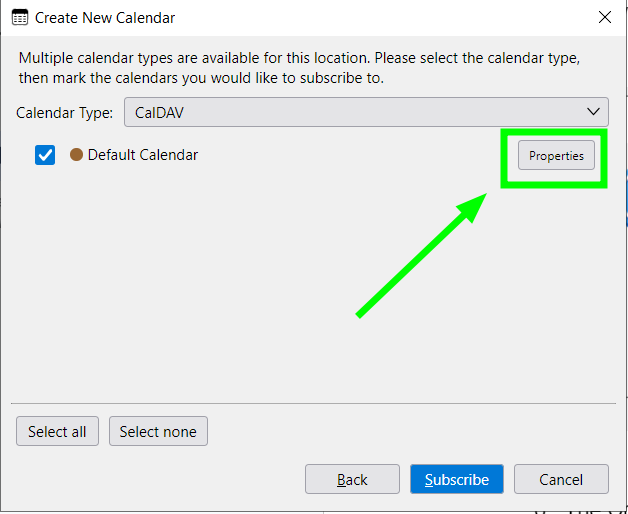
Aquí puedes cambiar el nombre del calendario (en nuestra captura de pantalla es Spacemail Calendar), cambiar la frecuencia de sincronización de tu calendario (en el campo Actualizar calendario), cambiar el color de los eventos y configurar notificaciones:
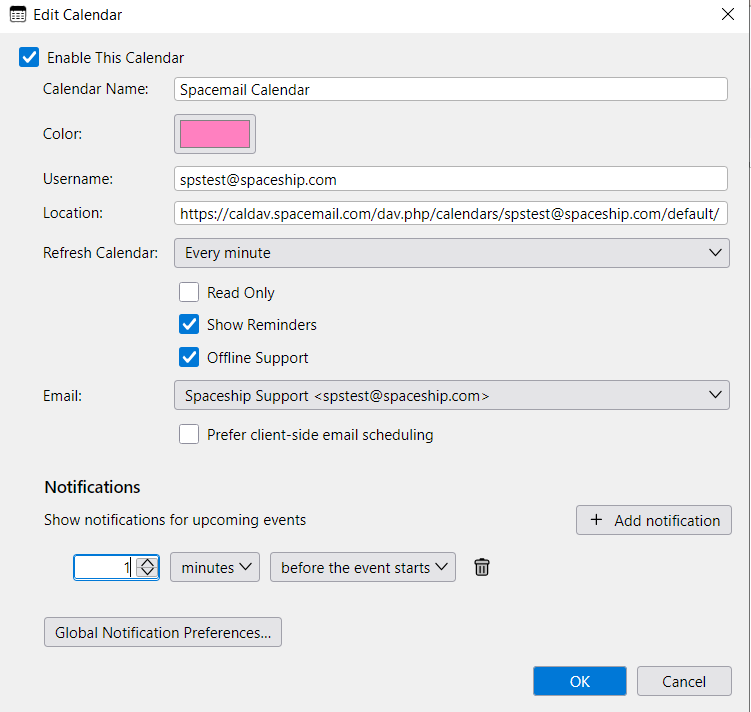
Una vez hecho esto, haz clic en OK.Serás redirigido de nuevo al menú Crear nuevo calendario. Haz clic en Suscribirse y espera unos momentos para que Thunderbird sincronice tu calendario:
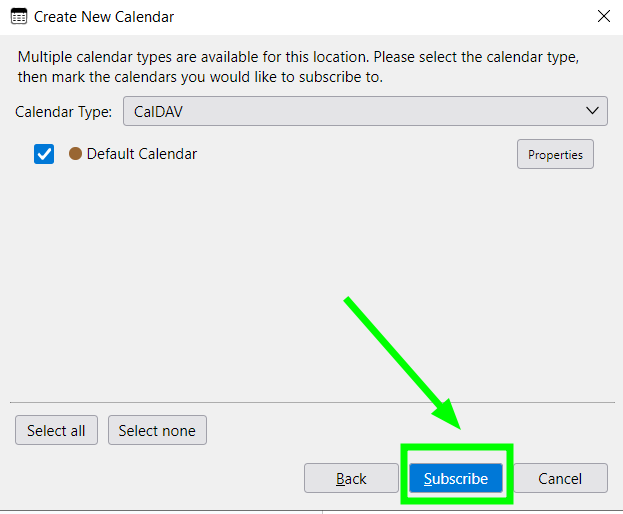
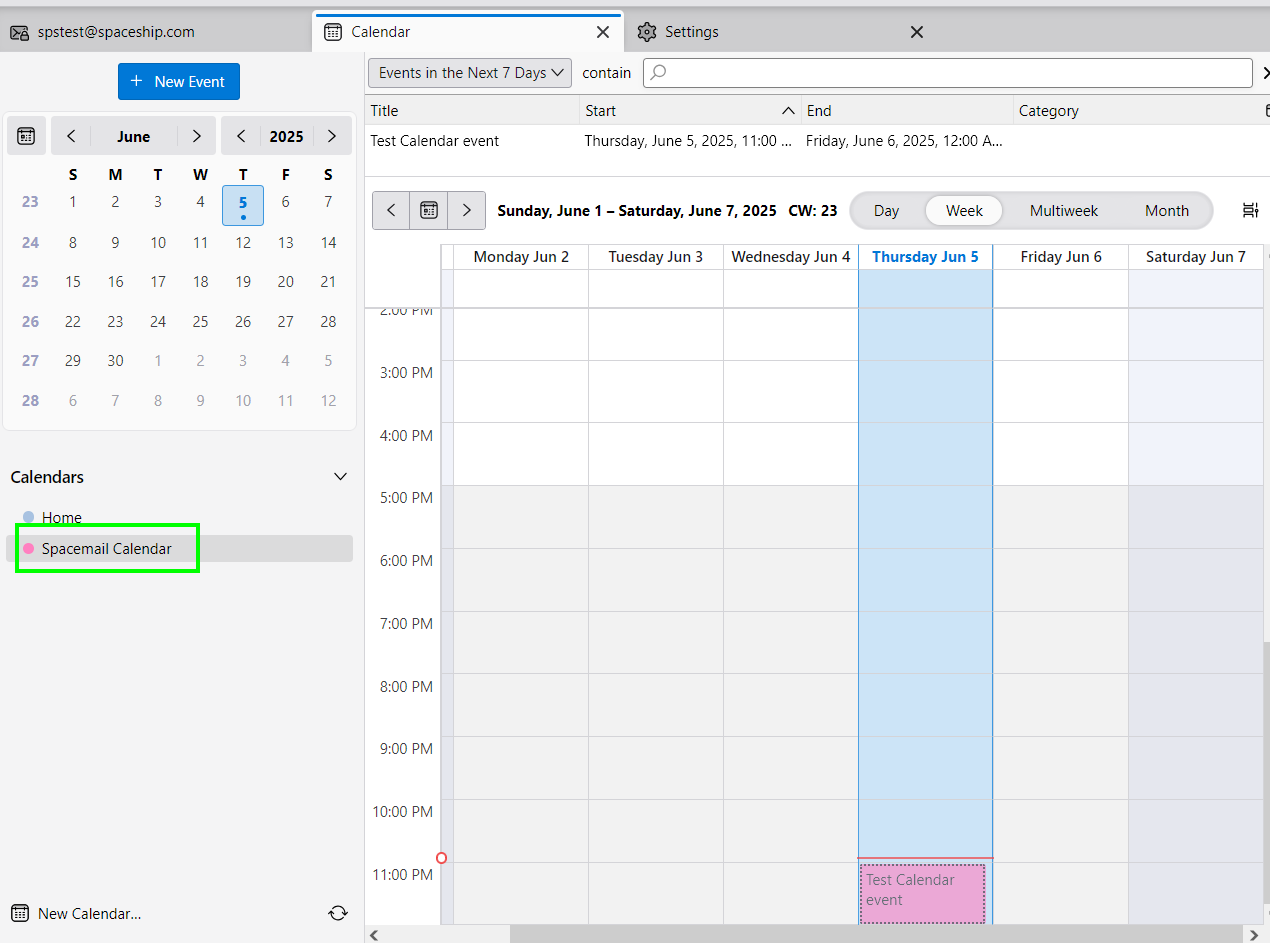
¡Eso es todo! El calendario de Spacemail aparecerá en tu lista de calendarios de Thunderbird: