Spacemail CalDav সেটআপ Outlook for Windows
এই নিবন্ধটি আপনার Spacemail ক্যালেন্ডার Outlook-এ CalDAV প্রোটোকল ব্যবহার করে কনফিগার করার ধাপে ধাপে নির্দেশনা প্রদান করে।
Outlook-এ CalDAV স্বাভাবিকভাবে সমর্থিত নয়, তাই সেটআপ সম্পূর্ণ করতে আপনাকে Caldavsynchronizer নামক একটি বিনামূল্যের তৃতীয় পক্ষের অ্যাড-ইন ব্যবহার করতে হবে।
দয়া করে মনে রাখবেন Caldavsynchronizer নতুন Outlook-এর সাথে সামঞ্জস্যপূর্ণ নয়।
এটি সেটআপ করতে, নিম্নলিখিত ধাপগুলি অনুসরণ করুন:
পরিদর্শন করুন https://caldavsynchronizer.org।
ক্লিক করুন Download এবং আপনার সিস্টেম আর্কিটেকচারের সাথে মিল রয়েছে এমন ভার্সনটি নির্বাচন করুন।
ইনস্টলার চালান এবং সেটআপ সম্পূর্ণ করতে অন-স্ক্রিন নির্দেশাবলী অনুসরণ করুন।
ইনস্টল হয়ে গেলে, Outlook খুলুন। একটি নতুন ট্যাব CalDav Synchronizer রিবনে দেখা যাবে।
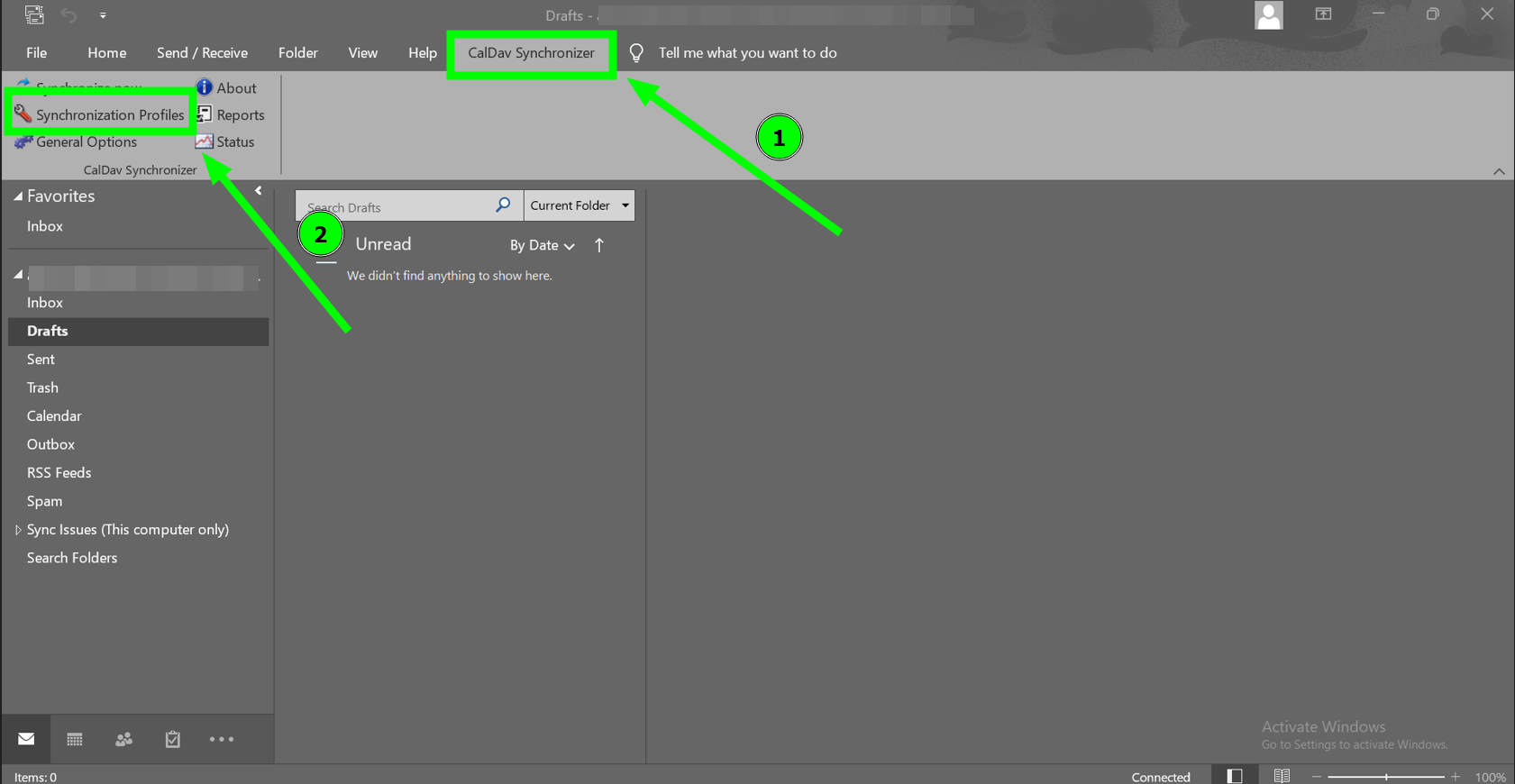
Note: আপনার Microsoft Outlook 2013 বা তার পরবর্তী সংস্করণ থাকতে হবে।Outlook-এ CalDav Synchronizer ট্যাবে ক্লিক করুন, তারপর Synchronization Profiles নির্বাচন করুন:
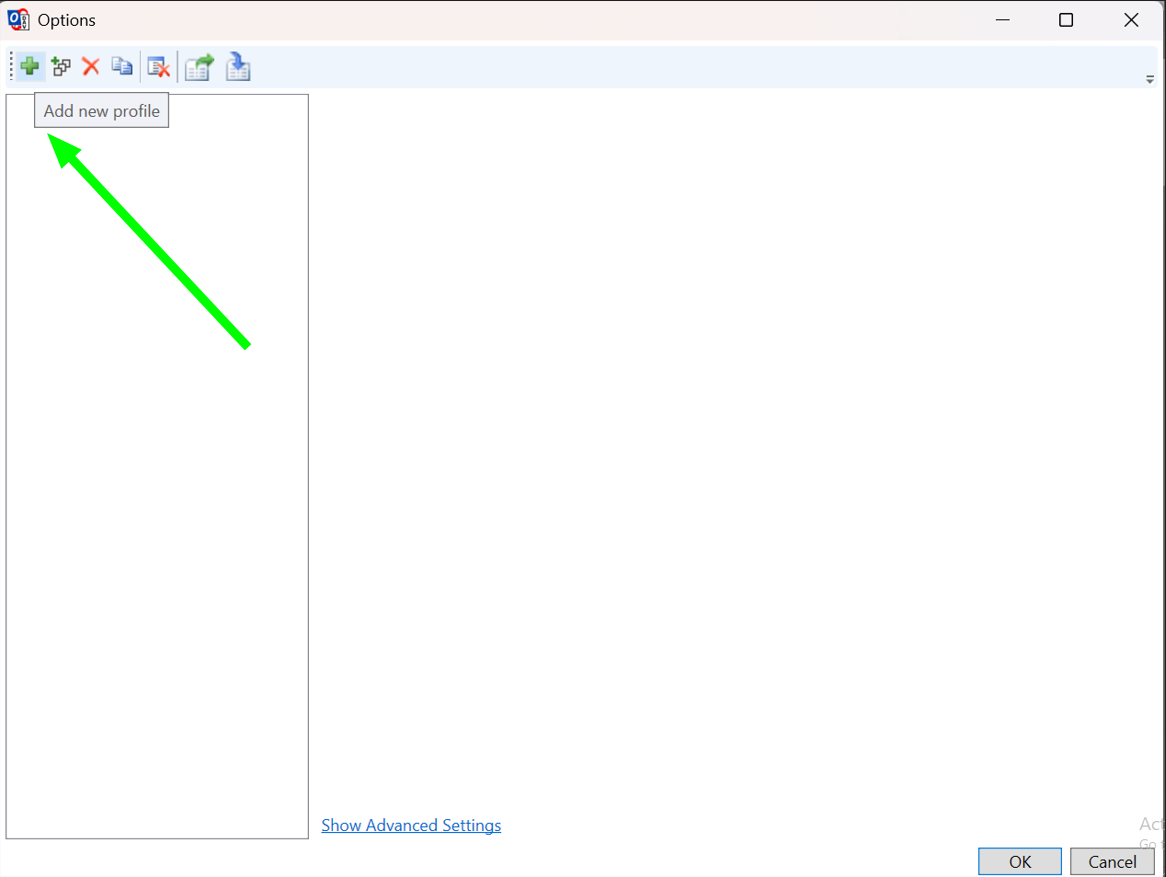
ক্লিক করুন Add new profile:
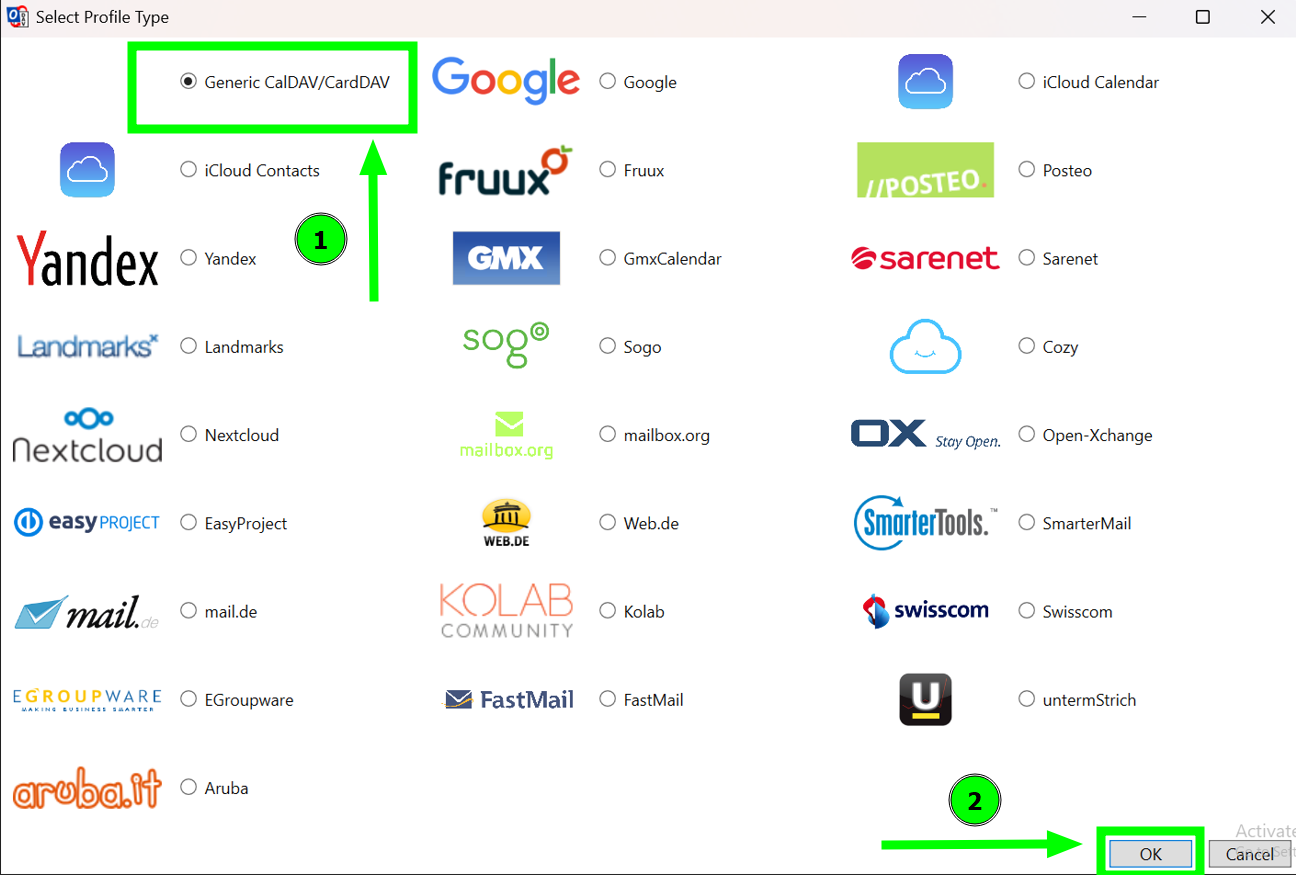
উপলব্ধ প্রোফাইল টাইপের তালিকা থেকে নির্বাচন করুন Generic CalDAV/CardDAV:
প্রয়োজনীয় CalDAV ক্যালেন্ডার বিবরণ লিখুন:
Name: এই প্রোফাইলের জন্য একটি সহজে চেনার মতো নাম লিখুন।Outlook Folder: Outlook-এ ইভেন্টগুলি যেখানে প্রদর্শিত হবে সেই ক্যালেন্ডার ফোল্ডারটি নির্বাচন করুন বা তৈরি করুন।
DAV URL: https://caldav.spacemail.com/
Username: আপনার সম্পূর্ণ Spacemail ইমেইল ঠিকানা (যেমন, info@example.com)
Password: এই ইমেইল অ্যাকাউন্টের পাসওয়ার্ড
Email address: আপনার সম্পূর্ণ Spacemail ইমেইল ঠিকানা (যেমন, info@example.com)
সিঙ্ক্রোনাইজেশন অপশন সেট করুন:
Synchronization mode: দুই-দিকের সিঙ্ক (প্রস্তাবিত)
Synchronization interval: পছন্দসই একটি ইন্টারভাল নির্বাচন করুন (যেমন, প্রতি ১৫ মিনিটে)
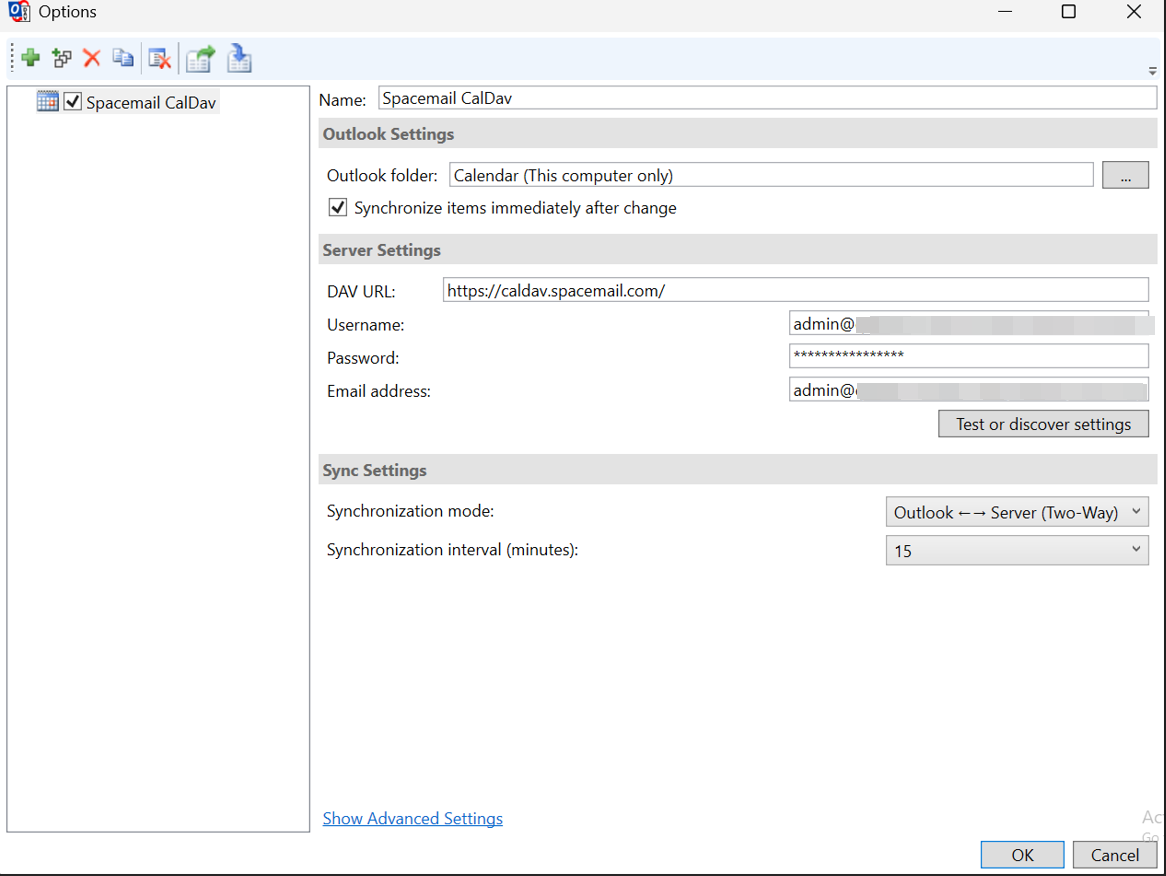
এরপর, "Test or Discover Settings"-এ ক্লিক করুন। আপনি নিম্নলিখিত উইন্ডোটি দেখতে পাবেন:
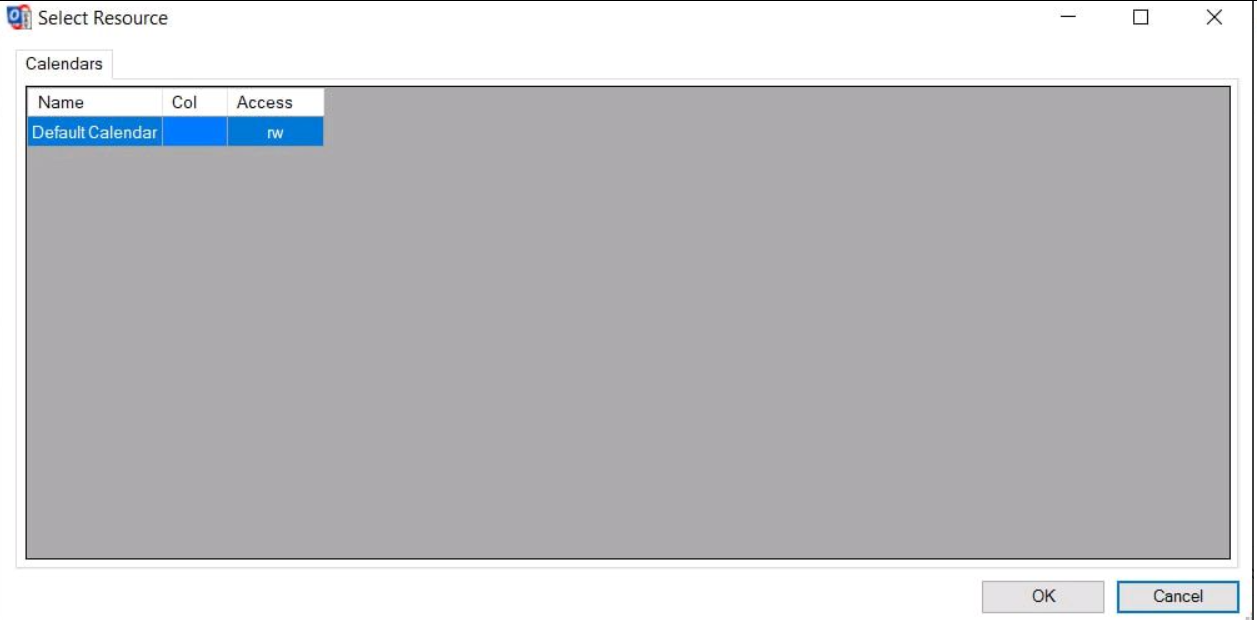
সংরক্ষণ করতে OK ক্লিক করুন:
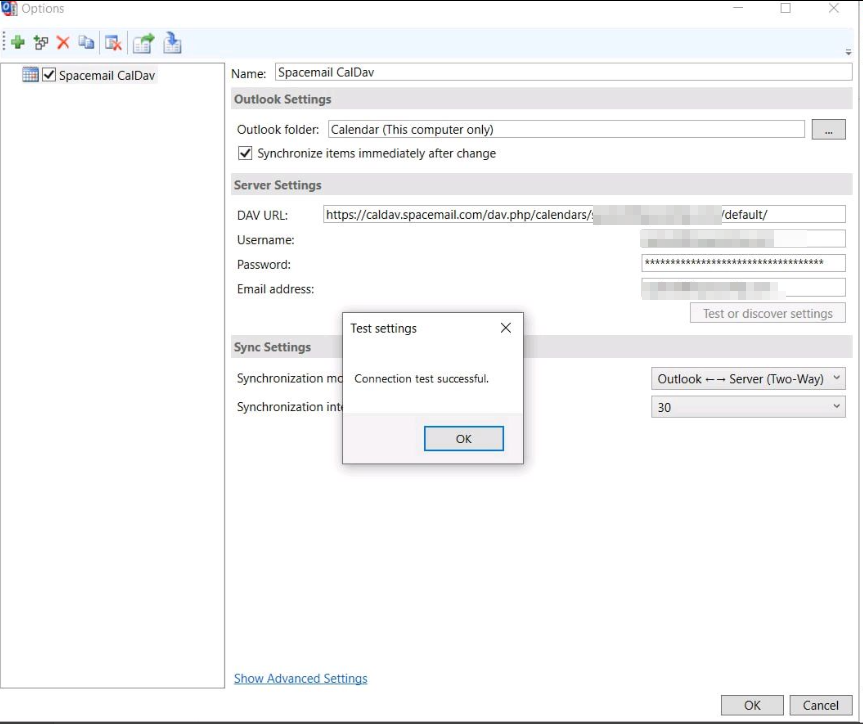
আপনার CalDAV ক্যালেন্ডার এখন সফলভাবে Outlook-এর সাথে সংযুক্ত হয়েছে এবং দুই-দিকেই সিঙ্ক হবে!