การเพิ่มประสิทธิภาพและปรับแต่งเว็บไซต์ WordPress
WordPress เป็นหนึ่งในระบบจัดการเนื้อหา (CMS) ที่ได้รับความนิยมและมีความยืดหยุ่นมากที่สุด แต่ในการตั้งค่าเริ่มต้น มันอาจจะไม่ได้เร็วที่สุดเสมอไป โดยเฉพาะหากเว็บไซต์ของคุณมีผู้เข้าชมจำนวนมาก มีสื่อขนาดใหญ่ หรือใช้ธีมที่มีฟีเจอร์มากมาย ตั้งแต่ปี 2010 Google ได้นำความเร็วของหน้าเว็บมาเป็นปัจจัยในการจัดอันดับการค้นหา ซึ่งหมายความว่าเว็บไซต์ที่ช้าอาจส่งผลเสียต่อประสบการณ์ผู้ใช้และการมองเห็นในผลการค้นหา
ข่าวดีคือ WordPress มีความยืดหยุ่นเพียงพอที่จะปรับแต่งให้เหมาะสมได้หลายวิธี ช่วยให้คุณลดเวลาในการโหลดได้อย่างเห็นได้ชัด ในการวัดผลความคืบหน้า คุณสามารถทดสอบความเร็วหลังจากแต่ละการเปลี่ยนแปลงโดยใช้เครื่องมือออนไลน์ เช่น:
Google PageSpeed Insights – เหมาะสำหรับมือใหม่ พร้อมคำแนะนำการปรับแต่งที่เข้าใจง่าย
GTmetrix – ให้คะแนนประสิทธิภาพและคำแนะนำที่นำไปใช้ได้จริง
Pingdom – ให้รายละเอียดการโหลดหน้าเว็บอย่างละเอียด แม้อาจต้องใช้ความรู้ทางเทคนิคมากขึ้น
เครื่องมือเหล่านี้จะช่วยระบุว่าส่วนใดของเว็บไซต์ที่ทำให้ช้า ทำให้คุณรู้ว่าควรแก้ไขตรงไหนก่อน
ด้านล่างนี้ เราจะพาคุณไปดูขั้นตอนปฏิบัติจริงที่คุณสามารถทำได้เพื่อให้เว็บไซต์ WordPress ของคุณเร็วขึ้น—เคล็ดลับที่ควรนำไปใช้ตั้งแต่เริ่มสร้างเว็บไซต์
หมายเหตุ: อย่าลืมสำรองข้อมูลเว็บไซต์ก่อนทำการเปลี่ยนแปลง
เคล็ดลับในการเพิ่มประสิทธิภาพเว็บไซต์
การเลือกธีมที่เหมาะสม
ธีม WordPress ของคุณไม่ได้มีไว้เพื่อความสวยงามเท่านั้น – แต่ยังส่งผลโดยตรงต่อความเร็วในการโหลดเว็บไซต์ของคุณ หากคุณวางแผนจะทำบล็อกที่มีผู้เข้าชมสูงหรือเว็บไซต์ที่มีเนื้อหาจำนวนมาก การลงทุนเวลาในการค้นคว้าและทดสอบจะคุ้มค่า ธีมที่ได้รับการปรับแต่งอย่างดีและมีน้ำหนักเบาสามารถช่วยปรับปรุงประสบการณ์ผู้ใช้และอันดับการค้นหาได้อย่างมาก
กฎทองในการเลือกธีมคือ จับคู่ดีไซน์กับเนื้อหาของคุณ อันดับแรก ให้ตัดสินใจว่าเว็บไซต์ของคุณจะเน้นอะไรและจะเผยแพร่เนื้อหาแบบใด จากนั้นจึงเลือกธีมที่สนับสนุนเป้าหมายเหล่านั้น
แม้ว่าธีม WordPress ส่วนใหญ่จะสามารถปรับแต่งได้อย่างกว้างขวาง แต่ตัวเลือกที่เขียนโค้ดไม่ดีอาจสร้างปัญหาในอนาคต โดยเฉพาะหากคุณต้องการเปลี่ยนธีมในภายหลัง บางดีไซน์ที่ดูสวยงามอาจดูดีในตอนแรก แต่กลับมาพร้อมฟีเจอร์ที่ไม่จำเป็นซึ่งทำให้เว็บไซต์ของคุณช้ามาก
นี่คือเคล็ดลับเล็กๆ น้อยๆ ที่จะช่วยให้คุณเลือกธีมที่ทั้งดูดีและรวดเร็ว:
เลือกแบบเรียบง่าย – หลีกเลี่ยงเลย์เอาต์ที่ซับซ้อนและแอนิเมชันหนักๆ
เลือกธีมที่รองรับทุกอุปกรณ์ – เลือกธีมที่ปรับเข้ากับหน้าจอมือถือ แท็บเล็ต และเดสก์ท็อปได้อย่างราบรื่น
ตรวจสอบความเข้ากันได้กับปลั๊กอิน – ตรวจสอบให้แน่ใจว่าทำงานร่วมกับปลั๊กอินสำคัญที่ได้รับคะแนนดีและเวอร์ชัน WordPress ปัจจุบันของคุณได้ดี
ประเมินตัวสร้างเพจ – ธีมที่มีตัวสร้างเพจในตัวอาจสะดวก แต่ก็อาจเพิ่มน้ำหนักให้กับเว็บไซต์ ทดสอบประสิทธิภาพก่อนตัดสินใจใช้งาน
มองหาการเขียนโค้ดที่เป็นมิตรกับ SEO – โค้ดที่สะอาดและมีโครงสร้างที่ดีช่วยให้เครื่องมือค้นหาเข้าใจเว็บไซต์ของคุณได้ดีขึ้น
สุดท้าย นักพัฒนาธีมส่วนใหญ่มักมีเดโมสดของผลิตภัณฑ์ให้ทดลอง ใช้โอกาสนี้ทดสอบเว็บไซต์เดโมด้วยเครื่องมือวัดความเร็วก่อนตัดสินใจซื้อ จะช่วยให้คุณเห็นภาพจริงว่าธีมนั้นทำงานได้ดีแค่ไหนในสถานการณ์จริง
การปรับแต่งรูปภาพ
รูปภาพขนาดใหญ่ที่ไม่ได้บีบอัดเป็นหนึ่งในสาเหตุหลักที่ทำให้หน้าเว็บโหลดช้า มีเครื่องมือมากมายทั้งปลั๊กอินและบริการออนไลน์ที่ช่วยลดขนาดไฟล์โดยไม่ลดคุณภาพอย่างเห็นได้ชัด
หากคุณต้องการวิธีอัตโนมัติ ปลั๊กอินอย่าง EWWW Image Optimizer และอื่นๆ สามารถจัดการการบีบอัดได้โดยตรงใน WordPress EWWW Image Optimizer มีฟีเจอร์เฉพาะและตั้งค่าได้ยืดหยุ่น รวมถึงการปรับแต่งแบบกลุ่ม
หมายเหตุ: ปลั๊กอินนี้ต้องใช้ฟังก์ชัน exec() ในการทำงาน
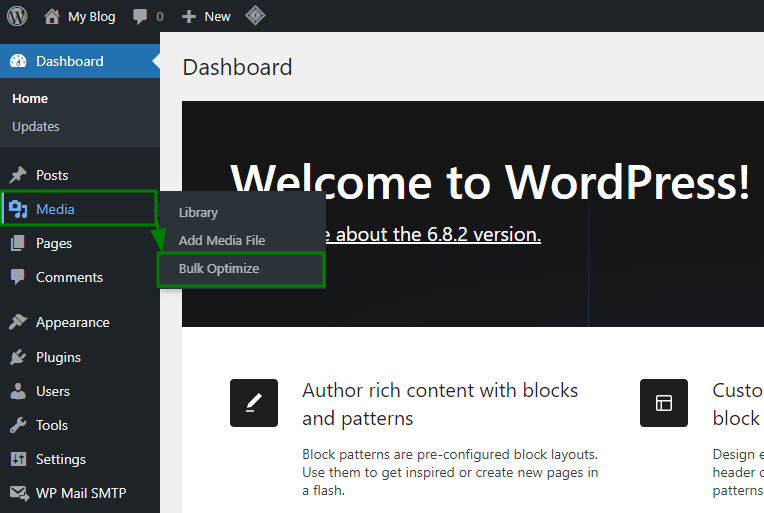
เมื่อคุณติดตั้งและเปิดใช้งานแล้ว ให้ไปที่ สื่อ > ปรับแต่งแบบกลุ่ม แล้ว:
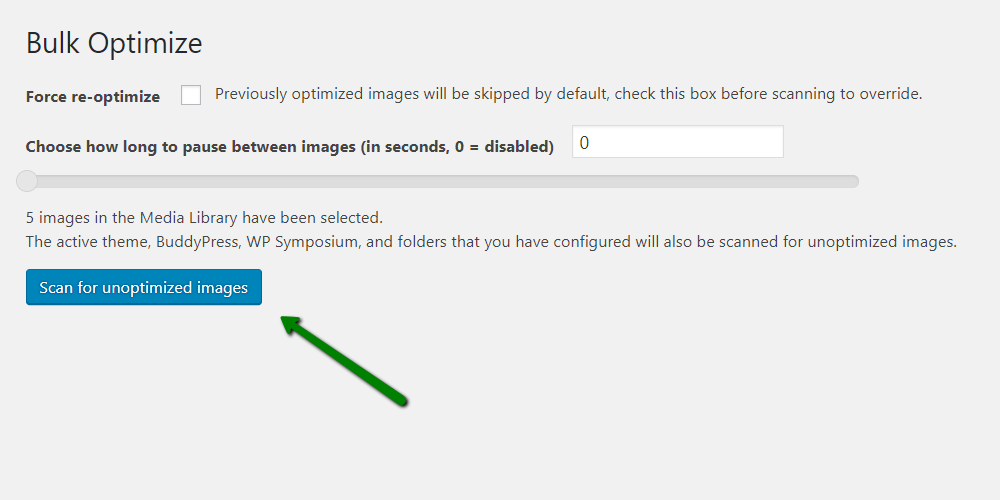
คลิก สแกนหารูปภาพที่ยังไม่ได้ปรับแต่ง เพื่อค้นหารูปภาพทั้งหมดที่สามารถบีบอัดได้:
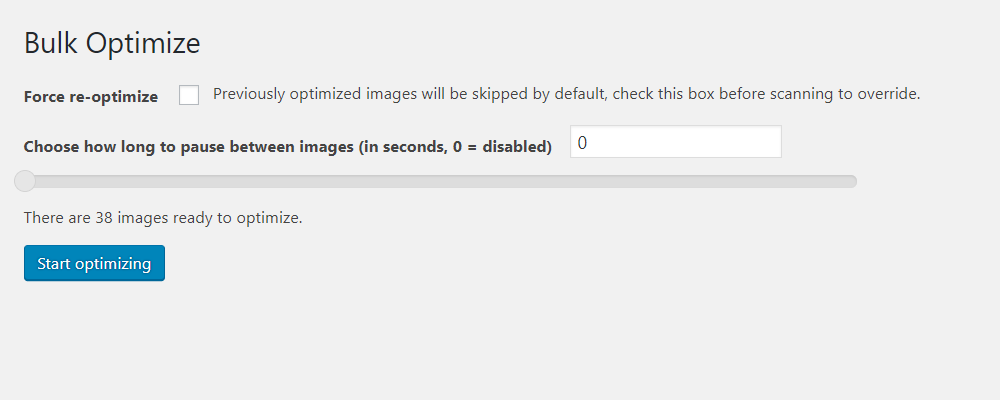
หลังจากสแกนแล้ว ให้กด เริ่มปรับแต่ง เพื่อลดขนาดไฟล์แบบกลุ่ม:
คุณยังสามารถตั้งค่าให้ปลั๊กอินทำการปรับแต่งตามกำหนดเวลาได้จากเมนู “การตั้งค่าขั้นสูง”
โปรดทราบ:
การปรับแต่งแบบกลุ่มอาจใช้ทรัพยากรเซิร์ฟเวอร์จำนวนมากชั่วคราวและอาจถึงขีดจำกัด CPU
การบีบอัดที่สูงขึ้นจะทำให้ขนาดไฟล์เล็กลง แต่การบีบอัดที่รุนแรงอาจทำให้คุณภาพลดลงอย่างเห็นได้ชัด โดยเฉพาะเว็บไซต์ที่มีรูปภาพจำนวนมาก
แม้ว่าปลั๊กอินจะรวดเร็วและสะดวก แต่บางครั้งอาจไม่ได้อัตราการบีบอัดที่ดีที่สุด หากต้องการผลลัพธ์สูงสุด คุณสามารถบีบอัดรูปภาพด้วยตนเองก่อนอัปโหลดโดยใช้เครื่องมือออนไลน์ เช่น:
TinyPNG – ยอดเยี่ยมสำหรับการบีบอัด PNG และ JPEG
Compressor.io – ใช้งานได้กับหลายฟอร์แมตและให้การปรับแต่งที่ดีเยี่ยม
แม้ว่าการบีบอัดด้วยตนเองจะใช้เวลามากขึ้น แต่ก็มักให้ภาพที่คมชัดและขนาดเล็กกว่า ช่วยให้ผู้เข้าชมได้รับประสบการณ์ที่ดีขึ้นโดยไม่ลดคุณภาพ
ปลั๊กอินแคช
ปลั๊กอินแคชเป็นหนึ่งในวิธีที่มีประสิทธิภาพที่สุดในการเพิ่มความเร็วเว็บไซต์ WordPress โดยการจัดเก็บและให้บริการหน้าเว็บที่สร้างไว้ล่วงหน้า จะช่วยลดภาระงานของเซิร์ฟเวอร์ในแต่ละผู้เข้าชม ทำให้เวลาโหลดเร็วขึ้นอย่างมาก
ตัวเลือกที่ได้รับความนิยมและเชื่อถือได้มากที่สุด ได้แก่:
การแคชของเบราว์เซอร์
การแคชของเบราว์เซอร์จะสั่งให้เบราว์เซอร์ของผู้เข้าชมเก็บไฟล์บางอย่างของเว็บไซต์ เช่น รูปภาพ สไตล์ชีต และสคริปต์ ไว้ในเครื่องเป็นระยะเวลาหนึ่ง เมื่อกลับมาเยี่ยมชมอีกครั้ง เบราว์เซอร์จะโหลดไฟล์เหล่านี้จากอุปกรณ์ของตนเองแทนที่จะดาวน์โหลดใหม่ ช่วยลดภาระเซิร์ฟเวอร์ เพิ่มความเร็วในการเข้าชมซ้ำ และปรับปรุงประสบการณ์การท่องเว็บโดยรวม
คุณสามารถตั้งค่าการแคชของเบราว์เซอร์ได้หลายวิธี:
1. ใช้ W3 Total Cache
หากคุณใช้งาน W3 Total Cache อยู่แล้ว การเปิดใช้งานการแคชของเบราว์เซอร์ทำได้ง่าย:
ในแดชบอร์ด WordPress ของคุณ ไปที่ Performance > Browser Cache.
เลือกตัวเลือกต่างๆ เช่น:
ตั้งค่า Last-Modified header
ตั้งค่า expires header
เปิดใช้งาน HTTP (gzip) compression
บันทึกการตั้งค่าของคุณ:
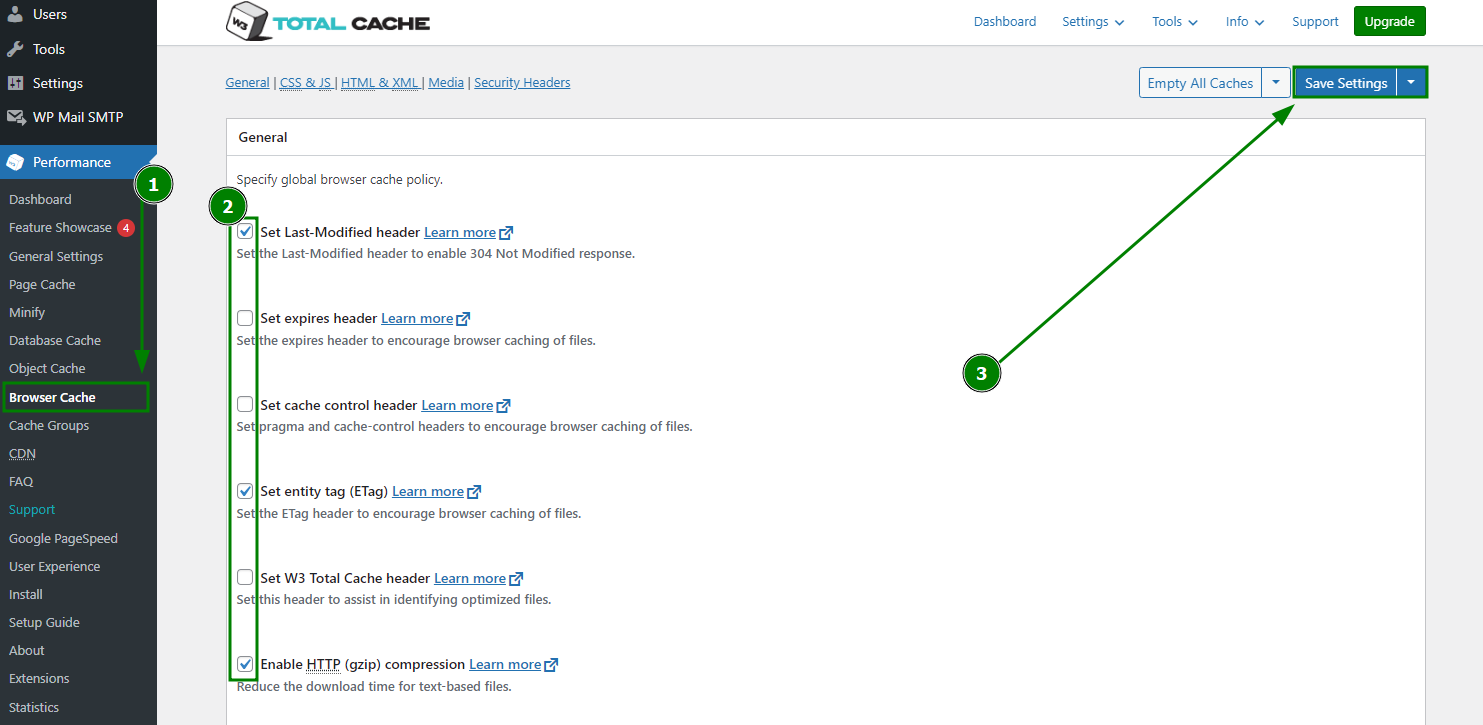
W3TC จะเพิ่มกฎที่จำเป็นลงในไฟล์ .htaccess ของคุณโดยอัตโนมัติ
2. เพิ่มกฎด้วยตนเอง
หากคุณไม่ต้องการใช้ปลั๊กอิน คุณสามารถเปิดใช้งานการแคชของเบราว์เซอร์โดยแก้ไขไฟล์ .htaccess โดยตรง (สำหรับเซิร์ฟเวอร์ Apache) การเพิ่มโค้ดแบบนี้จะตั้งค่า “เวลาหมดอายุ” สำหรับไฟล์แต่ละประเภท:
ExpiresActive on
ExpiresByType image/jpg "access plus 60 days"
ExpiresByType image/png "access plus 60 days"
ExpiresByType image/gif "access plus 60 days"
ExpiresByType image/jpeg "access plus 60 days"
ExpiresByType text/css "access plus 2 weeks"
ExpiresByType image/x-icon "access plus 2 weeks"
ExpiresByType application/pdf "access plus 1 month"
ExpiresByType audio/x-wav "access plus 1 month"
ExpiresByType audio/mpeg "access plus 1 month"
ExpiresByType video/mpeg "access plus 1 month"
ExpiresByType video/mp4 "access plus 1 month"
ExpiresByType video/quicktime "access plus 1 month"
ExpiresByType video/x-ms-wmv "access plus 1 month"
ExpiresByType application/x-shockwave-flash "access 1 month"
ExpiresByType text/javascript "access plus 2 weeks"
ExpiresByType application/x-javascript "access plus 2 weeks"
ExpiresByType application/javascript "access plus 2 weeks"
คุณสามารถปรับค่าระยะเวลาได้ตามความถี่ที่คุณอัปเดตไฟล์
เคล็ดลับสำหรับการปรับแต่งเว็บไซต์
การปรับแต่งหน้าแรก
หน้าแรกเป็นสิ่งแรกที่ผู้เข้าชมเห็น และมักจะเป็นหน้าที่มีน้ำหนักมากที่สุดในเว็บไซต์ หน้าแรกที่ได้รับการปรับแต่งอย่างดีไม่เพียงแต่สร้างความประทับใจแรกที่ดี แต่ยังโหลดได้เร็วขึ้น ช่วยให้ผู้เข้าชมอยู่ต่อ
ปัจจัยสำคัญอย่างหนึ่งของความเร็วหน้าแรกคือจำนวน HTTP requests ที่เว็บไซต์ของคุณสร้างขึ้น ทุกภาพ สคริปต์ สไตล์ หรือวิดเจ็ตที่โหลดในหน้า จะต้องร้องขอไปยังเซิร์ฟเวอร์แยกกัน ยิ่งร้องขอน้อย หน้าก็จะแสดงผลได้เร็วขึ้น
เครื่องมือช่วยลดการร้องขอและเพิ่มความเร็วในการโหลด
WP Asset Clean Up
ปลั๊กอินนี้จะสแกนหน้าเว็บของคุณและระบุสคริปต์และสไตล์ที่ไม่จำเป็น ป้องกันไม่ให้โหลดในหน้าที่ไม่ต้องใช้ และยังสามารถลดขนาดโค้ด HTML ให้เพจเบาและสะอาดขึ้นJavaScript to Footer
ย้ายไฟล์ JavaScript จากส่วนหัวไปไว้ท้ายเพจ เพื่อไม่ให้ขัดขวางการแสดงผลส่วนแรกของหน้า ช่วยให้เนื้อหาที่มองเห็นได้โหลดก่อน เพิ่มความเร็วที่รู้สึกได้
แนวทางปฏิบัติที่ดีที่สุดสำหรับหน้าแรกที่เร็ว
หลีกเลี่ยงวิดเจ็ตมากเกินไป – เช่น ปุ่มแชร์โซเชียลควรอยู่ในโพสต์บล็อกแต่ละอัน ไม่ใช่หน้าแรก
แสดงเฉพาะตัวอย่าง ไม่ใช่โพสต์เต็ม – ช่วยลดเนื้อหาที่โหลดในคราวเดียวและทำให้หน้าอ่านง่ายขึ้น
จำกัดจำนวนโพสต์ที่แสดง – ควรแสดงโพสต์ล่าสุดประมาณ 5 โพสต์เพื่อความเร็วและอ่านง่าย
แก้ไข JavaScript และ CSS ที่ขัดขวางการแสดงผล
เมื่อทดสอบเว็บไซต์ของคุณใน Google PageSpeed Insights คุณอาจเห็นคำเตือนว่า:
"กำจัด JavaScript และ CSS ที่ขัดขวางการแสดงผลในเนื้อหาส่วนบนของหน้า"
หมายความว่าไฟล์ JavaScript หรือ CSS บางไฟล์กำลังทำให้การแสดงผลส่วนที่มองเห็นได้ (above-the-fold) ของหน้าล่าช้า กล่าวคือ เบราว์เซอร์ของผู้เข้าชมต้องรอให้ไฟล์เหล่านี้โหลดก่อนจึงจะแสดงเนื้อหาได้ ซึ่งทำให้เว็บไซต์ช้าลง
วิธีแก้ไขด้วย W3 Total Cache (W3TC)
คุณสามารถแก้ไขได้โดยปรับการตั้งค่า Minify ใน W3 Total Cache:
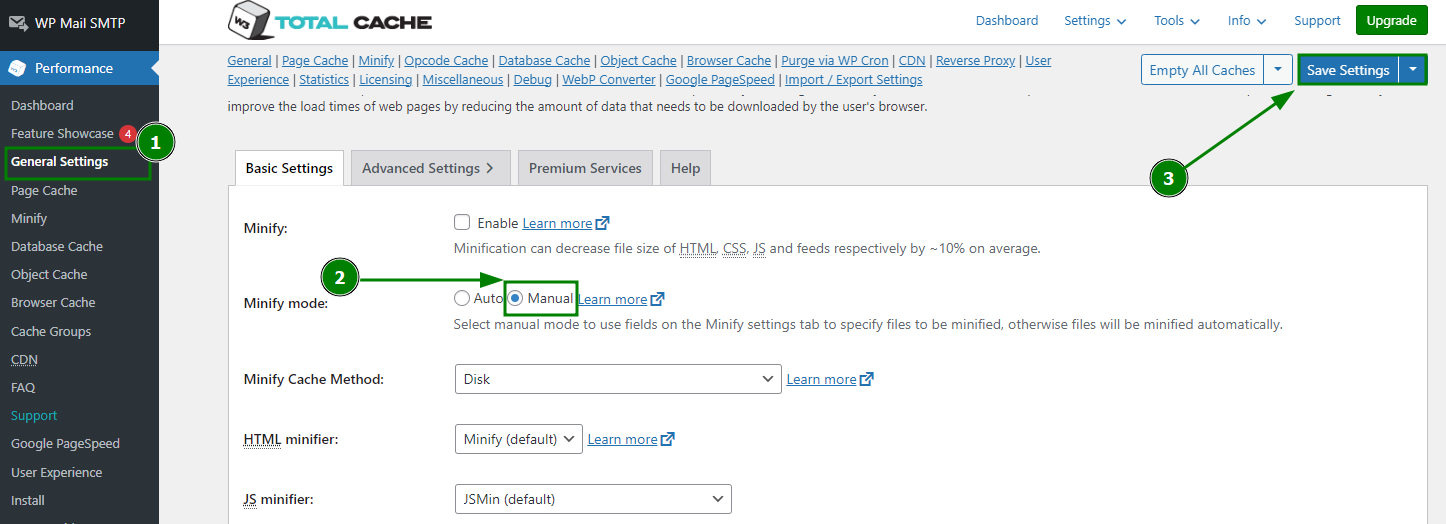
ไปที่ Performance > General Settings ในแดชบอร์ด WordPress ของคุณ
ในส่วน Minify ให้ตั้งค่า Minify mode เป็น Manual แล้วบันทึกการเปลี่ยนแปลง:
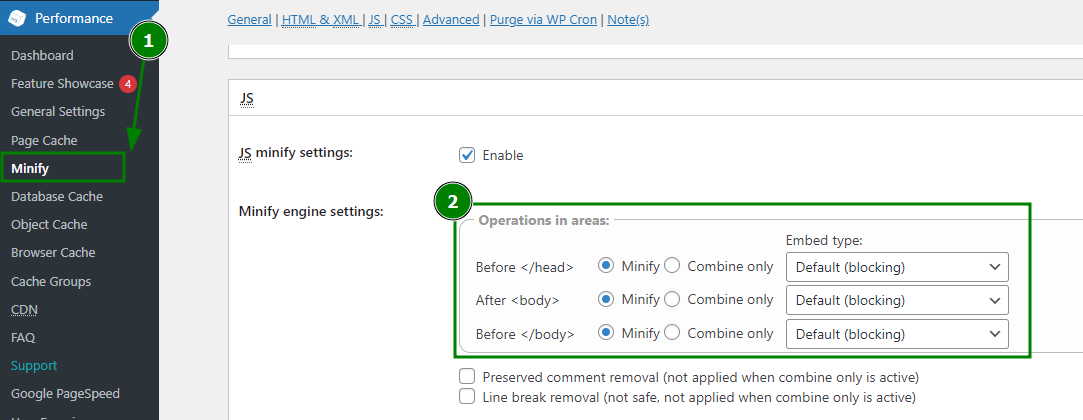
จากนั้น ให้เปิดเมนู Performance > Minify และตรวจสอบให้แน่ใจว่า JavaScript minify settings ตรงกับการตั้งค่าที่แนะนำ:
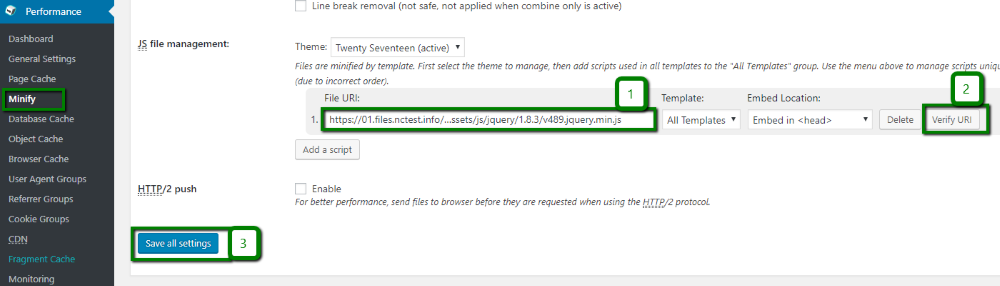
เพิ่ม URL ไฟล์ JavaScript ที่ Google PageSpeed แจ้งเตือนลงในส่วน JS file management :
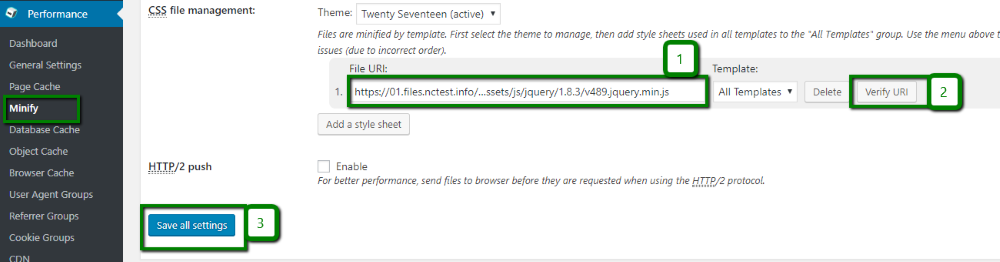
ทำขั้นตอนเดียวกันนี้กับไฟล์ CSS โดยเพิ่ม URL CSS ที่แจ้งเตือนลงในส่วน CSS file management :
เมื่อดำเนินการเสร็จแล้ว ให้ทดสอบเว็บไซต์ของคุณอีกครั้งใน PageSpeed Insights หากตั้งค่าถูกต้อง คำเตือนเกี่ยวกับ render-blocking จะหายไป
ทางเลือก: ปลั๊กอิน Autoptimize
หากคุณต้องการเครื่องมือที่ใช้ง่ายกว่า Autoptimize ก็เป็นอีกหนึ่งตัวเลือกที่ยอดเยี่ยมสำหรับลดทรัพยากรที่ขัดขวางการแสดงผล โดยสามารถ:
รวมและย่อไฟล์ JavaScript และ CSS
ย้าย CSS และ JS เพื่อปรับลำดับการโหลดให้ดีขึ้น
ย่อ HTML เพื่อให้หน้าเบาขึ้น
ทำงานร่วมกับปลั๊กอินแคช เช่น WP Super Cache เพื่อผลลัพธ์ที่ดียิ่งขึ้น
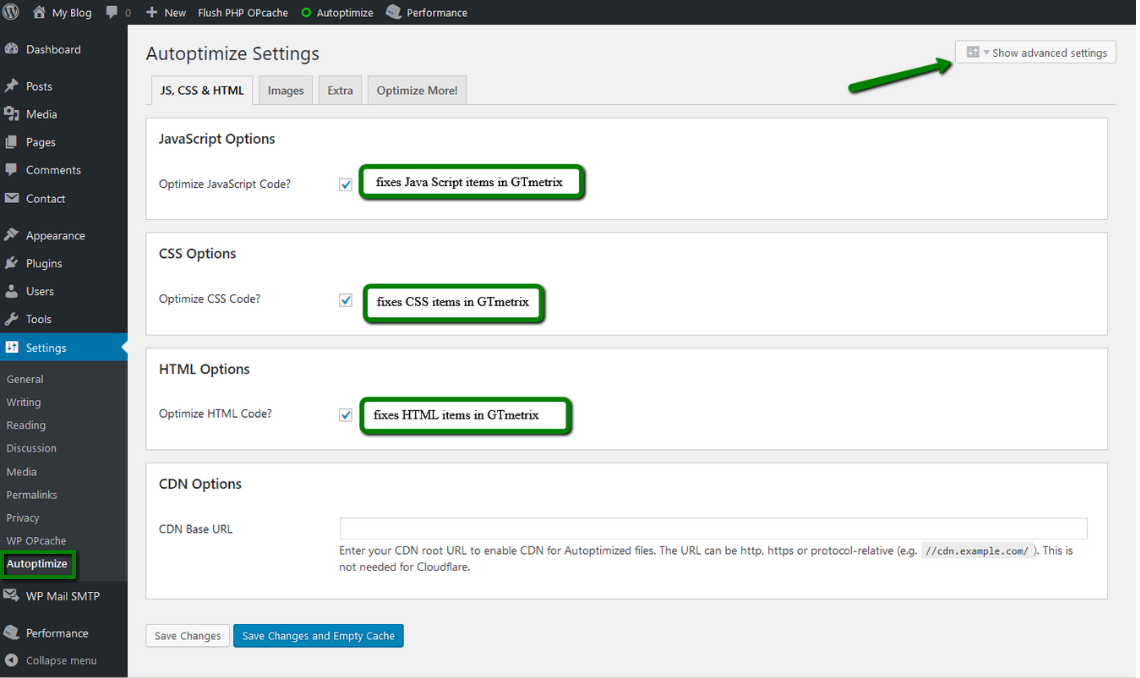
การตั้งค่าหลักของ Autoptimize ได้แก่:
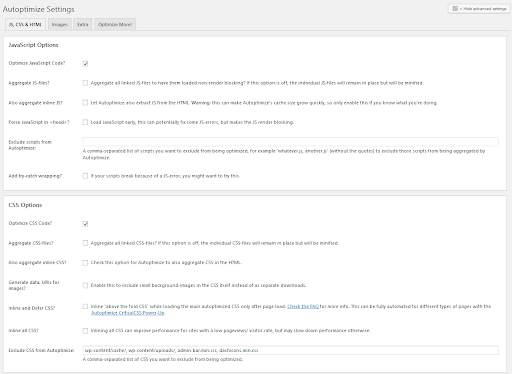
JavaScript Options – รวมไฟล์ JS หลายไฟล์เป็นไฟล์เดียวเพื่อลดจำนวนคำขอ
CSS Options – อินไลน์ CSS ที่สำคัญ, เข้ารหัสรูปภาพขนาดเล็กลงใน CSS โดยตรง และอื่น ๆ
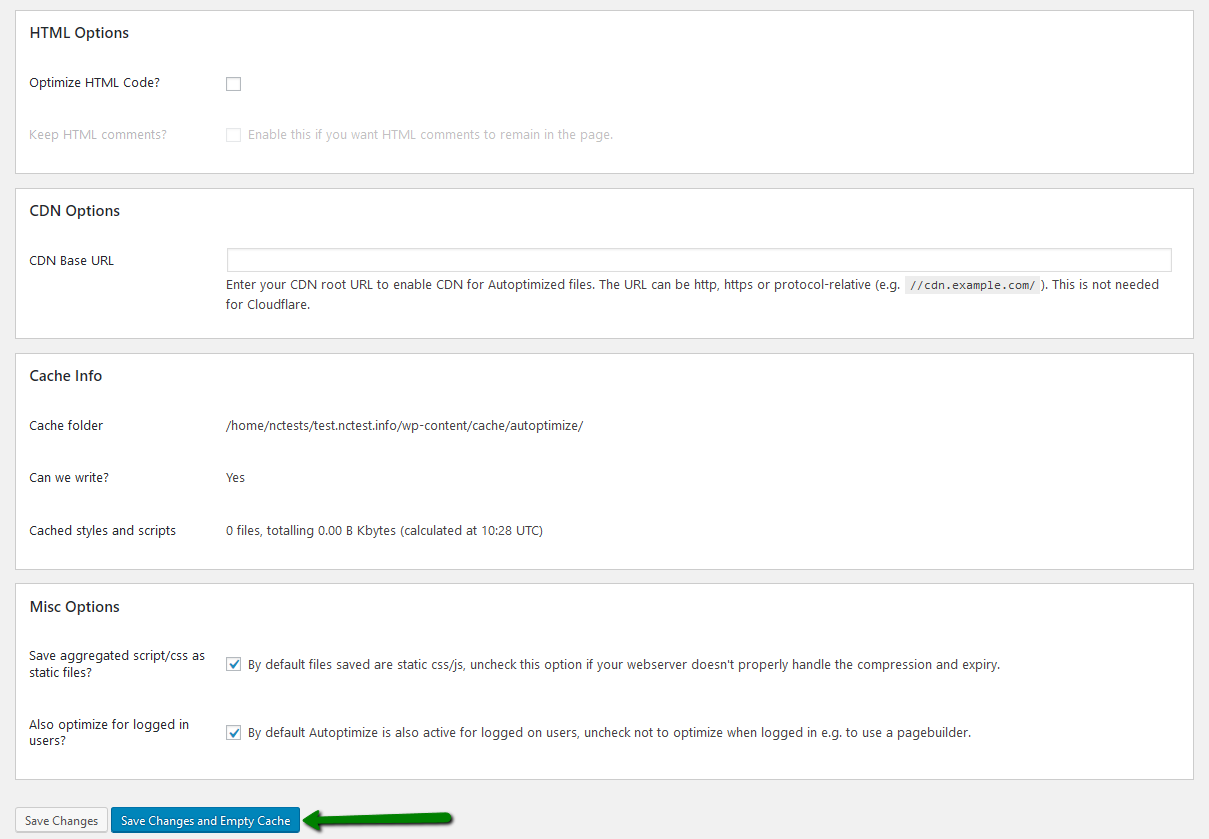
HTML Options – ย่อ HTML โดยสามารถเลือกเก็บคอมเมนต์ไว้ได้
CDN Options – ตั้งค่า CDN base URL เพื่อโหลดไฟล์สถิตได้เร็วขึ้น
Images Tab – บีบอัดและปรับแต่งรูปภาพโดยอัตโนมัติ
Extra / Optimize More – การปรับแต่งขั้นสูงเพิ่มเติมสำหรับผู้ใช้ระดับสูง
เพื่อปลดล็อกฟีเจอร์ทั้งหมด:
ไปที่ Settings > Autoptimize > คลิก Show advanced settings:
ปรับตัวเลือกให้เหมาะกับความต้องการของเว็บไซต์คุณ:
คลิก Save Changes and Empty Cache เพื่อใช้การปรับแต่ง:
เปิดใช้งานการป้องกัน hotlink
เมื่อเว็บไซต์อื่นลิงก์ตรงไปยังรูปภาพที่โฮสต์บนเซิร์ฟเวอร์ของคุณ (เช่น แสดงรูปภาพของคุณบนหน้าเว็บของพวกเขาโดยไม่ได้โฮสต์เอง) สิ่งนี้เรียกว่า hotlinking
สิ่งนี้อาจดูเหมือนไม่มีอันตราย แต่ทุกครั้งที่ผู้เยี่ยมชมของพวกเขาโหลดรูปภาพนั้น เซิร์ฟเวอร์ของคุณจะต้องทำงานและใช้แบนด์วิดท์ของคุณ ทำให้เว็บไซต์ของคุณช้าลงและค่าโฮสต์เพิ่มขึ้น
วิธีที่ง่ายที่สุดในการหยุด hotlinking คือเปิดใช้งานการป้องกัน hotlink ใน cPanel ของคุณ สามารถทำได้จากเมนู Hotlink Protection :
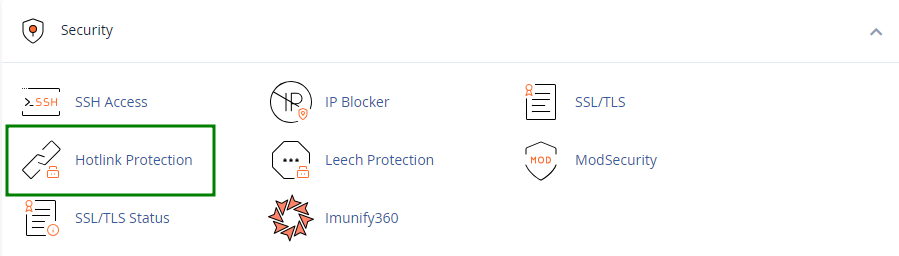
เมื่อเปิดใช้งานแล้ว เว็บไซต์อื่นจะไม่สามารถโหลดรูปภาพของคุณโดยตรงจากเซิร์ฟเวอร์ของคุณได้อีกต่อไป ช่วยปกป้องทรัพยากรและทำให้เว็บไซต์ของคุณยังคงรวดเร็วสำหรับผู้เข้าชม
การปรับแต่งฐานข้อมูล
เมื่อเวลาผ่านไป ฐานข้อมูล WordPress ของคุณอาจสะสมข้อมูลที่ไม่จำเป็น เช่น ฉบับร่างเก่า ความคิดเห็นสแปม และการตั้งค่าที่เหลือจากปลั๊กอิน ซึ่งอาจทำให้เว็บไซต์ของคุณช้าลง
โดยปกติ WordPress จะใช้ตารางหลัก 11 ตาราง แต่เว็บไซต์ส่วนใหญ่จะมีตารางเพิ่มเติมที่สร้างโดยปลั๊กอินและธีม การปรับแต่งฐานข้อมูลเป็นประจำจะช่วยให้ทุกอย่างสะอาด มีประสิทธิภาพ และรวดเร็ว
วิธีปรับแต่งฐานข้อมูล WordPress ของคุณ:
ทำตาม คู่มือการปรับแต่งฐานข้อมูล เพื่อให้แน่ใจว่าคุณลบเฉพาะสิ่งที่ปลอดภัยเท่านั้น
ใช้ปลั๊กอินเฉพาะทางสำหรับการปรับแต่งที่รวดเร็วและปลอดภัย เช่น:
WP-Optimize – ทำงานด้วยคำสั่ง SQL โดยตรงเพื่อทำความสะอาด (รวดเร็วแต่บางครั้งอาจเหลือข้อมูลที่ไม่ได้ใช้งาน)
Optimize Database after Deleting Revisions – เน้นการลบฉบับร่างโพสต์ที่ไม่จำเป็น
WP-Sweep – ใช้ฟังก์ชันลบของ WordPress อย่างเป็นทางการ ลดความเสี่ยงในการเหลือข้อมูลที่ไม่ได้ใช้งาน
WP-DB Manager – มีฟีเจอร์สำหรับการปรับแต่งและสำรองข้อมูล
การประเมินประสิทธิภาพเว็บไซต์ WordPress ของคุณ
ปลั๊กอินช่วยเพิ่มความสามารถและตัวเลือกการปรับแต่งให้กับเว็บไซต์ WordPress ของคุณ อย่างไรก็ตาม บางปลั๊กอินอาจส่งผลเสียต่อประสิทธิภาพโดยใช้ทรัพยากร CPU และ I/O มากเกินไป
เพื่อให้เว็บไซต์ของคุณทำงานได้อย่างมีประสิทธิภาพ จำเป็นต้องวัดผลกระทบของปลั๊กอินและธีมที่ใช้งาน
ขั้นตอนที่ 1 – วิเคราะห์การใช้ทรัพยากร
ใช้ปลั๊กอิน Code Profiler เพื่อสแกนเว็บไซต์ของคุณในระดับ PHP โดยจะให้รายงานที่ชัดเจนและละเอียดพร้อมกราฟและตารางแสดง:
ปลั๊กอินหรือธีมใดที่ทำให้เว็บไซต์ของคุณช้าลง
สคริปต์ PHP คลาส เมธอด และฟังก์ชันใดที่ใช้ทรัพยากรมากที่สุด
ขั้นตอนที่ 2 – ควบคุมการโหลดปลั๊กอิน
ติดตั้งปลั๊กอิน Plugin Organizer เพื่อ:
ปิดใช้งานปลั๊กอินบางตัวในหน้าหรือโพสต์ที่เลือก
เปลี่ยนลำดับการโหลดปลั๊กอิน
ปรับปรุงประสิทธิภาพโดยให้เฉพาะปลั๊กอินที่จำเป็นทำงานในหน้าที่ต้องการเท่านั้น
ขั้นตอนที่ 3 – ตรวจสอบการปรับแต่งเว็บไซต์โดยรวม
หลังจากดำเนินการปรับปรุงข้างต้นแล้ว ให้ใช้ปลั๊กอิน GTmetrix for WordPress เพื่อวัดคะแนนการปรับแต่งของคุณ เครื่องมือนี้จะประเมินความเร็วและประสิทธิภาพของเว็บไซต์ พร้อมให้ข้อมูลชัดเจนในการติดตามความคืบหน้า