
আপনি যদি DoorDash ডেলিভারির জন্য অপেক্ষা করতে করতে Slack-এর জবাব সামলান, তাহলে আপনার VPN সংযোগ দুর্বল হয়ে যেতে পারে। পেজ ধীরে লোড হয় এবং ভিডিও কল বাফার করে। গুরুত্বপূর্ণ ডেটার সুরক্ষা দরকার, তবে গতিও গুরুত্বপূর্ণ। এখানেই split tunneling কাজে আসে।
আপনার ইন্টারনেট ট্র্যাফিককে জোর করে একটি নিরাপদ, এনক্রিপ্টেড টানেলের মধ্য দিয়ে পাঠানোর বদলে, এই VPN ফিচারটি নিয়ন্ত্রণ আপনার হাতে দেয়, যাতে আপনি বেছে নিতে পারেন কোন অ্যাপগুলোর সুরক্ষা দরকার এবং কোনগুলো পূর্ণ গতিতে চলতে পারে।
এটি যেন দুটি ইন্টারনেট মহাসড়ক থাকার মতো — একটি কাজের জন্য অতিরিক্ত নিরাপদ, আরেকটি স্ট্রিমিং ও ব্রাউজিংয়ের জন্য দ্রুতগতির।
কেন আপনার VPN আপনাকে ধীর করে দিতে পারে
প্রতিবার আপনি VPN-এ সংযুক্ত হলে, এটি আপনার ইন্টারনেট ট্র্যাফিকের জন্য একটি নিরাপদ টানেল তৈরি করে। এটিকে TSA security checkpoint-এর মতো ভাবুন — মূল্যবান কার্গো সুরক্ষার জন্য দারুণ, কিন্তু আপনি তো একই কঠোর স্ক্রিনিংয়ের মধ্য দিয়ে pizza boy-কে পাঠাতেন না। অথচ প্রচলিত সেটআপে ঠিক সেটাই ঘটে।
গোপনীয় নথি থেকে শুরু করে আপনার weather app পর্যন্ত, প্রতিটি ডেটা একই কঠোর এনক্রিপশন প্রক্রিয়ার মধ্য দিয়ে যায়। দূরবর্তী কাজের জন্য এই স্তরের নিরাপত্তা অপরিহার্য হলেও, এটি অপ্রয়োজনীয় bottleneck তৈরি করতে পারে।
পেশাজীবীদের জন্য, সবার জন্য একই ধরনের পদ্ধতি সমস্যা তৈরি করে। আপনার স্মার্ট ডিভাইসগুলো lag করে, Teams call হ্যাং হয়ে যায়, এমনকি ব্রাউজিংও ধীর হয়। এদিকে, আপনি high-speed internet-এর জন্য অর্থ দিচ্ছেন, যা পুরোপুরি ব্যবহারই করতে পারছেন না।
split tunneling নিরাপত্তা বোঝা
কিছু মানুষ মনে করেন split tunneling মানে ওয়েব নিরাপত্তার সঙ্গে আপস করা। কিন্তু আসলে এটি আধুনিক বাড়ির নিরাপত্তার মতো — আপনার ব্যাংকের সেফের জন্য সর্বোচ্চ স্তরের সুরক্ষা দরকার, কিন্তু আপনার ডাকবাক্সের জন্য নয়।
এই ফিচারটি আপনার ইন্টারনেট ট্র্যাফিকের ক্ষেত্রে প্রযোজ্য, সংবেদনশীল ডেটাকে সর্বোচ্চ সহায়তা দেয়, আর বাকি সবকিছুকে অবাধে প্রবাহিত হতে দেয়।
ব্যবসার জন্য এর অর্থ হলো বেশি উৎপাদনশীলতা এবং কম খরচ। টিমগুলো দ্রুত সহযোগিতা করতে পারে, ক্লাউড সেবাগুলো ভালো সাড়া দেয়, এবং আপনার নেটওয়ার্ক সর্বোচ্চ কর্মক্ষমতায় চলে — একই সঙ্গে এন্টারপ্রাইজ-গ্রেড নিরাপত্তা বজায় থাকে।
এই পদ্ধতিতে, কোনটি পূর্ণ সুরক্ষা পাবে আর কোনটি পাবে না, তা আপনি নির্দিষ্টভাবে ঠিক করতে পারেন — চলুন দেখি কীভাবে।
আপনার VPN সংযোগের নিয়ন্ত্রণ নেওয়া
স্মার্ট VPN ব্যবস্থাপনা শুরু হয় কখন এবং কোথায় আপনার সুরক্ষা দরকার তা বোঝার মাধ্যমে।
Teams মিটিং চলাকালে আপনার ল্যাপটপ কি কখনও হ্যাং করেছে? হতে পারে এটি আপনার স্মার্ট ডোরবেলের আপগ্রেডের সঙ্গে ব্যান্ডউইথের জন্য প্রতিযোগিতা করছিল — দুটিই আপনার VPN টানেলের মধ্য দিয়ে যেতে বাধ্য হচ্ছিল, অথচ এনক্রিপশন দরকার ছিল শুধু একটির। তাই VPN ব্যবস্থাপনা খুবই গুরুত্বপূর্ণ।
ভালো গতি পাওয়ার জন্য সাধারণ অ্যাপগুলোকে (Netflix, Steam, smart devices) আপনার VPN থেকে বাদ দেওয়ার পরামর্শ দেওয়া হয়, এবং শুধু এই গুরুত্বপূর্ণ সেবাগুলোকে সুরক্ষিত রাখুন:
split tunneling যেভাবে কাজ করে তা হলো:
যেকোনো জায়গা থেকে কাজ: আপনার স্মার্ট প্রিন্টার স্থানীয়ভাবে সংযুক্ত থাকা অবস্থায় নিরাপদে কোম্পানির রিসোর্সে প্রবেশ করুন।
আর্থিক লেনদেন: অবাধে ব্রাউজ করার সময় আপনার crypto wallet এবং banking app-এর জন্য এনক্রিপ্টেড সুরক্ষা বজায় রাখুন।
Smart home integration: আপনার IoT (Internet of Things) ডিভাইসগুলোকে সংযোগে বিলম্ব ছাড়াই আপনার স্থানীয় নেটওয়ার্কে দক্ষতার সঙ্গে যোগাযোগ করতে দিন।
ডেভেলপাররা: আপনার ট্র্যাফিকের ওপর নিয়ন্ত্রণ নিন, নির্দিষ্ট অ্যাপ বা পুরো IP range-এর জন্য রুট কাস্টমাইজ করুন।
Gaming and streaming: ন্যূনতম latency এবং সর্বোচ্চ গতির জন্য Twitch stream এবং Steam download সরাসরি আপনার Internet Service Provider (ISP)-এর মাধ্যমে রুট করুন ।
Social connectivity: আপনার WhatsApp বার্তাগুলো এনক্রিপ্টেড রেখে lag-free Discord call উপভোগ করুন।
আপনি যোগ করা প্রতিটি নতুন অ্যাপ বা সেবা আরেকটি ডেটা স্ট্রিম তৈরি করে, যা কৌশলগতভাবে পরিচালনা করা দরকার। মূল বিষয় হলো কোন অ্যাপের সুরক্ষা দরকার আর কোনটির দরকার নেই, তা জানা।
এগুলোকে যেভাবে সাজাবেন:
নিরাপত্তা
কাজের অ্যাপ: Teams, Slack, email client
আর্থিক: Banking app, trading platform, crypto wallet
ব্যক্তিগত: Password manager, private message
সরাসরি সংযোগ
স্ট্রিমিং: Netflix, Spotify, YouTube
গেমিং: Steam, Discord, game launcher
স্মার্ট হোম: Security camera, doorbell, thermostat
অপ্টিমাইজেশনের পরামর্শ
সুরক্ষিত অ্যাপ খোলার আগে সবসময় VPN চালু করুন
কাজ এবং ব্যক্তিগত সময়ের জন্য আলাদা প্রোফাইল তৈরি করুন
অ্যাপ ধীর মনে হলে সংযোগের গতি পরীক্ষা করুন
সেরা পারফরম্যান্সের জন্য আপনার VPN আপডেট রাখুন
এখন যেহেতু আপনি আপনার অ্যাপগুলোকে বিভিন্ন বিভাগে সাজিয়েছেন, চলুন split tunneling চালু করি:
আপনার split tunneling কৌশল অপ্টিমাইজ করা
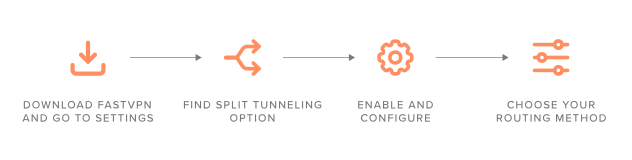
এটি সেট আপ করার উপায় হলো:
1. FastVPN ডাউনলোড করুন এবং settings-এ যান
আপনার ডিভাইসে FastVPN অ্যাপ চালু করুন
settings বা preferences menu খুঁজুন (সাধারণত একটি gear icon)
2. split tunneling অপশন খুঁজুন
"Advanced" section খুঁজুন
আপনি "split tunneling"-এর একটি অপশন খুঁজে পাবেন
3. সক্রিয় করুন এবং কনফিগার করুন
ফিচারটি চালু করুন
FastVPN সম্ভবত আপনাকে অ্যাপ বা website (hostname/IP)-কে বাদ দেওয়ার একটি বিকল্প দেবে
4. আপনার routing method বেছে নিন
যে অ্যাপগুলো বাদ দিতে চান সেগুলো নির্বাচন করুন। এর মানে হলো সেগুলো আপনার নিয়মিত ইন্টারনেট সংযোগ ব্যবহার করবে
নির্দিষ্ট website বাদ দিতে চাইলে hostname বেছে নিন
চূড়ান্ত ধাপ
মূল স্ক্রিনে ফিরে যান
আপনার নির্বাচিত অ্যাপগুলো সঠিকভাবে কাজ করছে কি না তা পরীক্ষা করুন
এগুলোর পারফরম্যান্স পর্যবেক্ষণ করুন এবং প্রয়োজন হলে সমন্বয় করুন
প্রো টিপস
আপনার ডিভাইসের (Windows, Android, বা iOS) ওপর নির্ভর করে সঠিক ধাপ এবং menu name সামান্য ভিন্ন হতে পারে।
সর্বোত্তম পারফরম্যান্সের জন্য, বিভিন্ন VPN protocol সম্পর্কে জানুন এবং কোনটি আপনার প্রয়োজনের জন্য সবচেয়ে উপযুক্ত তা বুঝুন।
আপনার split tunneling কনফিগার হয়ে গেলে, আপনি আপনার অনলাইন ইকোসিস্টেমের নিয়ন্ত্রণ নিয়ে নিয়েছেন। এখন আপনার ইন্টারনেট ট্র্যাফিক যেখানে যাওয়া দরকার সেখানে যাবে — সংবেদনশীল অ্যাপগুলোকে সুরক্ষিত রাখবে, আর বাকি সবকিছুর জন্য সর্বোচ্চ পারফরম্যান্স বজায় রাখবে।
split tunneling-এর সর্বোচ্চ ব্যবহার
যখন আপনি split tunneling দিয়ে আপনার VPN connection-কে আরও শক্তিশালী করেন, তখন আপনি শুধু পারফরম্যান্সই উন্নত করছেন না — আপনি আপনার ইন্টারনেট অভিজ্ঞতাকেই বদলে দিচ্ছেন। এখন আপনি কোনো আপস ছাড়াই Slack message সামলাতে, content stream করতে এবং সংবেদনশীল কাজের ডেটা সুরক্ষিত রাখতে পারেন। আপনার অ্যাপ, আপনার নিয়ম, নিরাপত্তা ও গতির আপনার নিখুঁত ভারসাম্য।

প্রস্তাবিত নিবন্ধ




আপনার চিন্তাভাবনা শেয়ার করুন