Slik setter du opp Spacemail i macOS Mail med IMAP og SMTP
Denne veiledningen viser deg hvordan du setter opp en Spacemail-konto i Mail-applikasjonen på macOS ved å bruke IMAP for innkommende og SMTP for utgående e-post.
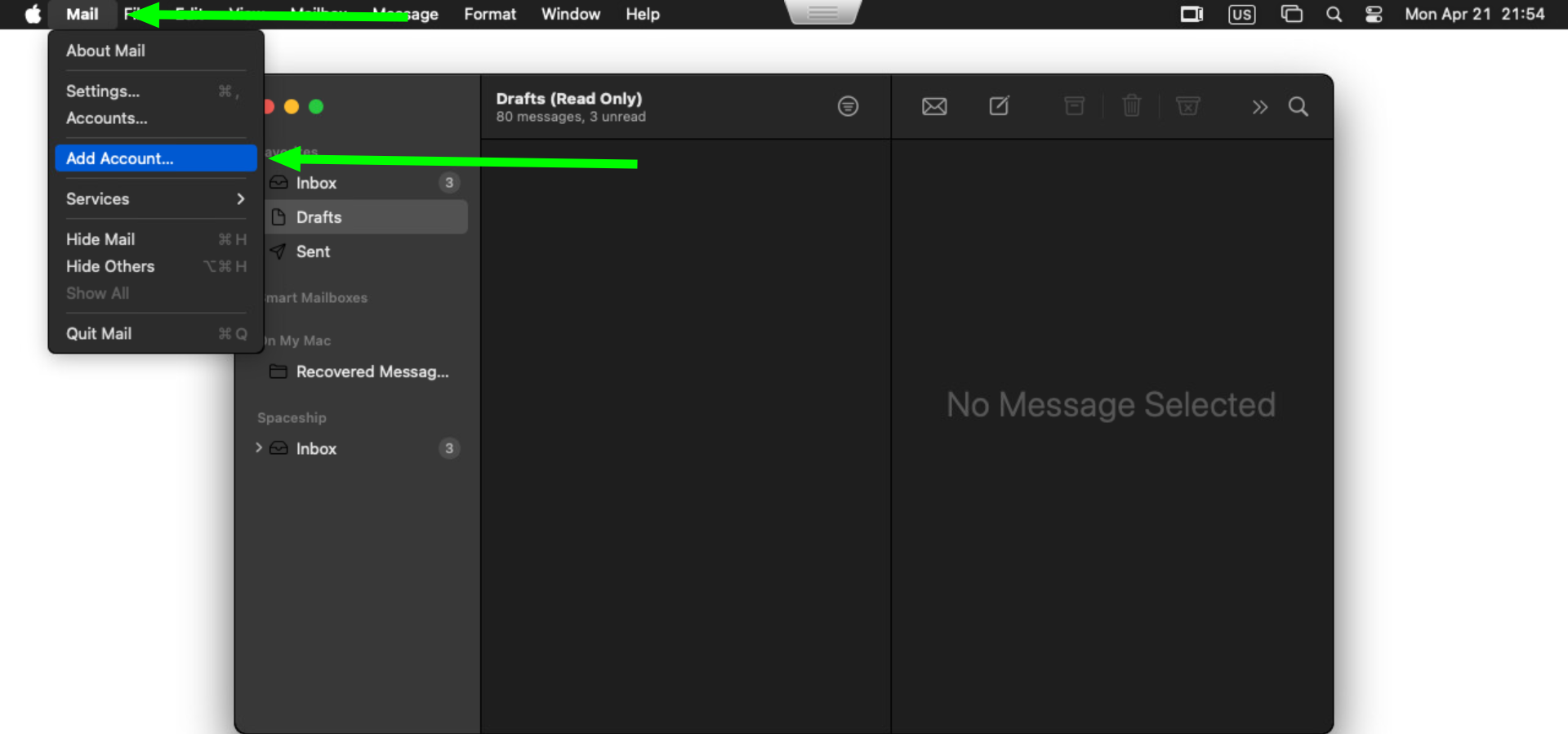
Hvis du allerede har en konto satt opp i applikasjonen, klikk på Mail og velg Legg til konto -alternativet mens Mail er åpen på skjermen
Hvis det er første gang du bruker Mail, vil du se et vindu der du kan legge til e-postkontoen. Velg Annen e-postkonto-alternativet og trykk på Fortsett-knappen: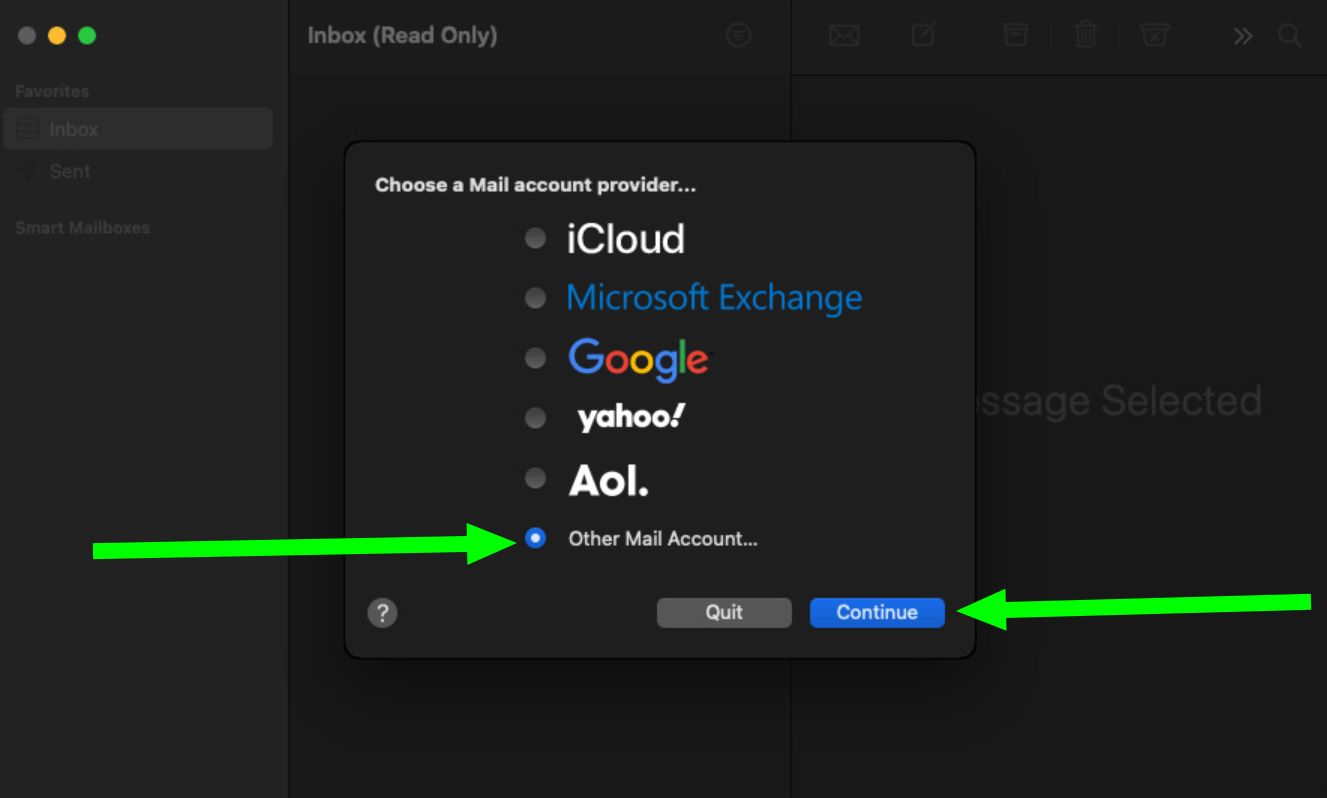
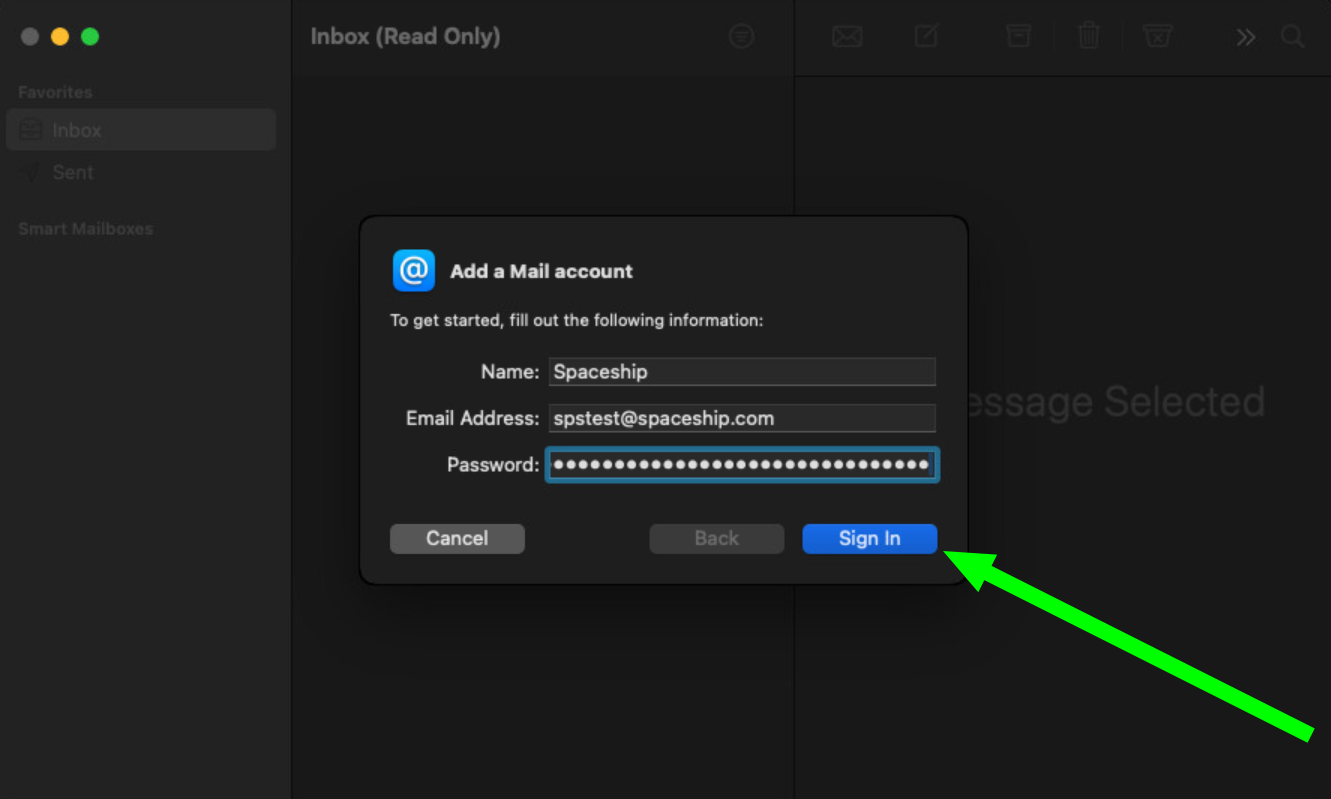
I vinduet Legg til e-postkonto, skriv inn ditt fulle navn, e-postadresse og passord for e-postkontoen, og klikk deretter på Logg inn:
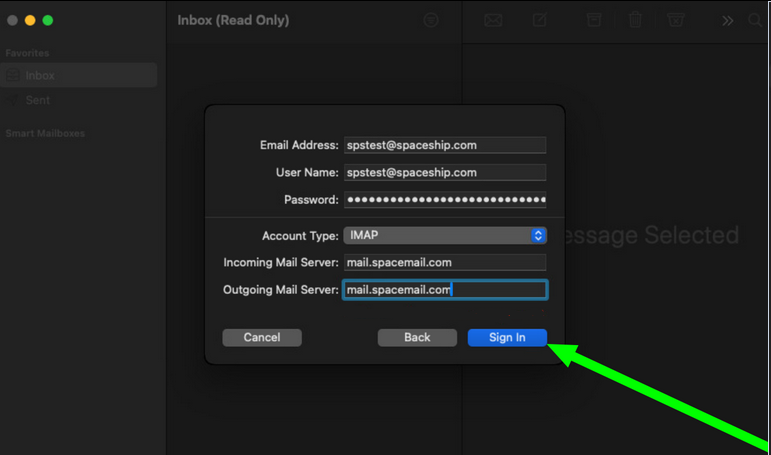
Applikasjonen vil forsøke å oppdage innstillinger automatisk. Se bort fra resultatet og fyll ut disse feltene manuelt. Skriv inn kontodetaljene dine:
E-postadresse: full e-postadresseBrukernavn: full e-postadresse
Passord: passordet til din Spacemail-postkasse
Kontotype: IMAP
Innkommende e-postserver: mail.spacemail.com
Utgående e-postserver: mail.spacemail.com
Klikk på Logg inn når detaljene er fylt inn:
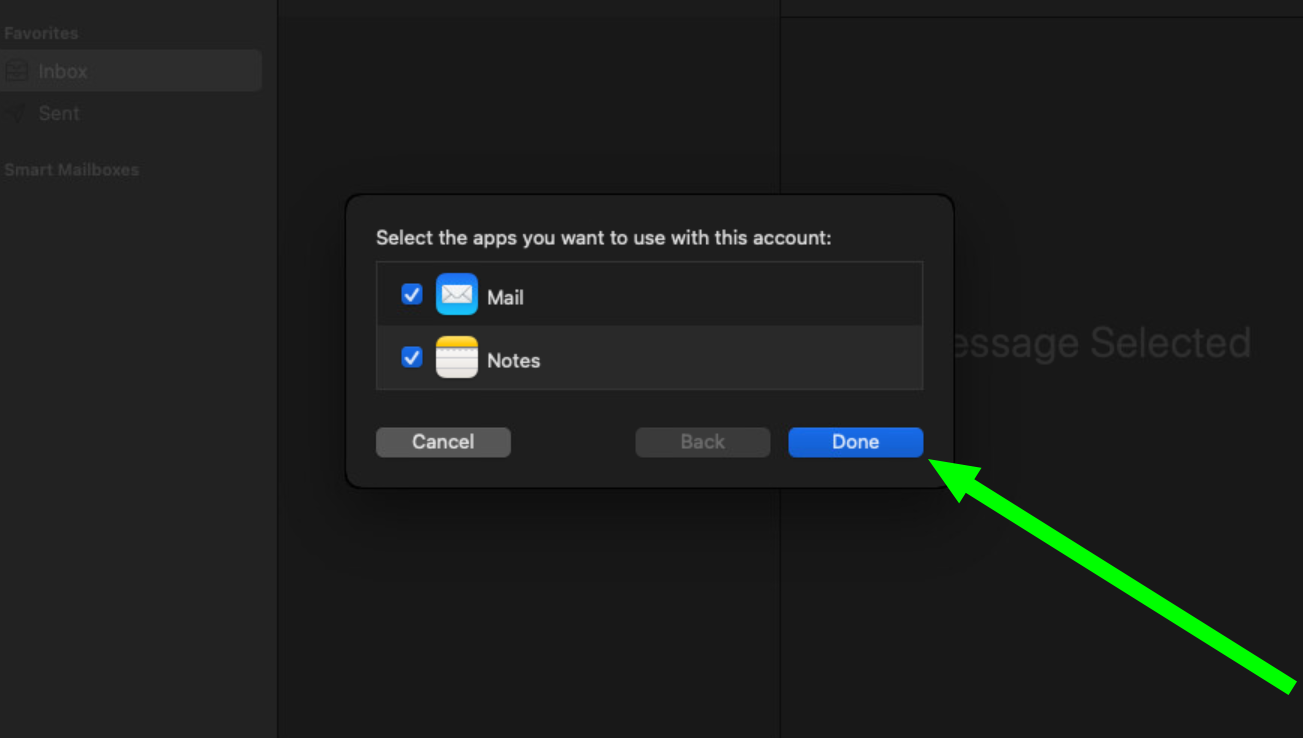
Du kan bruke både Mail og Notater her. Klikk på Ferdig -knappen for å fullføre å legge til postkassen i Mail-appen:
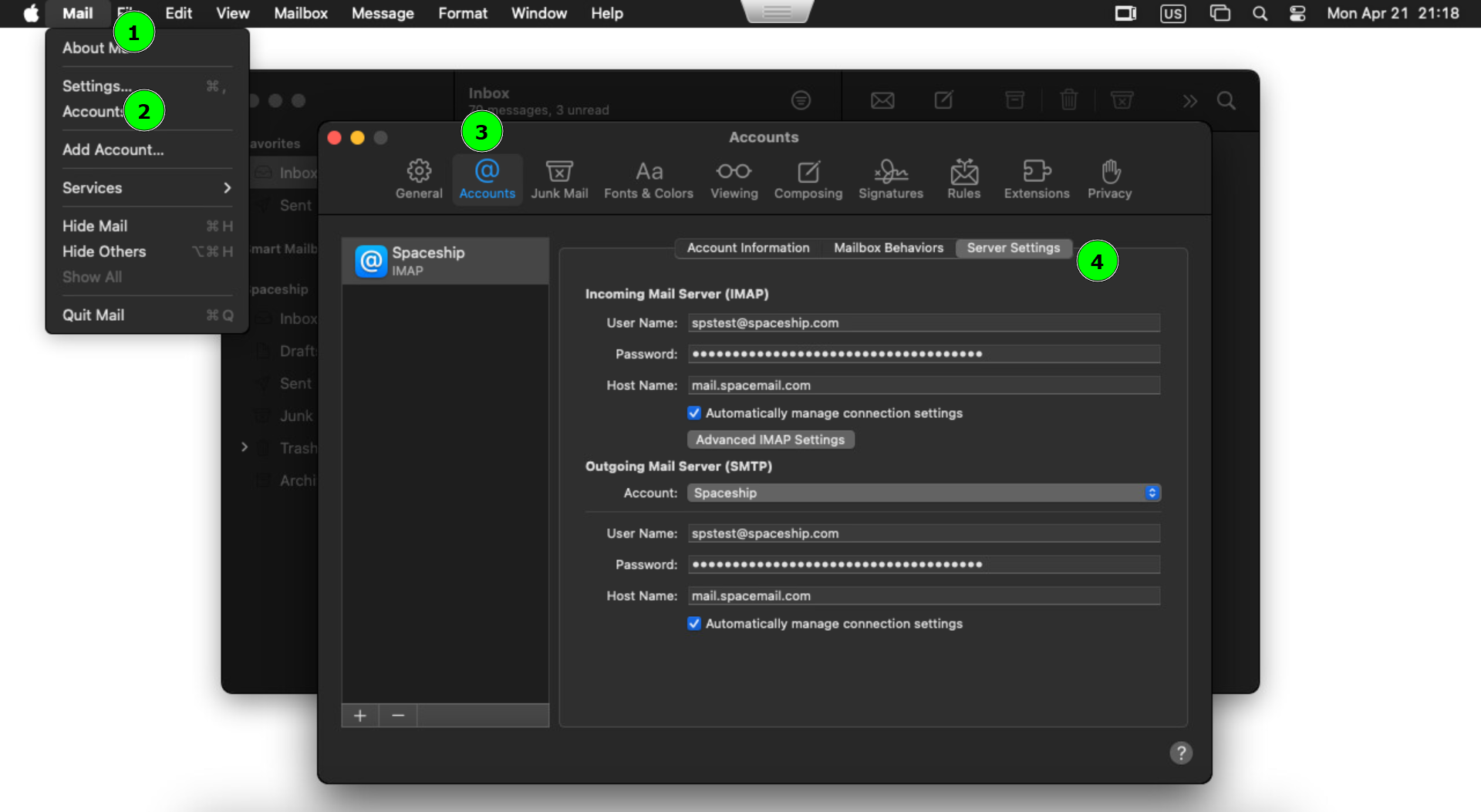
Neste steg er å kontrollere at innstillinger for innkommende og utgående e-postserver er riktige. Klikk på Mail og gå til Innstillinger. Når du er der, velg Kontoer og gå til Serverinnstillinger:
Klikk på Avanserte IMAP-innstillinger og fyll inn følgende detaljer:
IMAP-bane-prefiks: 993
TLS-sertifikat: ingen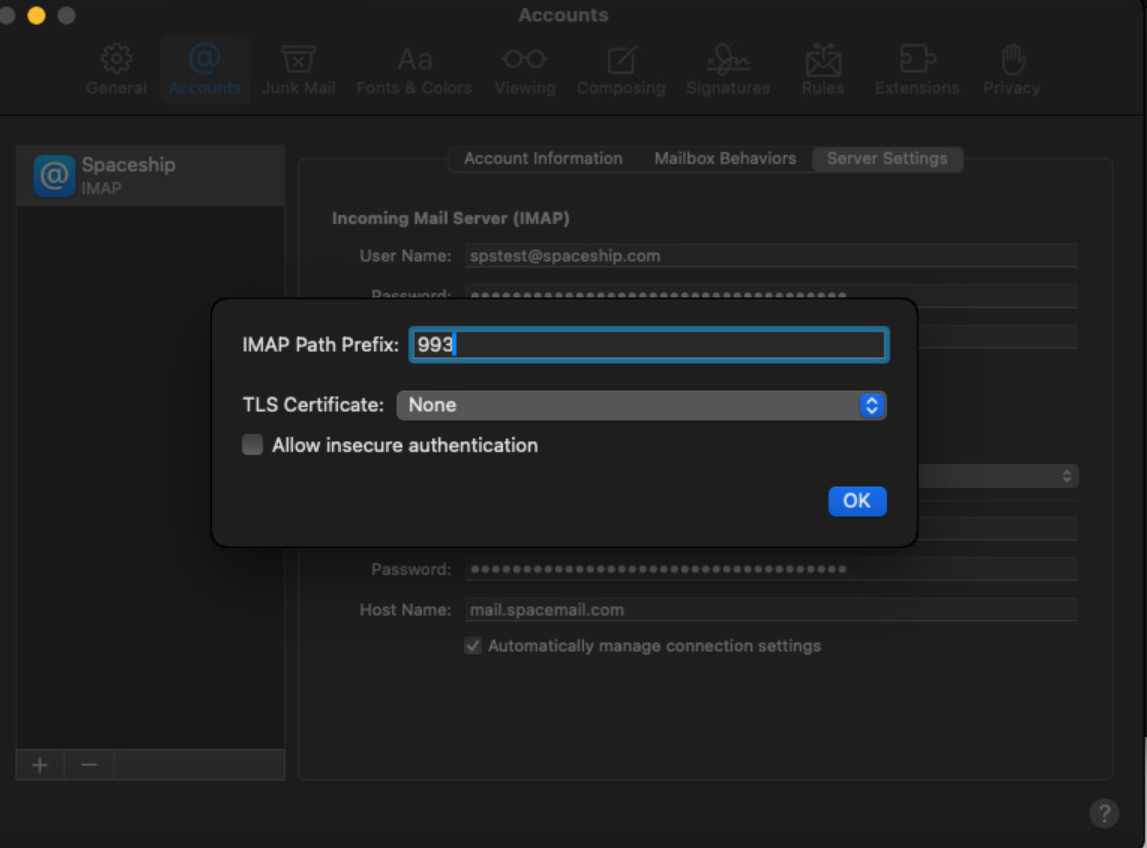
Når du er ferdig, klikk på OK-knappen og lagre endringene.
Hvis du har spørsmål, ikke nøl med å kontakte vårt supportteam for videre hjelp.
Det var alt!