Как да управлявате скриптове на уебсайта с Softaculous
Softaculous е вграден инсталатор на скриптове, наличен в хостинг cPanel на Spaceship. Той ви позволява бързо да инсталирате и управлявате популярни CMS (системи за управление на съдържание) като WordPress, Joomla, Magento и много други.
Освен бързи инсталации, Softaculous предоставя пълен набор от инструменти за поддръжка и обновяване на вашите уебсайтове. Отделянето на няколко минути, за да се запознаете с неговите функции, може да ви помогне да управлявате инсталациите си по-ефективно.
За достъп до Softaculous влезте в своя cPanel и отидете в секцията Ексклузивно, след което отворете Softaculous Apps Installer. Или отидете директно до предпочитания CMS от менюто Softaculous Apps Installer:
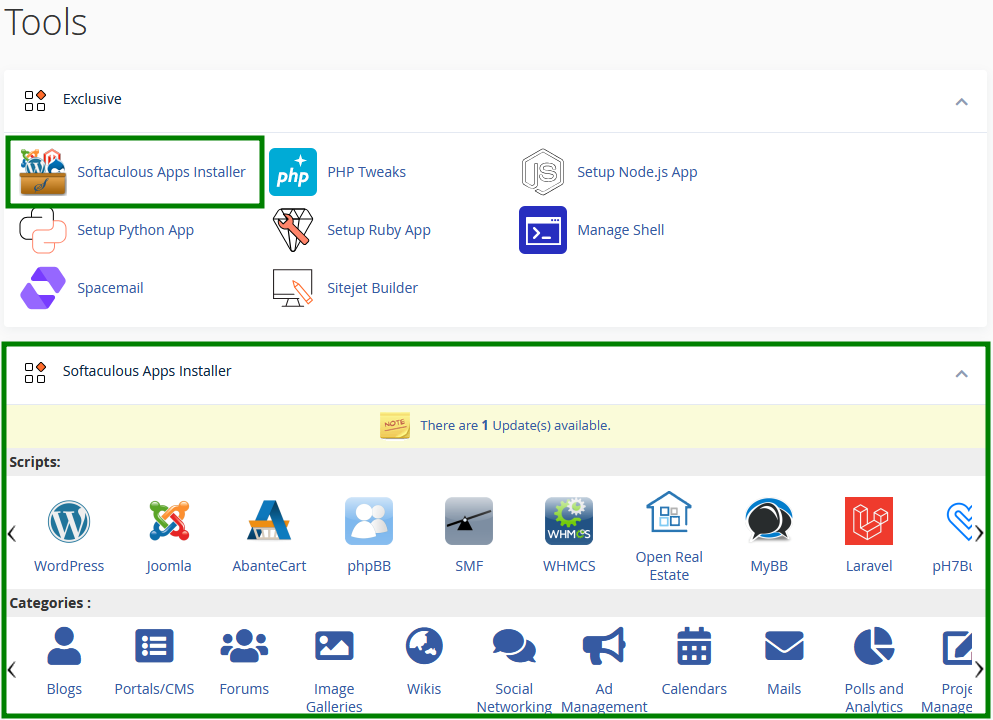
Оттам можете да управлявате скриптовете си чрез наличните опции, включително:
Инсталиране на нов софтуер
Импортиране на инсталации
Управление на WordPress сайтове чрез WordPress Manager
Конфигуриране на автоматични архиви и автоматични актуализации
Създаване на архиви
Възстановяване на уебсайтове от архиви
Обновяване на инсталирани скриптове
Клониране на съществуващи инсталации
Създаване и управление на staging среди
Създаване на шаблони за инсталация
Премахване на скриптове
Инсталиране на нов софтуер
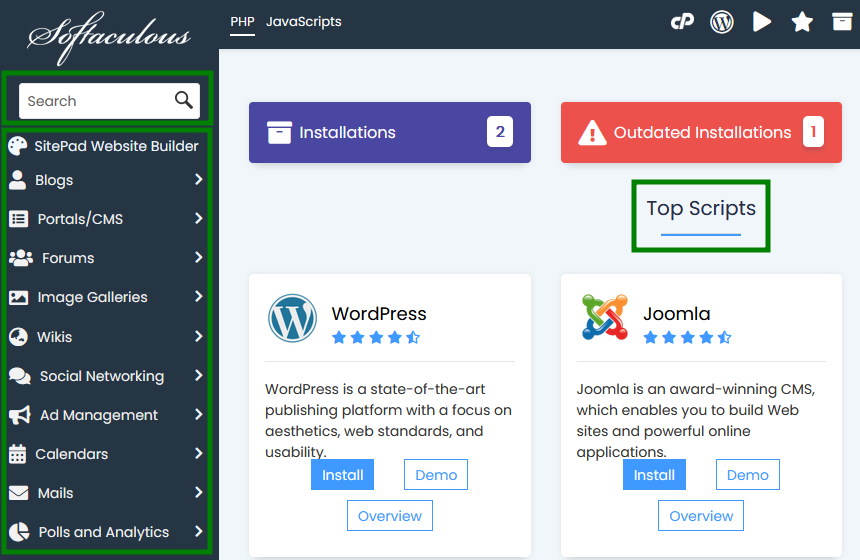
В лявата странична лента ще намерите списък с налични приложения, групирани в категории като Блогове, Електронна търговия и други. Можете да разглеждате тези категории или да използвате полето Търсене за бързо намиране на CMS, който отговаря на вашите нужди. Също така можете да изберете CMS от секцията Топ скриптове на главната страница:
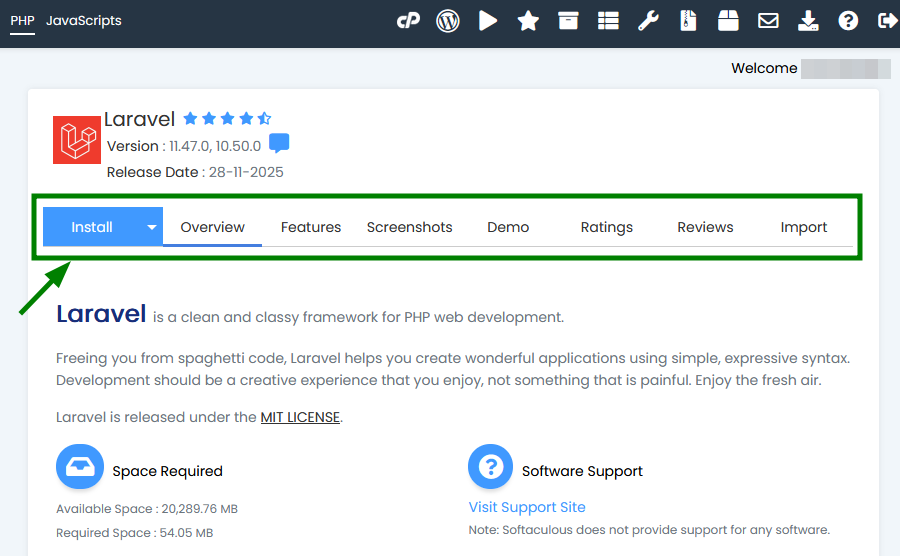
След като изберете приложение, кликнете върху иконата му, за да отворите страницата с преглед. Тя предоставя полезна информация за софтуера, включително кратко описание, основни функции, оценки, ревюта и демо. Кликнете върху Инсталирай, за да започнете процеса на инсталация:
На следващата страница ще трябва да попълните детайлите за вашата инсталация:
Изберете домейн, където искате да инсталирате CMS.
В полето В директория посочете папката за инсталацията. По подразбиране това поле е празно, което инсталира приложението директно на yourdomain.tld. За да го инсталирате в поддиректория (например yourdomain.tld/blog), въведете името на папката (напр. blog).
Изберете версия на софтуера, която искате да инсталирате.
Може да е необходимо и създаване на админ акаунт за някои CMS.
По избор: В Разширени опции можете да зададете име на база данни, да активирате автоматични резервни копия и автоматични обновления:
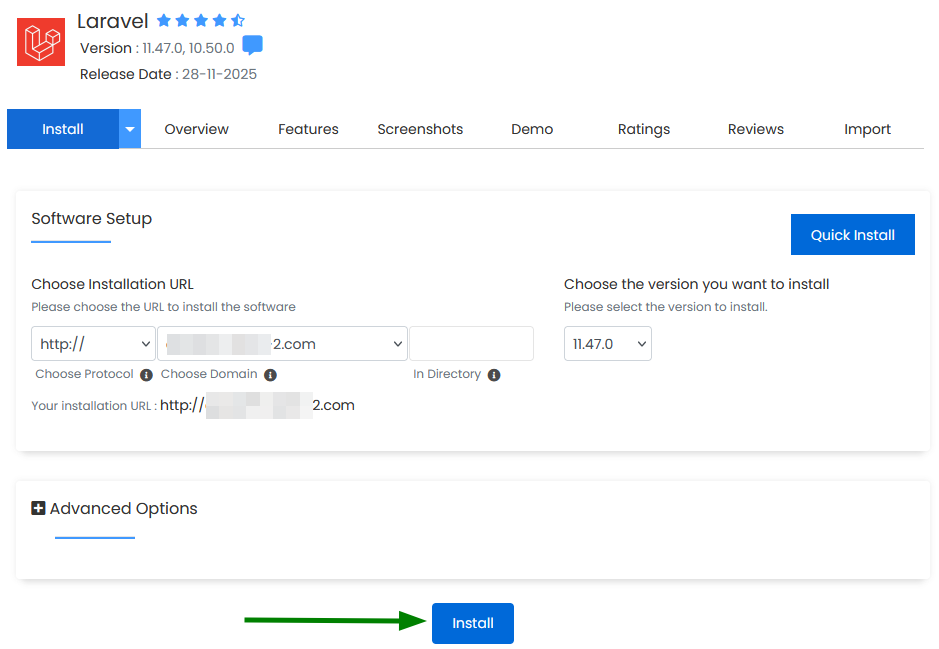
След като всички задължителни полета са попълнени, кликнете върху Инсталирай, за да продължите. След няколко секунди ще видите съобщение за потвърждение, че вашият CMS е успешно инсталиран.
Импортиране на инсталация
Ако вашият уебсайт използва CMS, който се поддържа от Softaculous, но приложението е инсталирано ръчно или чрез друг инсталатор, можете да го добавите в Softaculous чрез импортиране на съществуващата инсталация.
Преди да започнете, уверете се, че знаете кой скрипт е инсталиран (например WordPress, PrestaShop и др.) и къде в момента се хоства уебсайтът.
За да импортирате съществуваща инсталация, следвайте тези стъпки:
Намерете желания скрипт чрез полето Търсене или разгледайте наличните категории.
Кликнете върху името на скрипта, за да отворите страницата му с преглед, след което превключете към таба Import.
Сега Softaculous предлага две опции в зависимост от местоположението на вашия уебсайт:
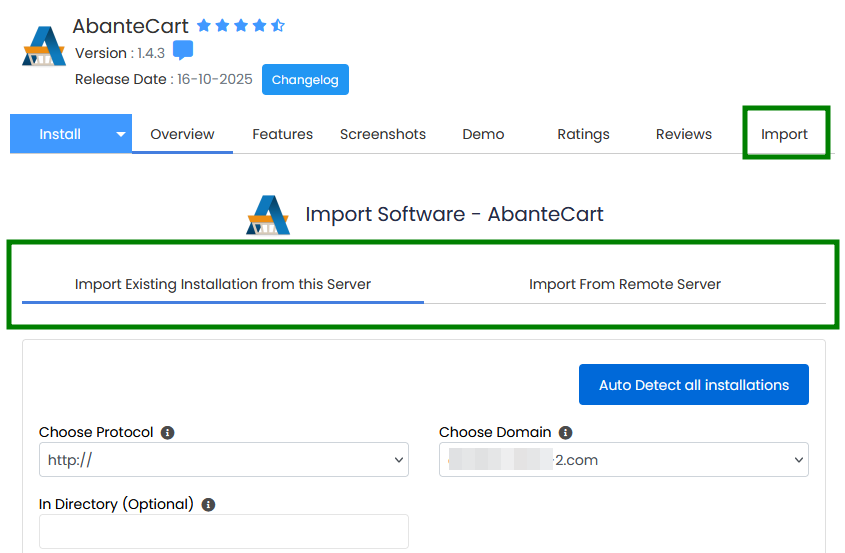
• Импортиране на съществуваща инсталация от Този сървър
Изберете име на домейн от падащия списък и посочете директорията, където е инсталирано приложението.
Ако приложението е инсталирано в основната директория (например yourdomain.tld), оставете полето В директория празно.
Ако е инсталирано в поддиректория (например yourdomain.tld/wordpress), въведете името на папката (напр. wordpress).
Кликнете върху Import, за да започнете процеса.
Съвет: Използвайте Автоматично откриване на всички инсталации за да сканирате за поддържани CMS инсталации във всички домейни и директории. Всички открити инсталации могат да бъдат добавени в Softaculous без ръчно посочване на всяко местоположение, което улеснява регистрирането на множество съществуващи уебсайтове наведнъж.
• Импортиране от Отдалечен сървър
Тук допълнително предоставете FTP данни за връзка с отдалечения сървър (като име на домейн, хост на сървъра, протокол, порт, FTP потребителско име, парола и FTP път). Softaculous ще копира файловете на уебсайта и базата данни на текущия сървър и автоматично ще добави инсталацията.
Ако импортирането е успешно, ще видите съобщение за потвърждение, че инсталацията е добавена в Softaculous.
WordPress Manager
WordPress Manager в Softaculous ви позволява да управлявате всички ваши WordPress инсталации от едно място, без да влизате в админ панела на WordPress:
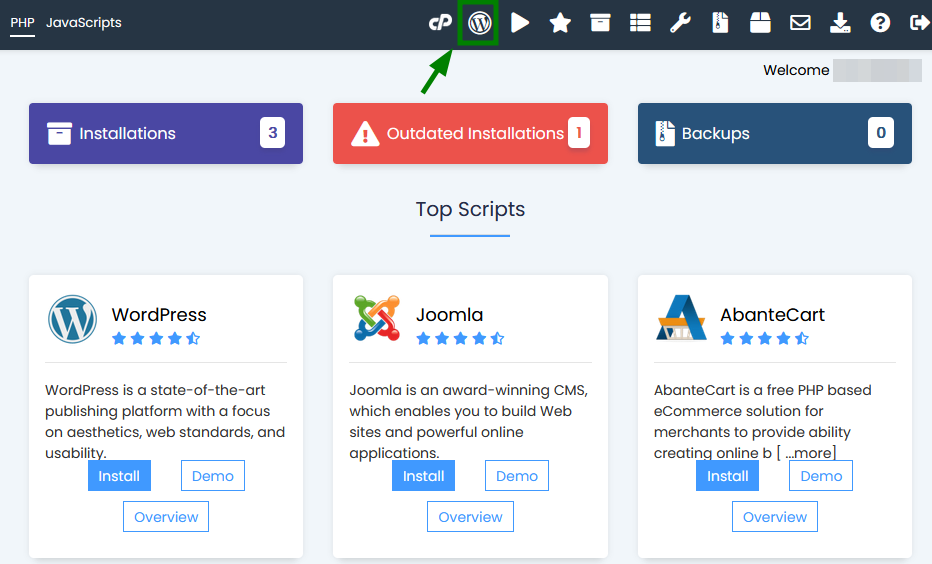
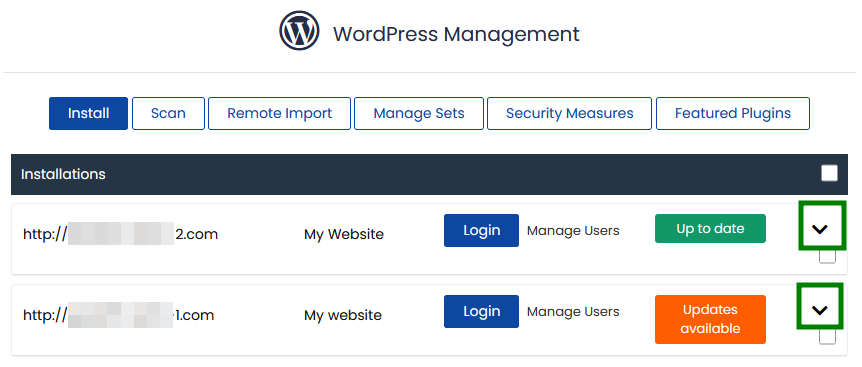
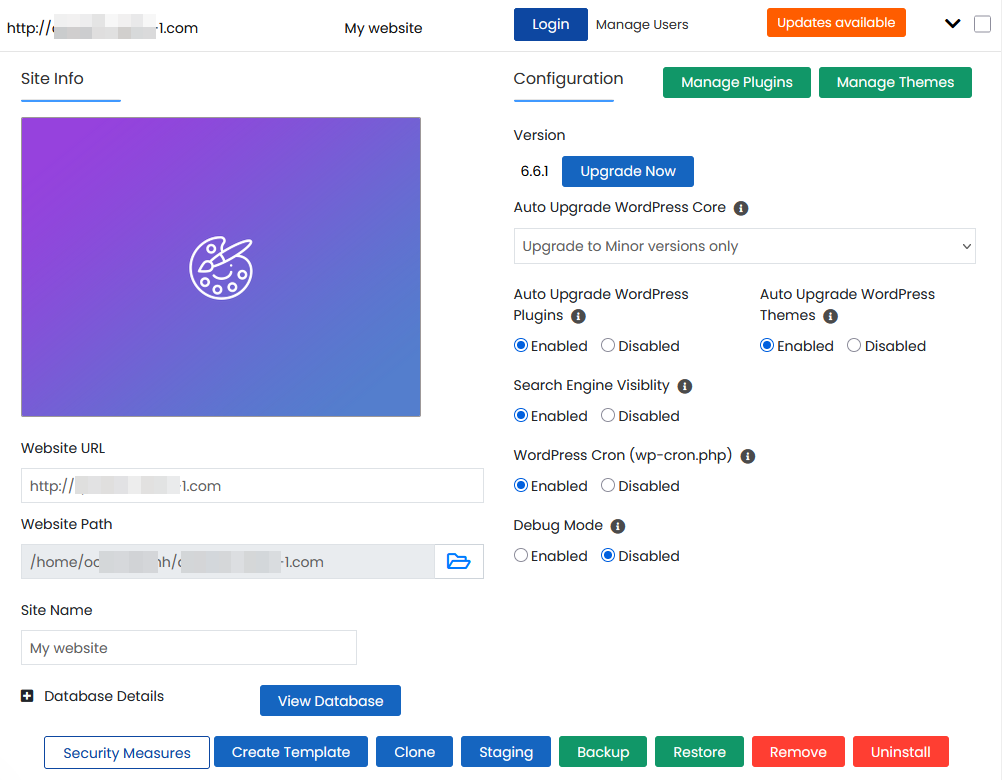
От този раздел можете бързо да достъпите таблото, да обновите ядрото на WordPress, плъгини и теми, да коригирате настройките за обновления, да контролирате видимостта за търсачки, да активирате или деактивирате cron задачи и debug режим, да променяте детайли на сайта като URL или заглавие, да нулирате админ пароли и да управлявате инсталирани плъгини и теми:
Автоматични резервни копия и авто-обновления
Softaculous ви позволява да конфигурирате автоматични резервни копия и авто-обновления по време на инсталацията на приложението. Ако тези опции не са били активирани тогава, можете да ги включите по-късно.
За да управлявате автоматичните резервни копия и обновления за съществуваща инсталация, следвайте тези стъпки:
Отворете страницата Всички инсталации в Softaculous:

Намерете желаната инсталация и кликнете върху иконата Edit до нея:
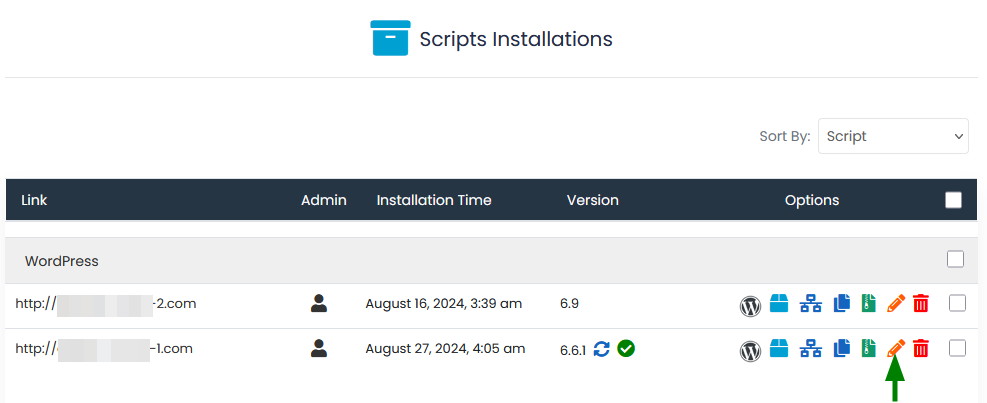
Активирайте съответните отметки, за да конфигурирате:
Автоматични резервни копия
Автоматични обновления за ядрото, плъгините или темите (в зависимост от приложението)
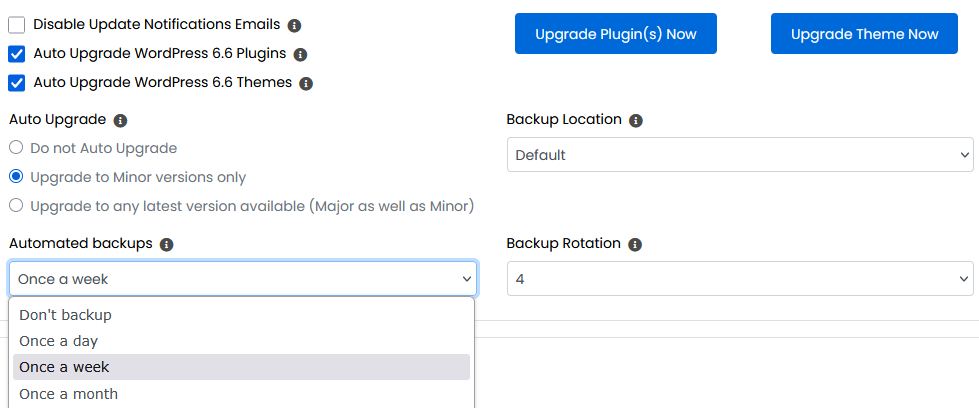
Кликнете върху Запази детайлите на инсталацията в долната част на страницата, за да приложите промените.
МОЛЯ, ОБЪРНЕТЕ ВНИМАНИЕ:
Автоматичните актуализации понякога могат да се провалят или да причинят проблеми със съвместимостта. За да се предотврати загуба на данни, Softaculous създава резервно копие на вашия уебсайт преди да извърши автоматично надграждане, което ви позволява да възстановите предишната работеща версия при необходимост.
Опцията Въртене на резервни копия ви позволява да контролирате колко автоматични резервни копия се съхраняват за всяка инсталация. Когато се достигне максималният брой, най-старото резервно копие автоматично се заменя с ново. Softaculous позволява до 10 резервни копия на инсталация.
За да избегнете прекомерна употреба на дисково пространство, препоръчително е да поддържате броя на съхраняваните резервни копия относително нисък (например 3-4 копия), особено при споделени хостинг планове.
Автоматичните резервни копия се съхраняват на сървъра за ограничен период (до 28 дни). След този период по-старите резервни копия се премахват автоматично. Ако трябва да запазите резервните копия за по-дълъг период, препоръчваме да ги изтеглите на вашето локално устройство или на външно устройство за съхранение.
Създаване на резервни копия
Softaculous улеснява създаването на резервно копие на вашата уебсайт инсталация по всяко време.
За да създадете резервно копие, следвайте тези стъпки:
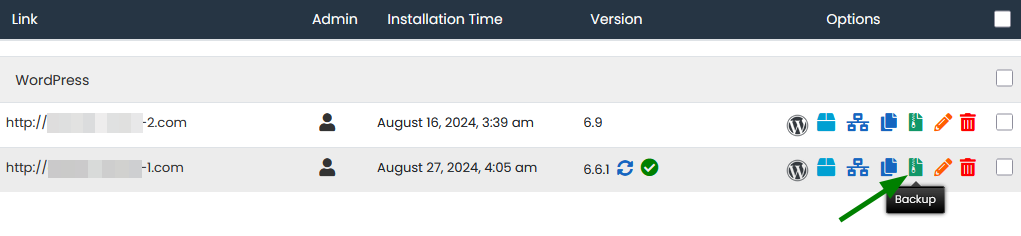
Отворете секцията Всички инсталации в Softaculous.
Намерете желаната инсталация и кликнете върху иконата Резервно копие до нея:
Изберете какво желаете да архивирате:
Цялата инсталация
Само базата данни
Само файловете
Можете също да добавите кратка бележка към резервното копие, да изберете мястото за съхранение и да прегледате обща информация за инсталацията: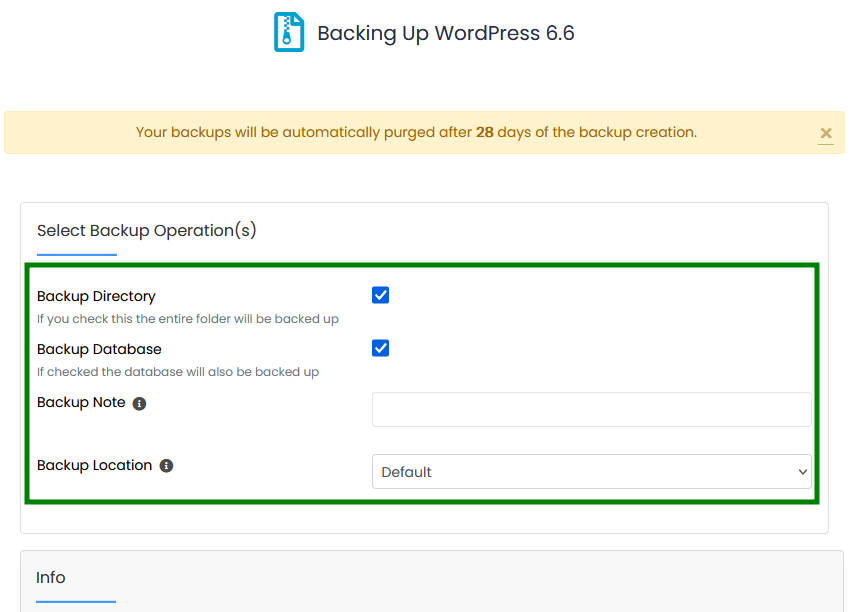
Кликнете върху Архивиране на инсталацията в долната част на страницата, за да започнете процеса на архивиране.
След приключване архивът ще бъде достъпен за изтегляне или възстановяване чрез Softaculous.
Възстановяване на архиви
Възстановяването на архив ви позволява да върнете уебсайта си към предишно работещо състояние, използвайки архив от Softaculous.
За да възстановите уебсайт от архив, следвайте тези стъпки:
Отворете секцията Архиви и възстановяване в Softaculous:

Ще видите списък с всички налични архиви за вашите инсталации. Оттук можете да:
Възстановите архив
Изтеглите архив
Изтриете архив
Ако е добавена бележка по време на създаването на архива, можете да я видите, като задържите курсора върху иконата бележник.Кликнете върху иконата Възстановяване

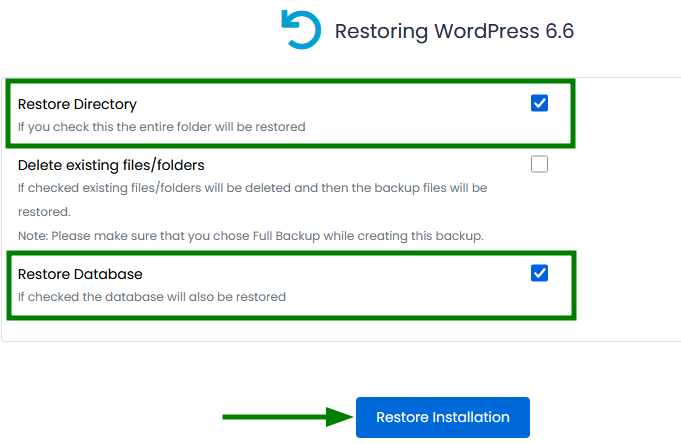
до желания архив. Ще бъдете подканени да изберете какво да възстановите:
Само базата данни
Само директорията (файловете)
И файловете, и базата данни
След като изберете желаните опции, кликнете върху Възстановяване на инсталацията, за да започнете процеса:
Надграждане на софтуер
Softaculous ви позволява да актуализирате инсталираните приложения само с няколко клика. Ако автоматичните актуализации не са активирани за вашата инсталация, можете да извършите ръчно надграждане по всяко време.
За да надградите приложение, следвайте тези стъпки:
Отворете Всички инсталации в Softaculous.
Ако е налична по-нова версия на CMS, ще се появи икона Надграждане

до текущата версия. Кликнете върху тази икона, за да продължите.
На следващия екран се уверете, че опцията Създаване на архив е активирана. Тази стъпка е силно препоръчителна, тъй като актуализациите понякога могат да причинят проблеми със съвместимостта или да засегнат функционалността на уебсайта.
Кликнете върху Надграждане, за да започнете процеса на актуализация:
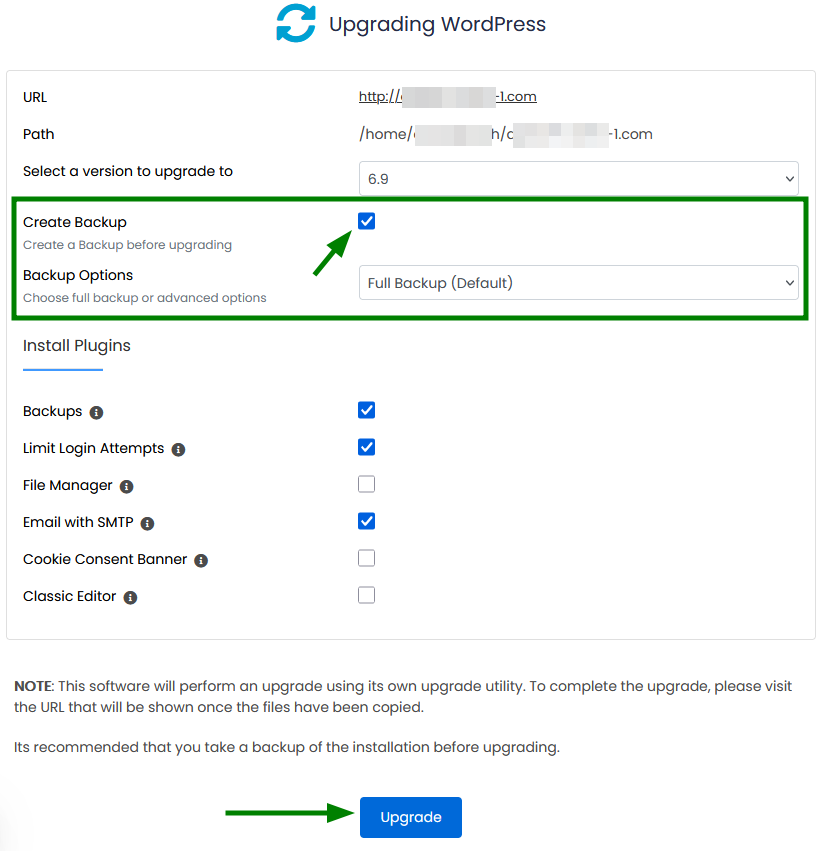
Надграждането може да отнеме няколко минути. След приключване ще видите съобщение за потвърждение. След надграждането препоръчваме да проверите уебсайта си, за да се уверите, че всичко работи както трябва.
Ако уебсайтът не функционира правилно след актуализацията, можете да възстановите предишната версия от архива, използвайки стъпките, описани в секцията Възстановяване на архиви.
Клониране на инсталация
Функцията Клониране в Softaculous ви позволява да копирате съществуващо приложение в друга директория или на различен домейн. Това е полезно, когато трябва да преместите уебсайт, да създадете тестово копие или да коригирате пътя на инсталацията.
Важно:
Опцията за клониране е налична само за определени приложения. Популярни CMS като WordPress, Joomla, Drupal, PrestaShop, OpenCart и няколко други включват опцията за клониране в Softaculous.
След клониране някои връзки или пътища, съхранени в базата данни, може да изискват ръчно коригиране, тъй като не всички стойности могат да бъдат актуализирани автоматично.
Да приемем, че WordPress е инсталиран в поддиректория (например /wp) и искате да го преместите в основната директория на вашия домейн. За тази цел можете да използвате функцията Clone.
За да клонирате инсталация, следвайте тези стъпки:
Отворете Всички инсталации в Softaculous.
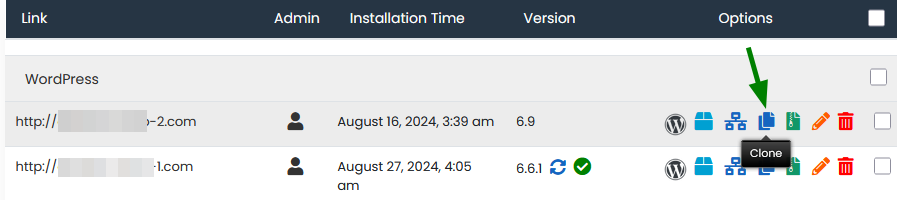
Намерете желаната инсталация и кликнете върху опцията Clone до нея:
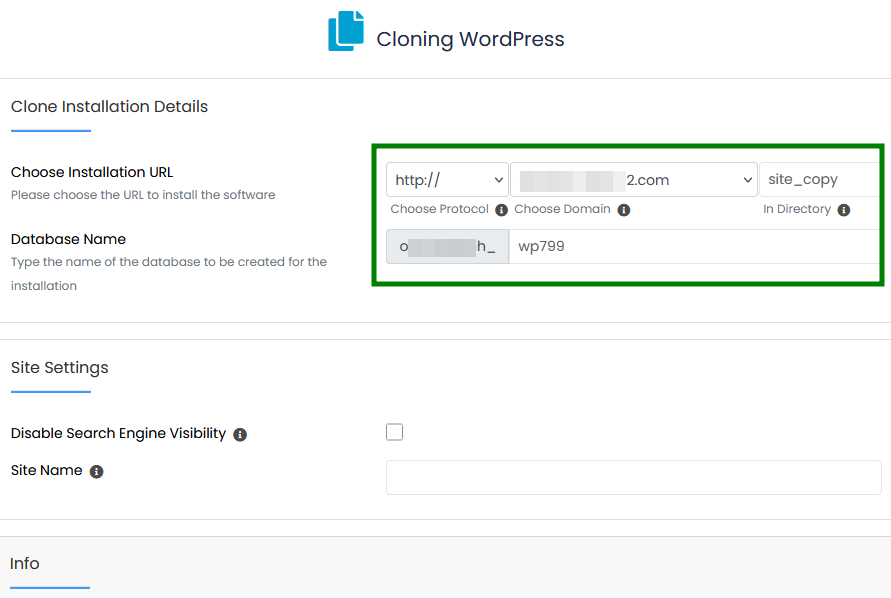
На следващата страница прегледайте детайлите на текущата инсталация и конфигурирайте настройките за клониране:
Изберете дестинационен домейн
Посочете полето В директория
Оставете това поле празно, за да клонирате приложението в основната директория
Въведете име на папка, за да го клонирате в поддиректория
Коригирайте допълнителни опции, ако е необходимо, като видимост за търсачки или име на сайта:
Кликнете върху Clone Installation, за да започнете процеса.
След приключване клонираното копие ще бъде достъпно на посочения домейн или директория.
Създаване на staging
Функцията Create Staging ви позволява да тествате обновления, нови плъгини, теми или други промени в отделна среда, преди да ги приложите към вашия работещ уебсайт. Това помага да се намали рискът от повреда на продукционния сайт.
За да създадете staging копие на вашия уебсайт, следвайте тези стъпки:
Отворете Всички инсталации, за да видите съществуващите си инсталации.
Намерете инсталацията, която искате да използвате, и кликнете върху бутона Create Staging

Конфигурирайте детайлите за staging инсталацията:
Изберете протокол
Изберете домейн
Посочете директория за staging сайта
Задайте име на база данни
Освен това можете да изключите видимостта за търсачки (за да предотвратите индексиране на сайта) и да зададете име на сайта за staging: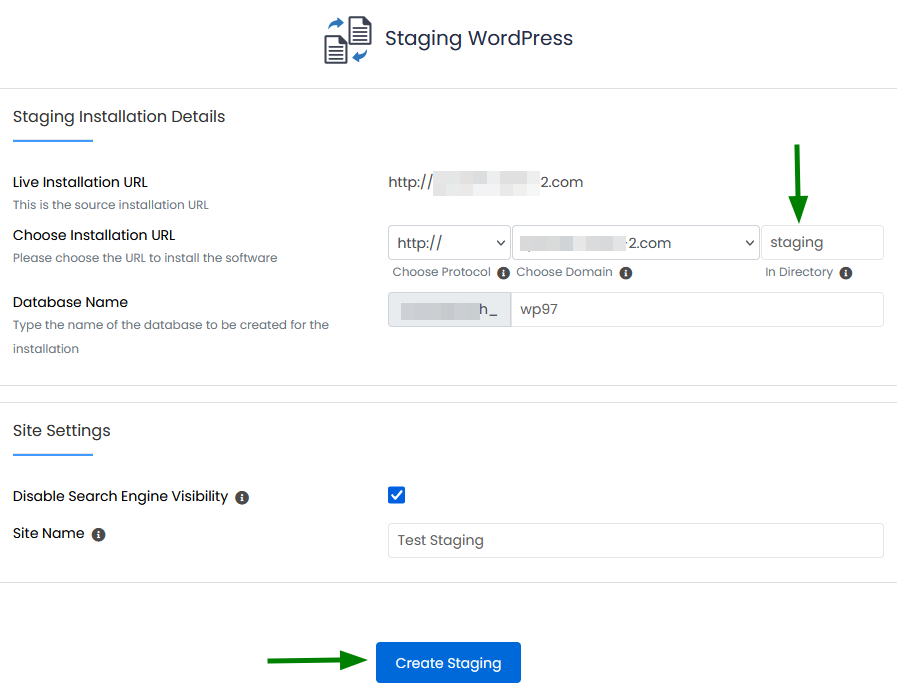
Кликнете върху Create Staging, за да започнете процеса.
След като staging средата бъде създадена, ще видите URL адреса на staging сайта заедно с връзка към неговото админ табло:
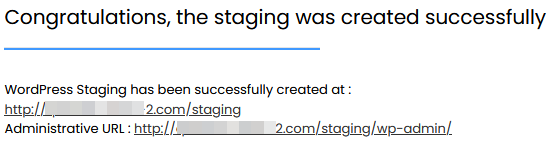
Забележка: Данните за вход в админ панела на staging сайта са същите като тези за оригиналната (жива) инсталация.След като тествате промените си в staging средата, можете да ги приложите към живия уебсайт. Кликнете върху бутона Push to Live

когато сте готови.
Забележка: Softaculous автоматично създава резервно копие на живия уебсайт всеки път, когато използвате опцията Push to Live.Изберете как искате да приложите промените:
Стандартни опции - заменя всички файлове и данни в базата на живата инсталация с тези от staging версията.
Персонализиране - позволява да изберете конкретни файлове, таблици или данни от таблици, които да приложите към живия сайт.
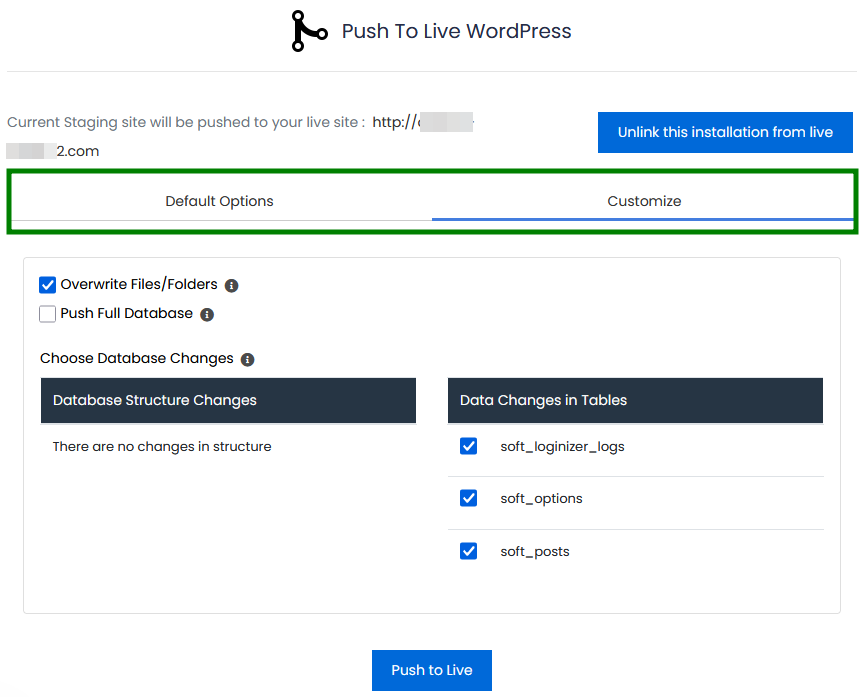
Съвет: Разкачете тази инсталация от живата - тази опция отделя staging сайта от живия уебсайт. След разкачване няма да можете да прилагате промени от staging към live, но и двата сайта ще продължат да работят независимо.8. Кликнете върху Push to Live, за да започнете процеса. Необходимото време зависи от размера на уебсайта и избраните опции. След приключване живият уебсайт ще отразява промените, направени в staging средата.
Създаване на шаблон
Опцията Create Template ви позволява да запазите съществуваща инсталация като повторно използваема конфигурация. Този шаблон може да се използва за бързо разгръщане на нови инсталации със същата конфигурация.
За да създадете шаблон:
Отворете Всички инсталации.
Намерете инсталацията, която искате да използвате, и кликнете върху Create Template

Задайте име на шаблона, тип на шаблона (частен или публичен) и изберете дали да се позволяват плъгини и теми:
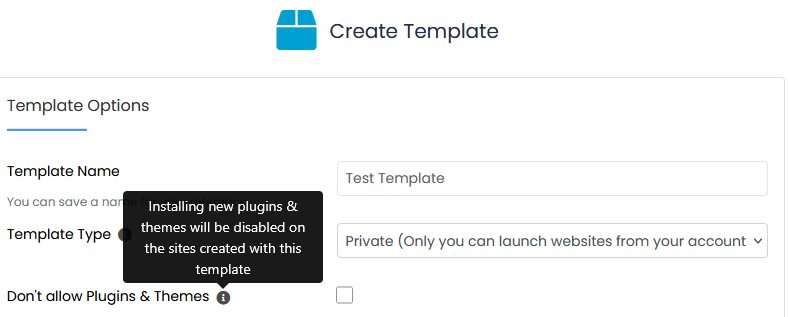
Превъртете надолу и кликнете върху Create Template, за да го запазите.
След като бъде създаден, шаблонът ще бъде наличен в секцията Templates и може да се използва при инсталиране на нови приложения.
Премахване на инсталация
За да изтриете приложение в Softaculous:
Отворете Всички инсталации.
Намерете инсталацията и кликнете върху иконата Remove

Изберете кои данни да изтриете (файлове, база данни, потребител на базата или всичко).
Кликнете върху Remove Installation, за да потвърдите.
Забележка: Премахването е окончателно. Създайте резервно копие, ако може да ви потрябват данните по-късно.