Come configurare Spacemail nell'app Spark Mail su dispositivi mobili
In questa guida imparerai come configurare il tuo account email Spacemail nell'app Spark Mail sul tuo telefono.
Apri l'app:
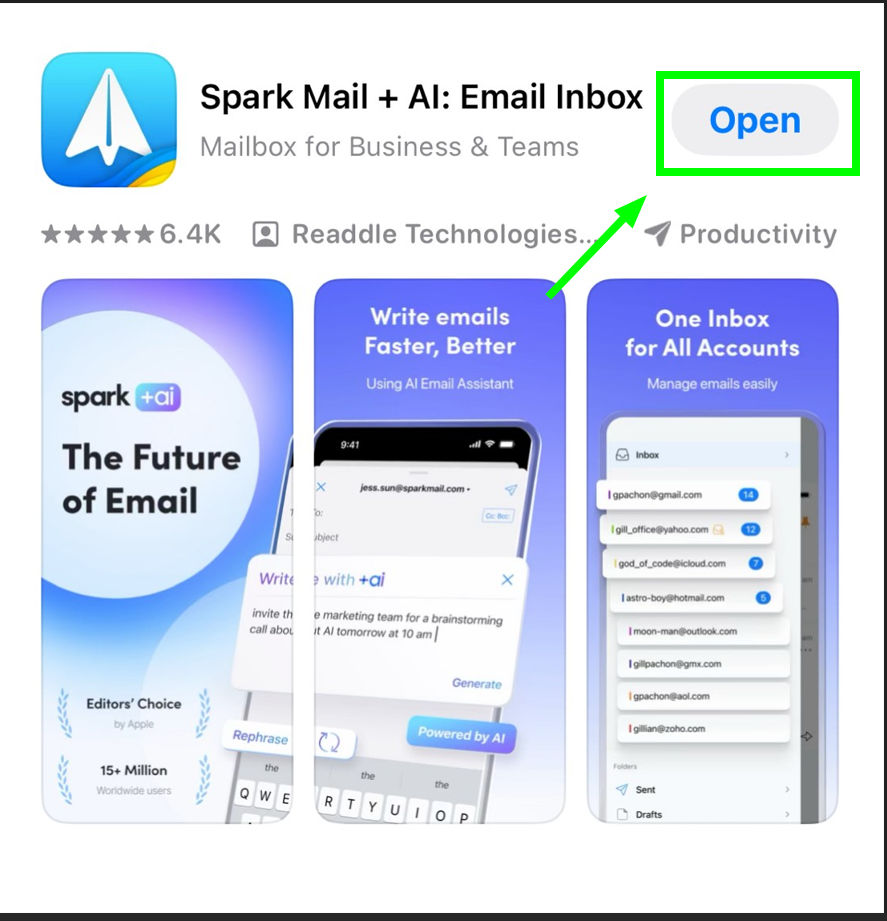
Premi il pulsante Inizia a usare Spark.
Nel campo Aggiungi la tua email, inserisci il tuo indirizzo email Spacemail completo nel seguente formato: nome@dominio.com.
SUGGERIMENTO: Se hai già un'email nell'app Spark Mail sul tuo telefono, puoi aggiungere un altro account email tramite le Impostazioni → Account Email → Aggiungi account.Dopo aver inserito il tuo indirizzo email Spacemail e aver cliccato su Accedi, vedrai una finestra pop-up con la seguente domanda: Spark desidera inviarti notifiche. Puoi tranquillamente cliccare su Consenti.
Nella pagina successiva, inserisci la password della tua casella Spacemail (deve essere la password che usi per accedere a questa casella tramite webmail):
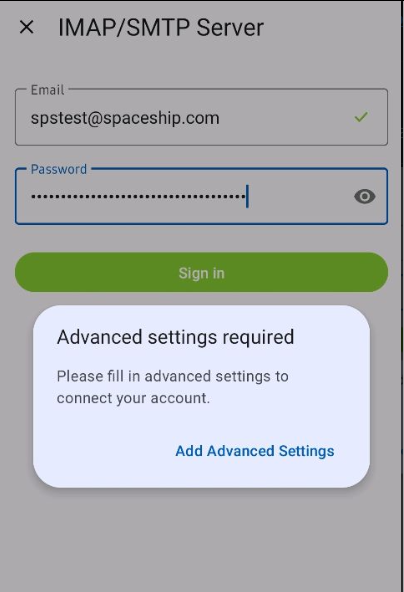
E fai clic su “Impostazioni avanzate” per specificare i dettagli del server Spacemail. Sono i seguenti:
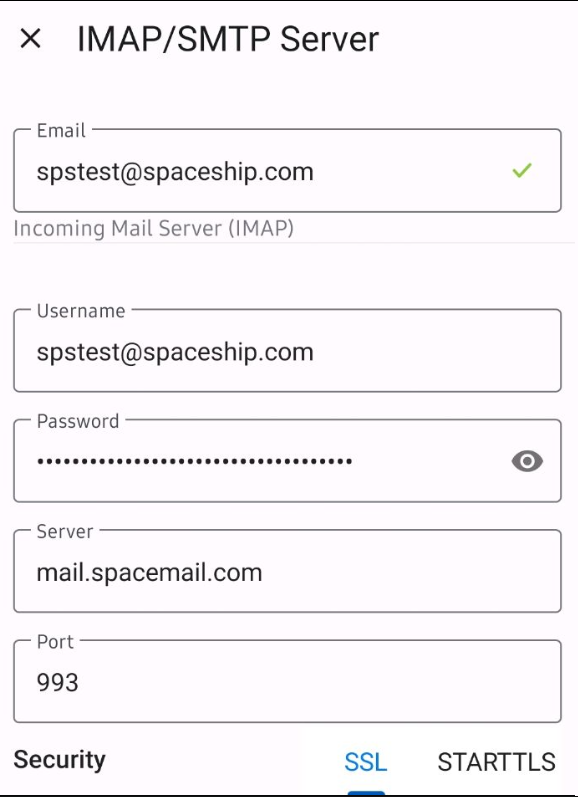
Server posta in arrivo (IMAP)
Nome utente: il tuo indirizzo email Spacemail completo (in questo tutorial usiamo spstest@spaceship.com come esempio di indirizzo email)
Password: la password che usi per accedere a questa casella tramite webmail
Server: mail.spacemail.comPorta: 993
Sicurezza: SSL
Server in uscita (SMTP)
Nome utente: il tuo indirizzo email Spacemail completo (in questo tutorial usiamo spstest@spaceship.com come esempio di indirizzo email)
Password: la password che usi per accedere a questa casella tramite webmail
Server: mail.spacemail.com
Porta: 465
Sicurezza: SSL
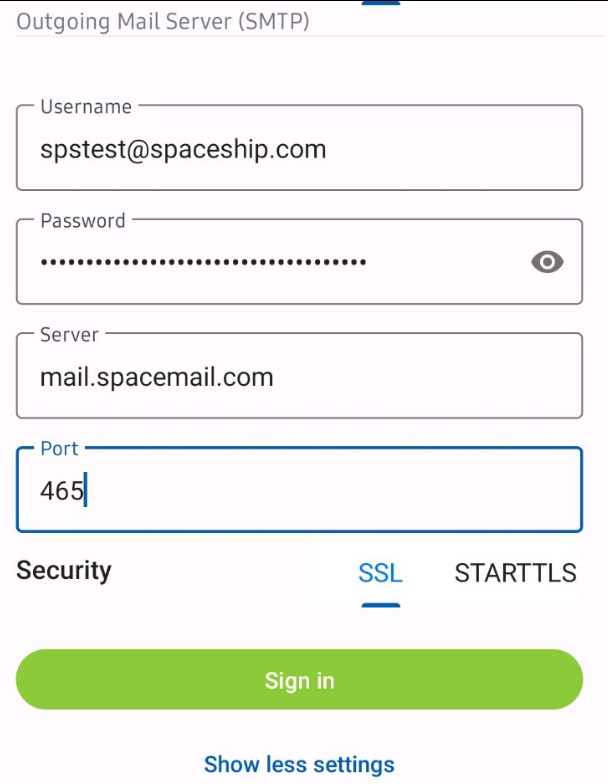
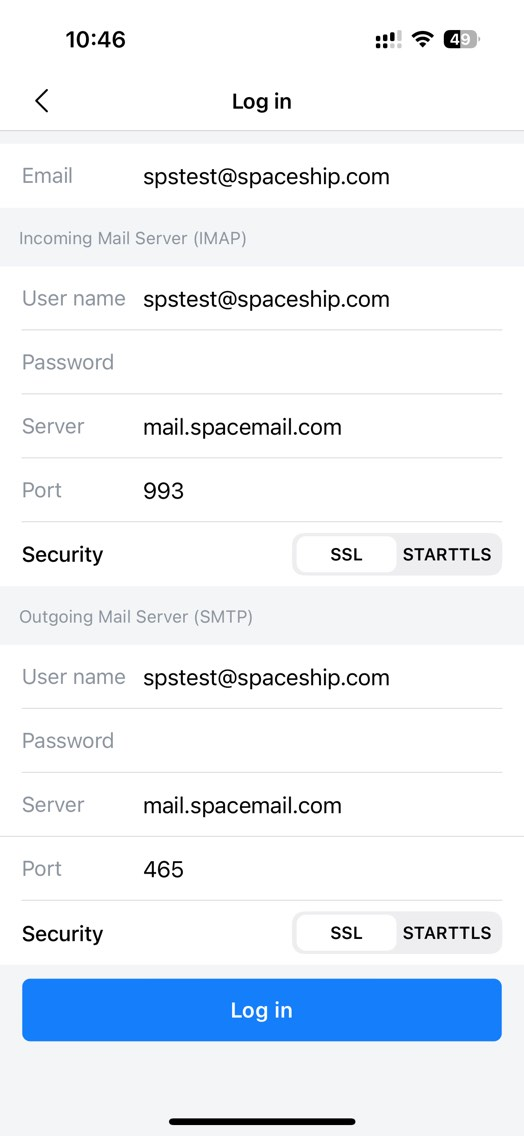
Verifica di aver inserito tutti i dati correttamente e fai clic su Accedi.
Se hai domande, non esitare a contattare il nostro Team di Supporto per ulteriore assistenza.
Tutto qui!