Node.js alkalmazás beállítása a Spaceship Web Hostingban
A Setup Node.js App eszköz a Spaceship Web Hosting szolgáltatásban lehetővé teszi, hogy Node.js alkalmazásokat telepíts és kezelj közvetlenül a vezérlőpultodról. A funkciót a CloudLinux biztosítja, és az alkalmazások a Passenger segítségével futnak.
Ez az útmutató bemutatja a felület működését, az alkalmazás létrehozását és kezelését.
Áttekintés
A cPanelbe való bejelentkezés után nyisd meg a Setup Node.js App menüpontot az Exkluzív szekcióban:
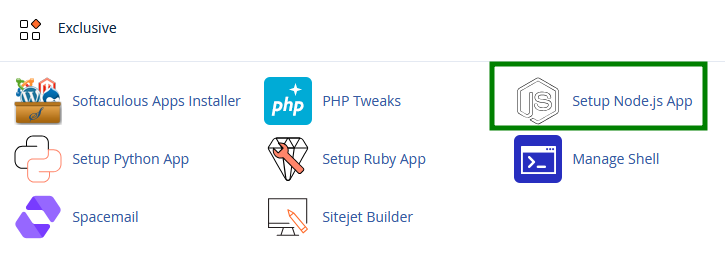
Az oldal tetején látható a Alkalmazás létrehozása gomb. Alatta minden meglévő Node.js alkalmazás listázva lesz. Minden alkalmazás bejegyzés megjeleníti a konfigurációs adatokat és a kezelési lehetőségeket:
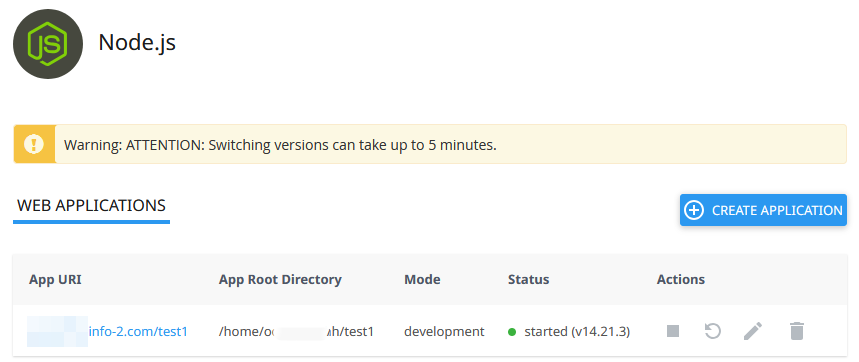
Minden létrehozott alkalmazásnál a felület lehetővé teszi az általános adatok megtekintését, beleértve az alkalmazás URL-címét (URI), gyökér könyvtárát, módját (fejlesztői vagy éles), valamint az aktuális állapotát.
Ugyanerről az oldalról újraindíthatod vagy leállíthatod az alkalmazást, szerkesztheted a konfigurációját és a környezeti változókat, vagy eltávolíthatod teljesen.
Tipp: Az alkalmazások táblázata rendezhető az oszlopfejlécekre kattintva, például App URI, Gyökérkönyvtár, Mód vagy Állapot szerint. Ez megkönnyíti több alkalmazás kezelését ugyanazon a fiókon belül.
Alkalmazás létrehozása
A +Alkalmazás létrehozása gombra kattintva a következő paraméterek megadásával kell konfigurálnod az alkalmazásodat:
Node.js verzió
Válaszd ki az alkalmazásodhoz szükséges verziót. Mindig ügyelj a package.json fájloddal való kompatibilitásra.Alkalmazás módja
Válassz a Fejlesztői és az Éles mód között. Élő weboldalakhoz az Éles mód ajánlott.Alkalmazás gyökérkönyvtára
Add meg azt a könyvtárat, ahol az alkalmazás fájljai tárolásra kerülnek. Ez létrehozza a megfelelő mappát a /home/username alatt.Alkalmazás URL-címe
Válaszd ki azt a domaint vagy aldomaint, ahol az alkalmazás elérhető lesz.Alkalmazás indítófájlja
Add meg azt a fő fájlt, amely elindítja az alkalmazásodat (pl. app.js vagy server.js)
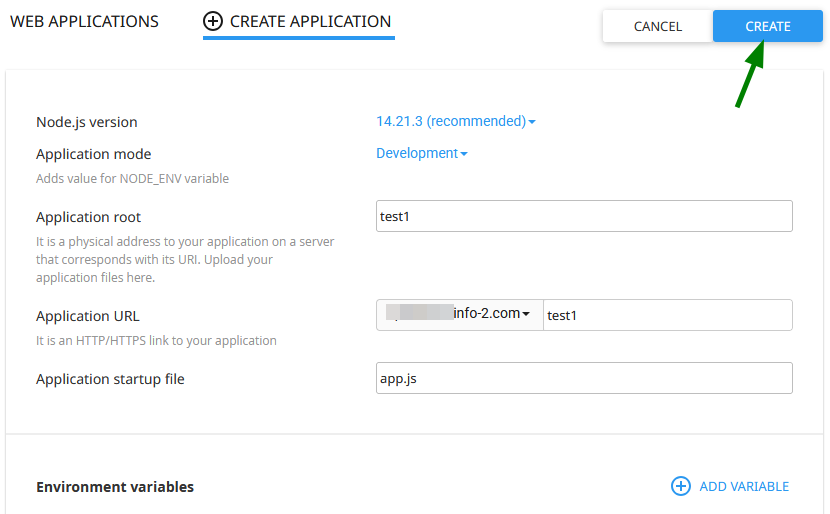
Miután minden beállítást megadtál, kattints a Létrehozás gombra. A sikeres üzenet megjelenik, ezután a rendszer inicializálja a környezetet, és megjeleníti az alkalmazásod adatait.
Az alkalmazás kezelése
A telepítés után az alkalmazás ugyanerről a felületről kezelhető. Itt a következőket teheted:
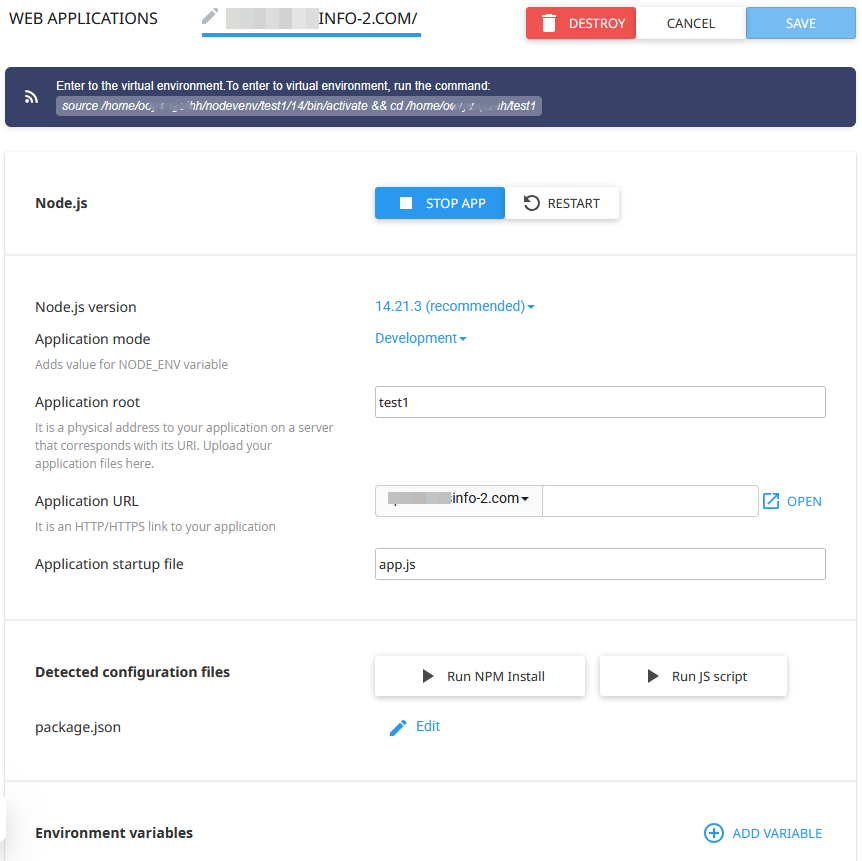
Alkalmazás szerkesztése
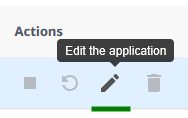
A szerkesztő oldal megnyílik:
Újraindítás

Leállítás/indítás


Törlés
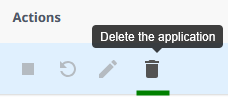

Megjegyzés: Az alkalmazás eltávolítása csak a konfigurációt törli, a projektfájlokat nem törli automatikusan, hacsak nem teszed meg manuálisan.
Fájlok feltöltése és függőségek telepítése
Az alkalmazás létrehozása után töltsd fel a projektfájlokat (beleértve a package.json fájlt) a megadott alkalmazás gyökérkönyvtárába.
Ezután kétféleképpen telepítheted a függőségeket:
A Setup Node.js App >> NPM Install futtatása menüpontban:
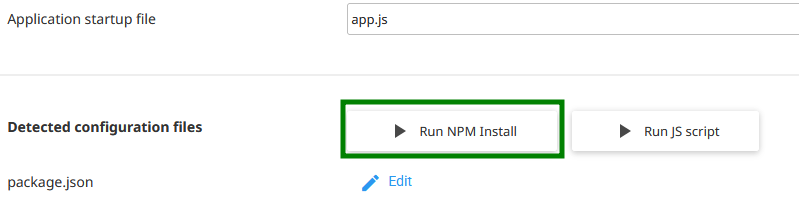
A rendszer beolvassa a package.json fájlt, és telepíti az összes szükséges modult.SSH-n keresztül SSH >> virtuális környezet.
A virtuális környezetbe lépéshez SSH-n keresztül futtasd a lap tetején kiemelt parancsot:
Ezután futtasd a parancsotnpm install. Ez ugyanazt az eredményt adja, de lehetőséget biztosít arra, hogy:Specifikus csomagokat telepíts (
npm install package-name)Egyéb modulokat/fejlesztői függőségeket telepíts
Build szkripteket futtass (
npm run build)Hibákat
npmközvetlenül elháríts.
Környezeti változók beállítása
A környezeti változók az alkalmazás beállításain belül konfigurálhatók. Itt megadhatsz például NODE_ENV-et, API kulcsokat, adatbázis hitelesítő adatokat stb.
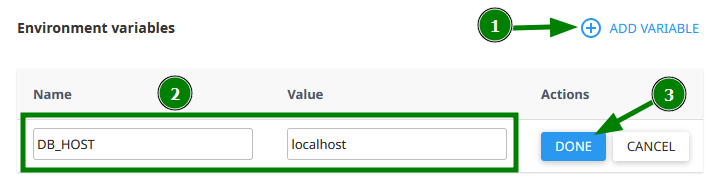
Mentsd el a módosításokat, majd indítsd újra az alkalmazást.