Как да настроите FastVPN на рутер ASUSWRT
Този урок ще ви преведе през конфигурирането на FastVPN OpenVPN на ASUSWRT и ще ви помогне да установите постоянен VPN тунел от вашия ASUSWRT рутер.
Следното е необходимо, за да работи FastVPN с рутер ASUSWRT:
Сигурна FastVPN връзка (Нямате такава? Регистрирайте се тук);
Достъп до интернет на рутера ASUSWRT;
Достъп до вашия FastVPN Панел на акаунта;
Администраторски достъп до уеб интерфейса на рутера ASUSWRT.
Конфигуриране на FastVPN чрез OpenVPN клиент
Следва поетапният процес за конфигуриране на VPN:
1. Влезте в контролния панел на рутера, като въведете стандартния IP адрес на рутера 192.168.1.1 в адресната лента на предпочитания от вас браузър (Ако сте променили стандартния IP адрес на рутера, въведете него вместо това). При свързване чрез 192.168.1.1, URL адресът може да се промени на router.asus.com поради стандартната DNS конфигурация, зададена в рутера.
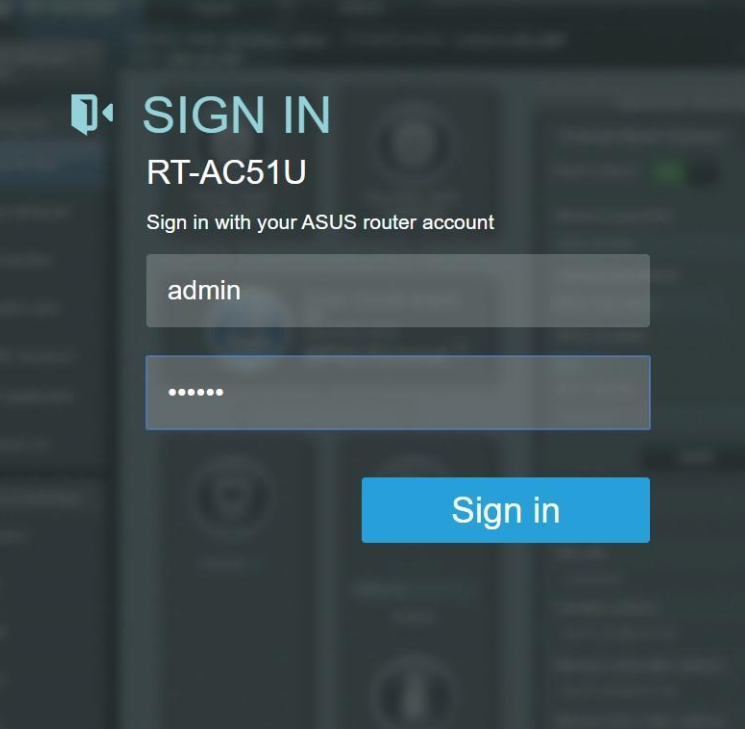
2. Влезте в рутера с администраторското потребителско име и парола на вашия рутер:
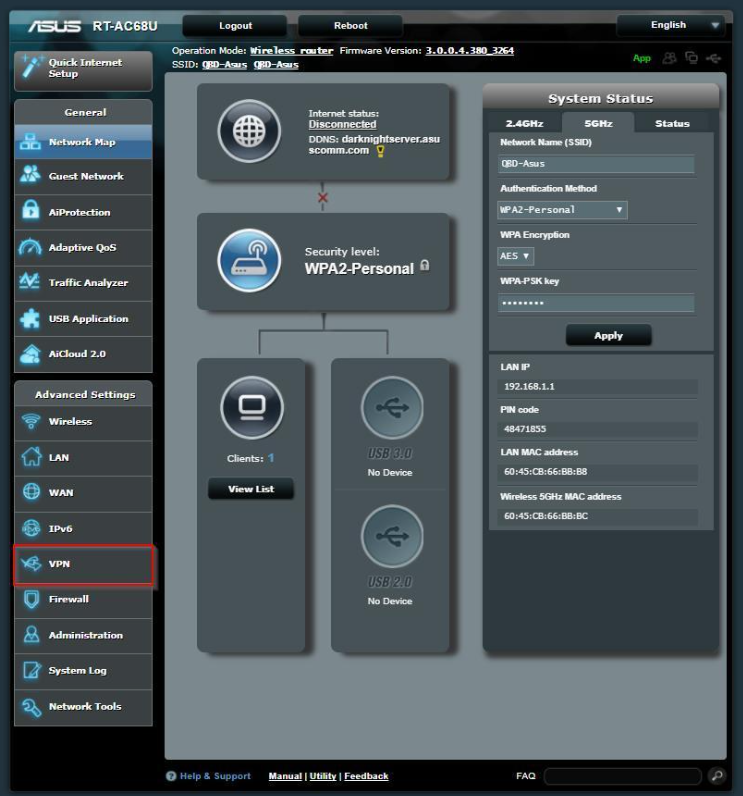
3. Ще бъдете пренасочени към стандартните настройки на рутера ASUS RT-AC68U (router.asus.com). За да конфигурирате OpenVPN, отидете на VPN под Разширени настройки в менюто отляво:
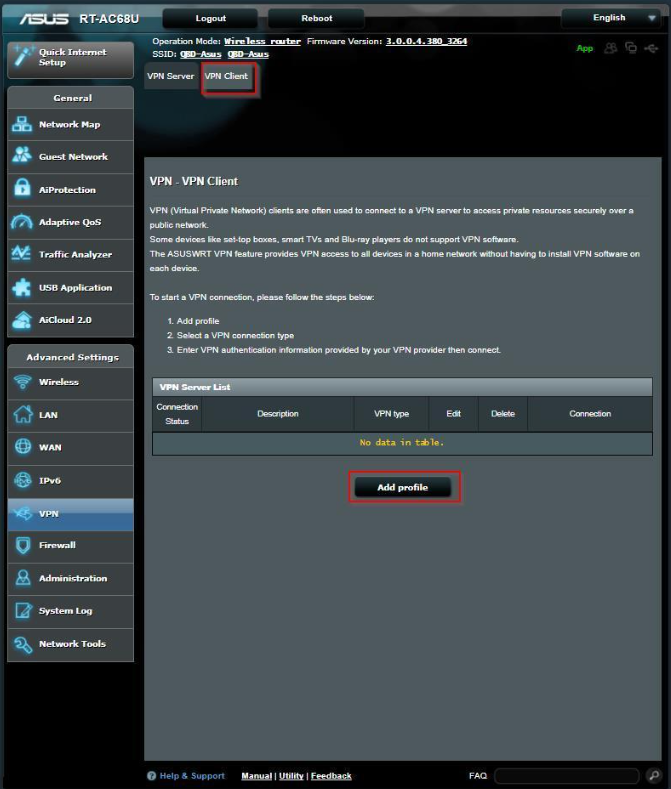
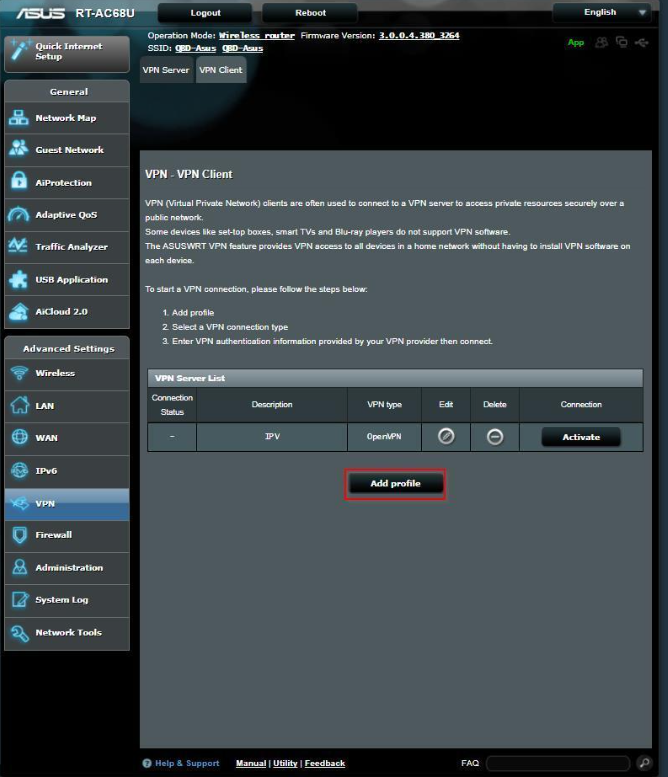
4. Изберете VPN клиент горе и кликнете върху Добави профил:
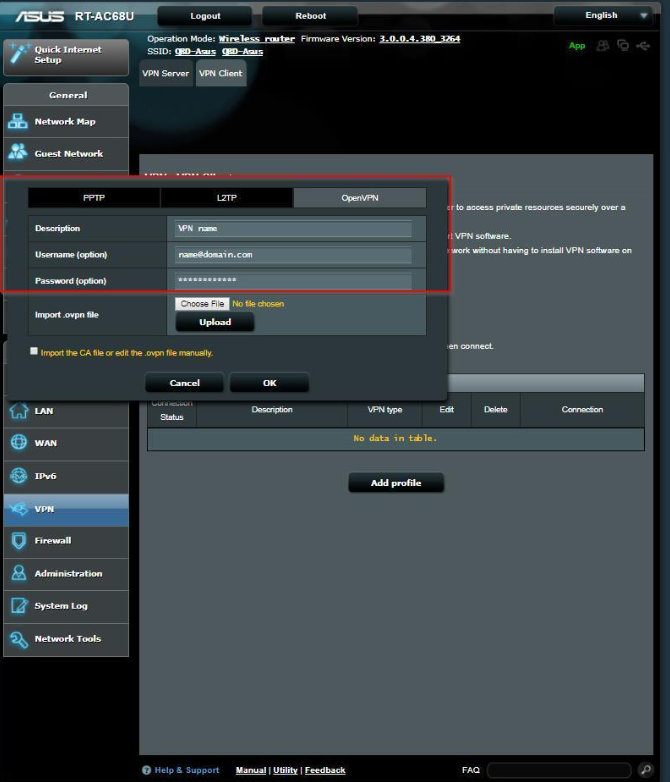
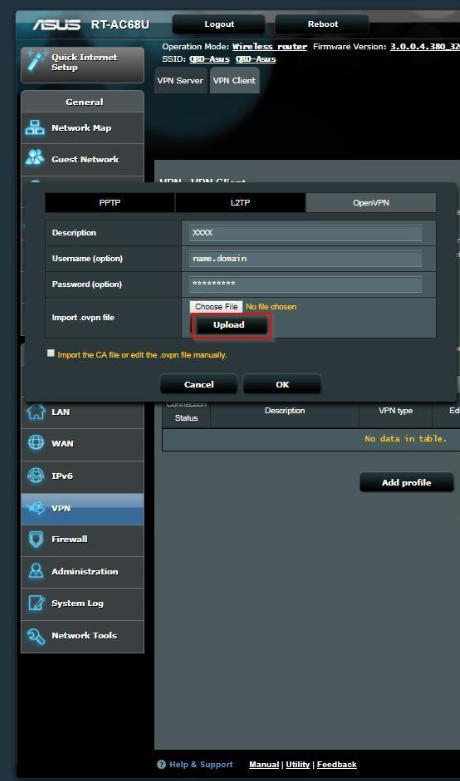
5. Изберете OpenVPN раздела в появилия се прозорец. Въведете описание (това ще бъде показаното име във вашия списък с налични VPN връзки) и въведете данните за вход, както е необходимо в раздела. Заменете “name@domain.com” и “**********” с вашето потребителско име и парола от FastVPN Панел на акаунта:
6. За да завършите конфигурацията, качете конфигурационен файл, който определя настройките или предпочитанията за OpenVPN връзката.
Можете да изтеглите всички конфигурационни файлове за всички наши сървъри директно от https://vpn.ncapi.io/groupedServerList.zip или от FastVPN Панел на акаунта.
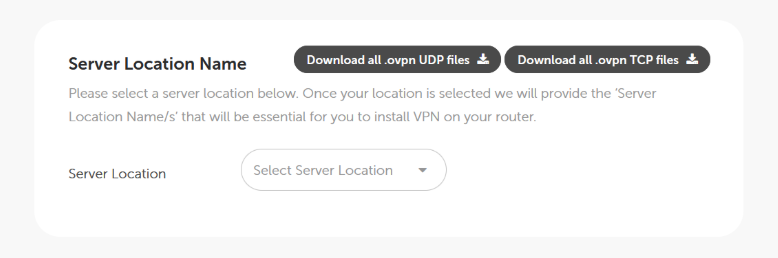
Забележка: Ако използвате OpenVPN 2.3 или по-стара версия, ще трябва да приложите следната промяна във файла .ovpn:
Променете: "compress lzo" на "comp-lzo yes".
7. Кликнете върху бутона Качи, за да качите OpenVPN конфигурационния файл на желания сървър:
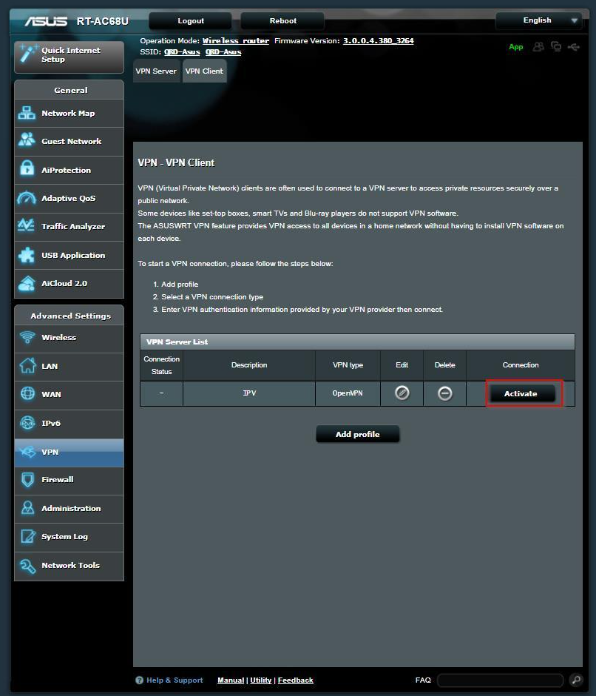
8. Кликнете върху Активирай, за да установите новата си OpenVPN връзка към FastVPN в ASUSWRT:
Проверете дали OpenVPN връзката работи
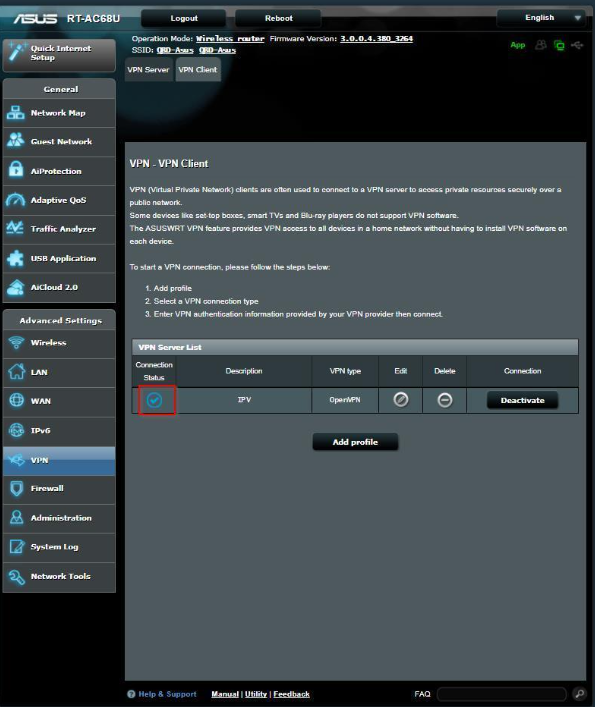
9. Кликнете върху бутона Активирай, за да потвърдите връзката си. Появата на синя отметка в Статус на връзката ще потвърди, че новата ви OpenVPN връзка е свързана и активна:
10. Кликнете върху бутона Добави профил и повторете стъпки 6 и 7, за да добавите още предпочитани сървъри:
Отстраняване на проблеми
11. Ако видите икона X под Статус на връзката, това е индикатор, че нещо не е конфигурирано правилно в настройките на връзката:
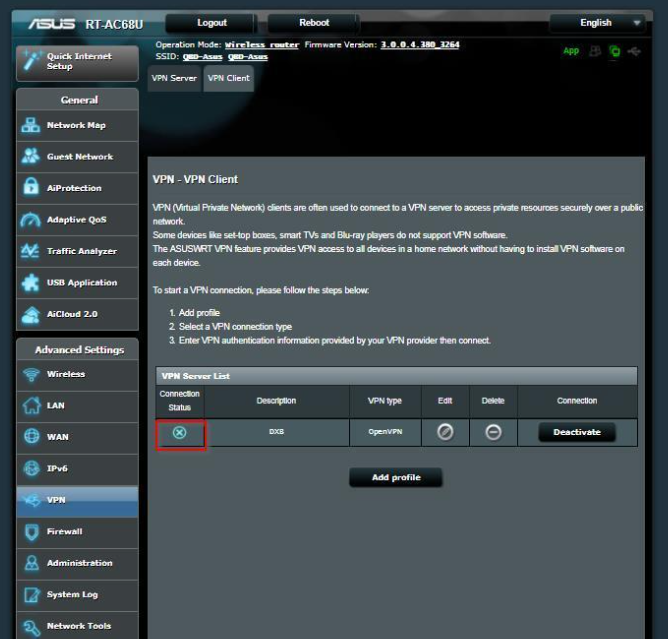
12. За да отстраните проблема, повторете горната настройка и проверете отново потребителското име, паролата и другите въведени данни. Ако това не реши проблема, отидете в журнала на рутера. Системният журнал ще предостави лог на процеса на VPN връзката. Можете да споделите лог файла с нашия Екип за поддръжка за отстраняване на проблема.