Hoe stel je Spacemail DNS-records in op Squarespace-nameservers
Als je domein verwijst naar de Squarespace-nameservers (dns1.p06.nsone.net, dns2.p06.nsone.net, dns3.p06.nsone.net, dns4.p06.nsone.net), volg dan deze stappen om de DNS-records in te stellen die nodig zijn voor Spacemail.
Stap 1. Log in op je Squarespace-account.
Stap 2. Ga naar het tabblad Domains en klik op je domein.
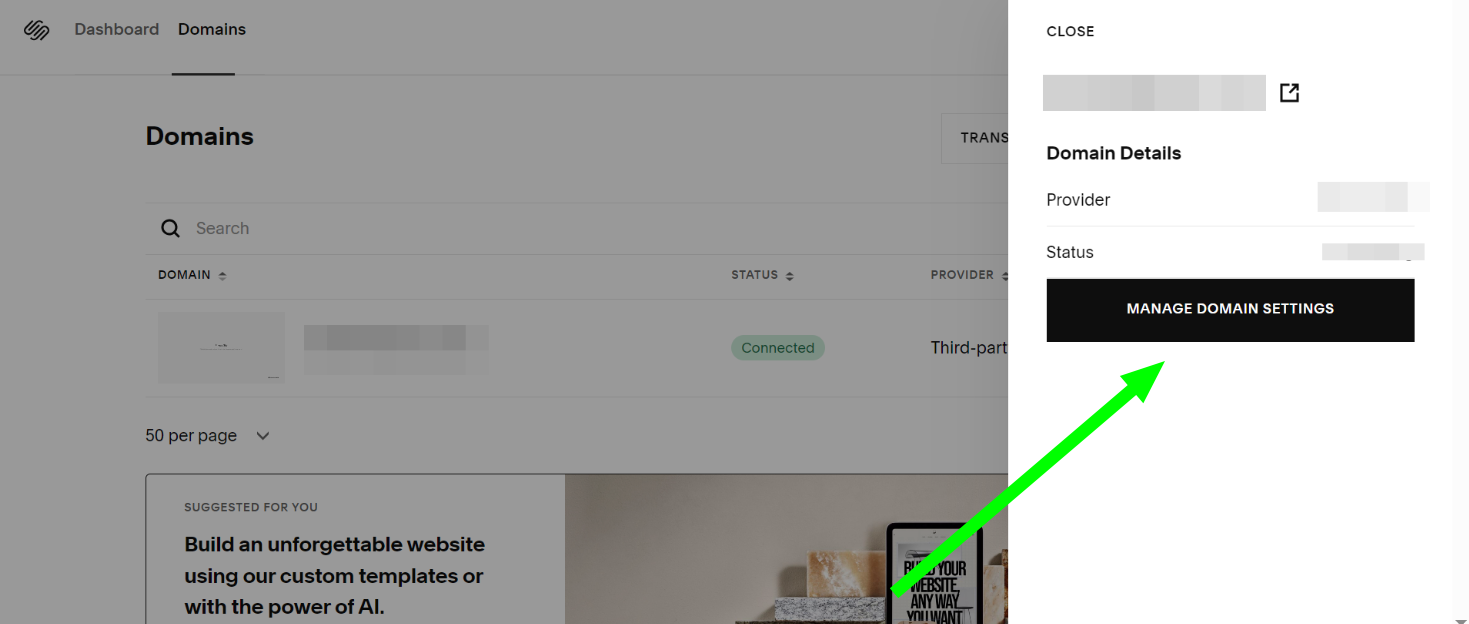
Stap 3. Klik op de knop Manage Domain Settings:
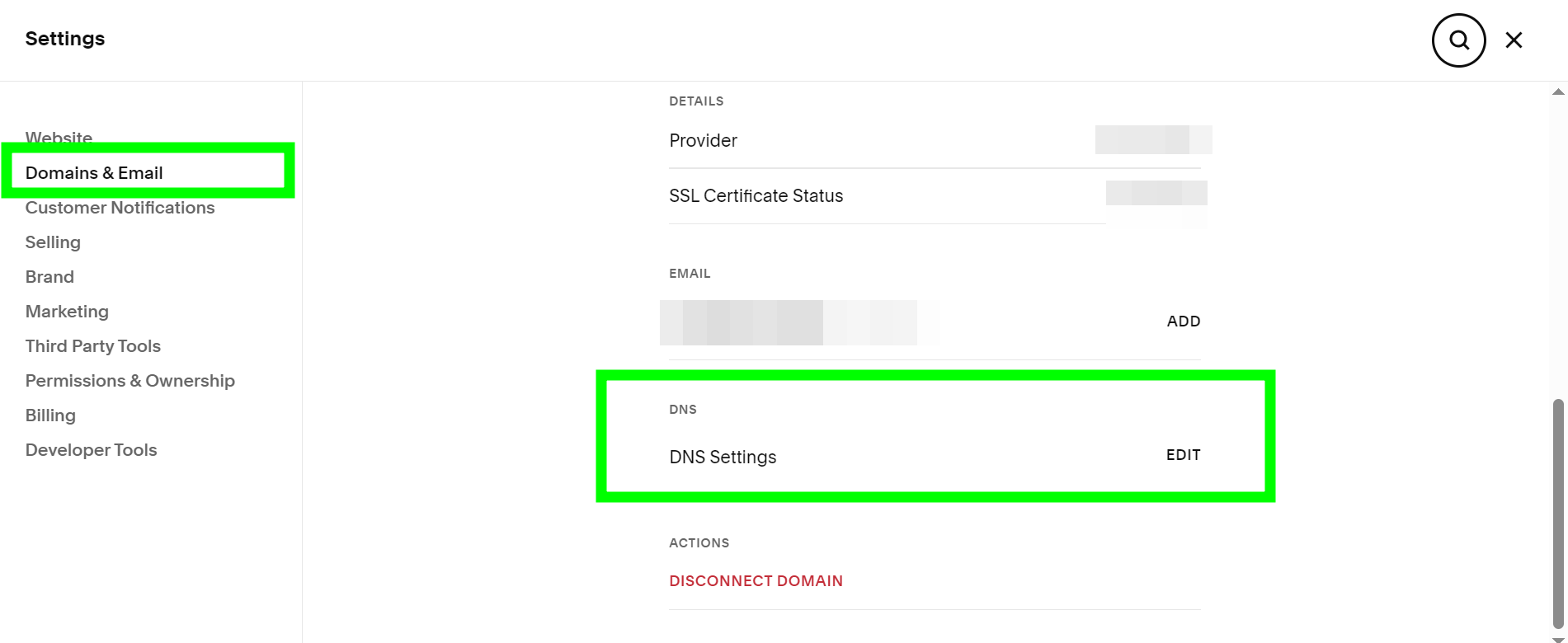
Stap 4. Ga naar de sectie Domains & Email, scroll over de pagina en zoek het veld DNS Settings. Klik daarna op de knop Edit:
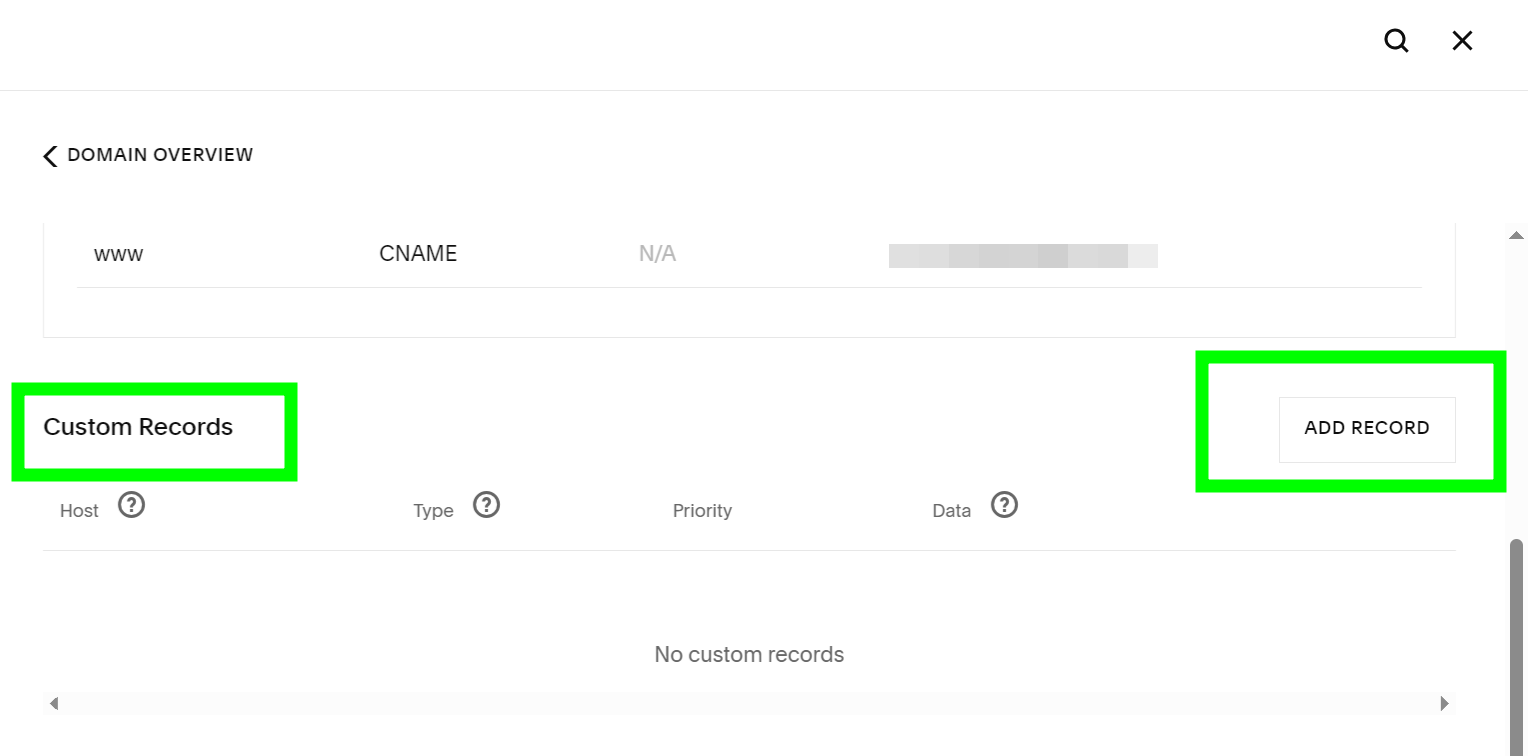
Stap 5. Klik in het veld Custom Records op de knop Add Record:
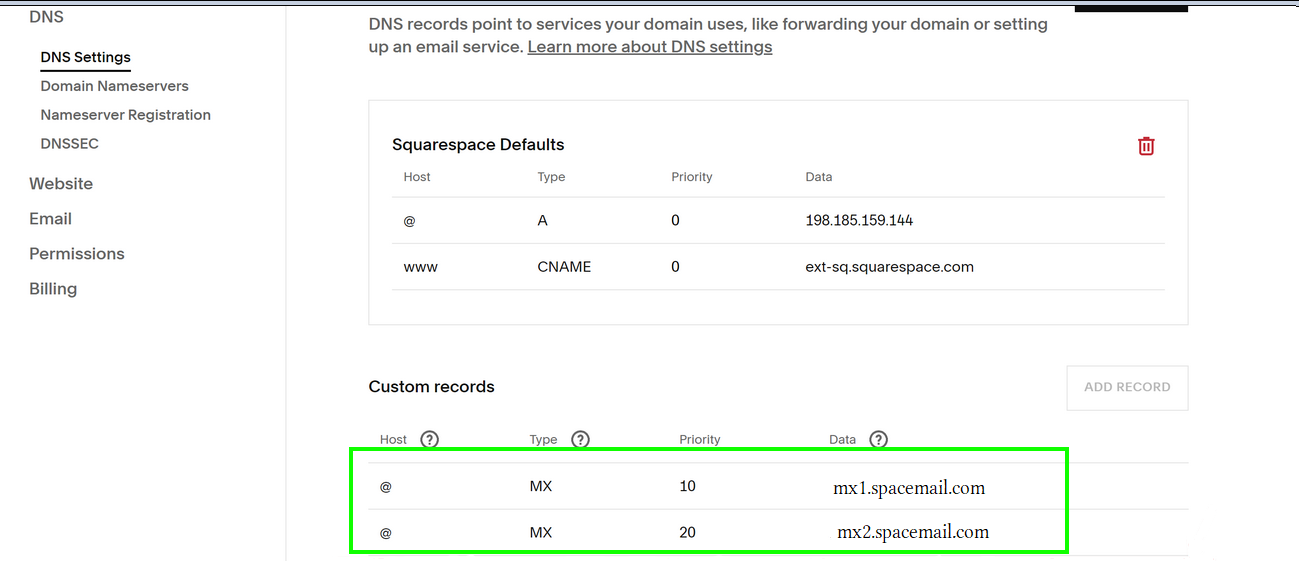
Stap 6. Maak de volgende records aan:
Host: @ | Type: MX | Priority: 0 | Data: mx1.spacemail.com
Host: @ | Type: MX | Priority: 0 | Data:mx2.spacemail.com
Stap 7. Vervolgens moeten we SPF-, DKIM- en DMARC-records toevoegen. Het SPF (Sender Policy Framework) DNS-record helpt je domein te beschermen tegen e-mailvervalsing en imitatie door te voorkomen dat spammers namens jou e-mails versturen.
Host: @ | Type: TXT | Data: v=spf1 include:spf.spacemail.com ~all
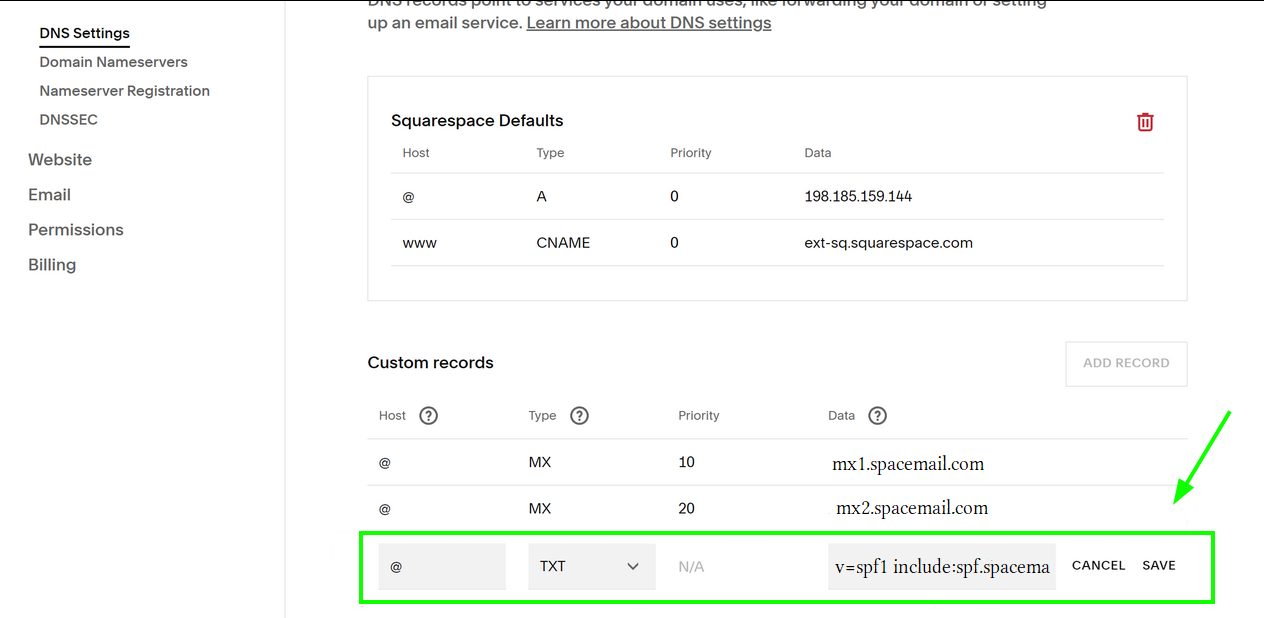
Het DKIM-record is een verplichte invoer om ervoor te zorgen dat uitgaande e-mail correct werkt. Een DKIM-record bevat informatie over het domein, die door de domeineigenaar wordt gepubliceerd. E-mails die met DKIM zijn ondertekend, lijken legitiemer voor ontvangers en komen minder snel in de map met ongewenste e-mail of spam terecht.
Om het DKIM-record te vinden, ga je naar de Advanced DNS application in je Spaceship-account, klik je op het kleine pijltje naast je domeinnaam, scroll je over de pagina en zoek je Inactive Records:
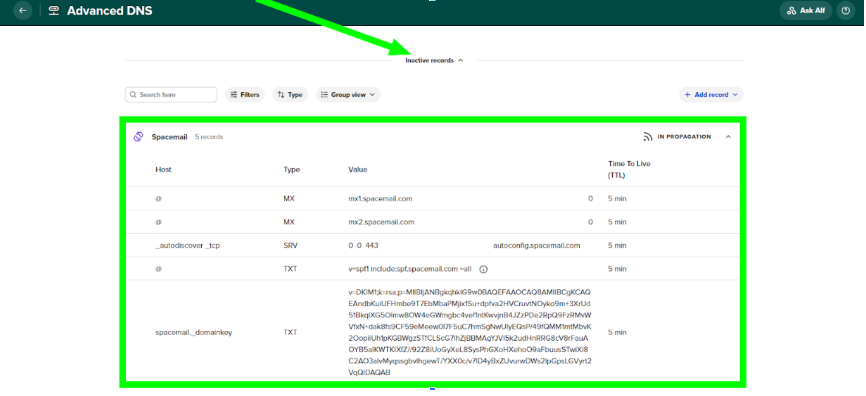
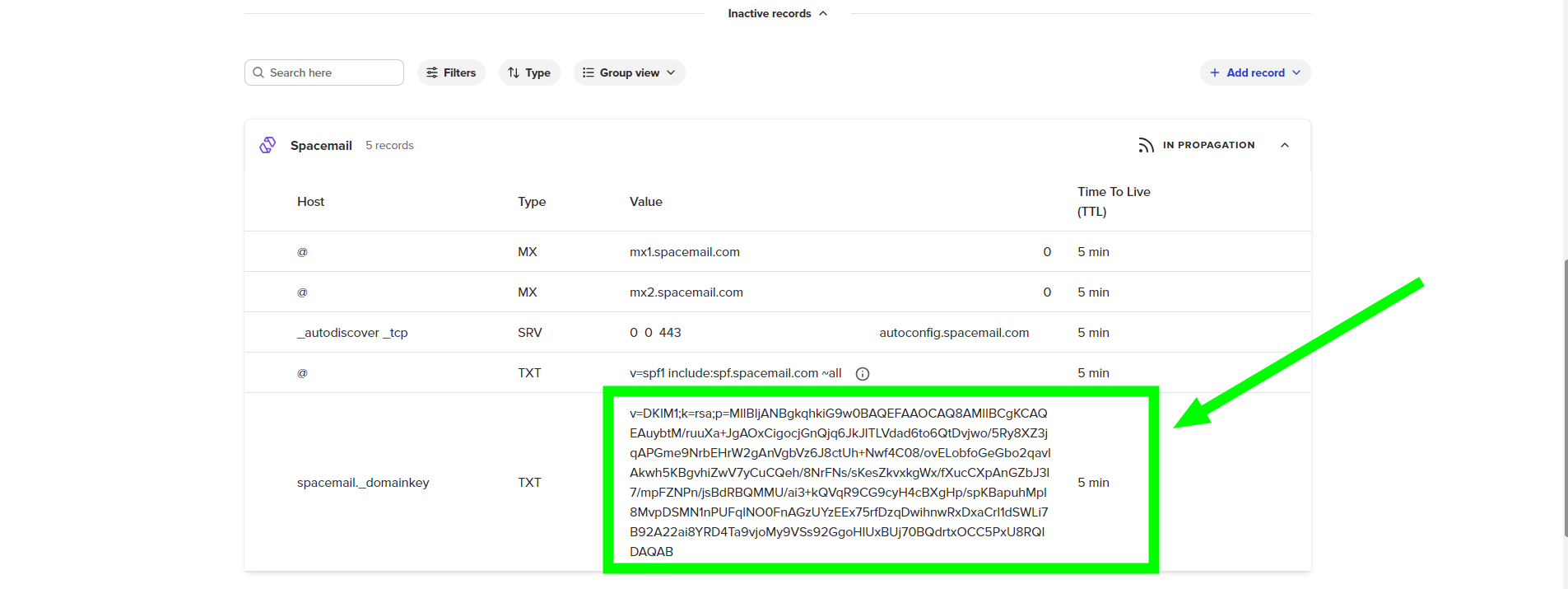
Zoek het TXT-record met “spacemail._domainkey” als Host en voeg dit ook toe aan de DNS-zone van je domein:
Host: spacemail._domainkey | Type: TXT | Data: kan alleen aan jouw kant worden gevonden, begint met ‘v=DKIM1; k=rsa; …’
OPMERKING: Het is niet mogelijk om een 2048-bits DKIM in te stellen op Squarespace vanwege hun beperkingen. Neem contact op met ons Support Team zodat we handmatig een 1024-bits DKIM voor je kunnen aanmaken:
Daarnaast raden we sterk aan om ook een DMARC-record te configureren. Moderne e-mailproviders (waaronder Microsoft Outlook, Hotmail, Gmail en Yahoo) vertrouwen steeds meer op DMARC als onderdeel van hun systemen voor afzenderreputatie en antispamvalidatie. Domeinen zonder een correct geconfigureerd DMARC-record hebben meer kans op problemen met bezorging, plaatsing in de spammap of reputatiegebaseerde beperkingen.
Om DMARC te configureren, moet je eerst een DMARC-record genereren met een online DMARC-generatortool (bijvoorbeeld MXToolbox DMARC Record Generator) en dit vervolgens als een TXT-record toevoegen aan de DNS-zone van je domein.
Type: TXT-record | Host: _dmarc | Value: v=DMARC1; p=none; rua=mailto@yourdomain.com (of degene die is gegenereerd met een online DMARC-generatortool) | TTL: Automatisch
OPMERKING: Het DMARC-beleid kan later worden aangepast naar quarantine of reject, afhankelijk van je e-mailinstellingen en voorkeuren voor monitoring.
Stap 8. Het SRV-record wordt gebruikt voor het publiceren van services en servicedetectie. Het belangrijkste doel is om services op niet-standaardpoorten te laten draaien en de configuratielast te verminderen bij het instellen van e-mailclients.
Host: autodiscover.tcp | Type: SRV | Priority: 0 | Data: 0 443 autoconfig.spacemail.com
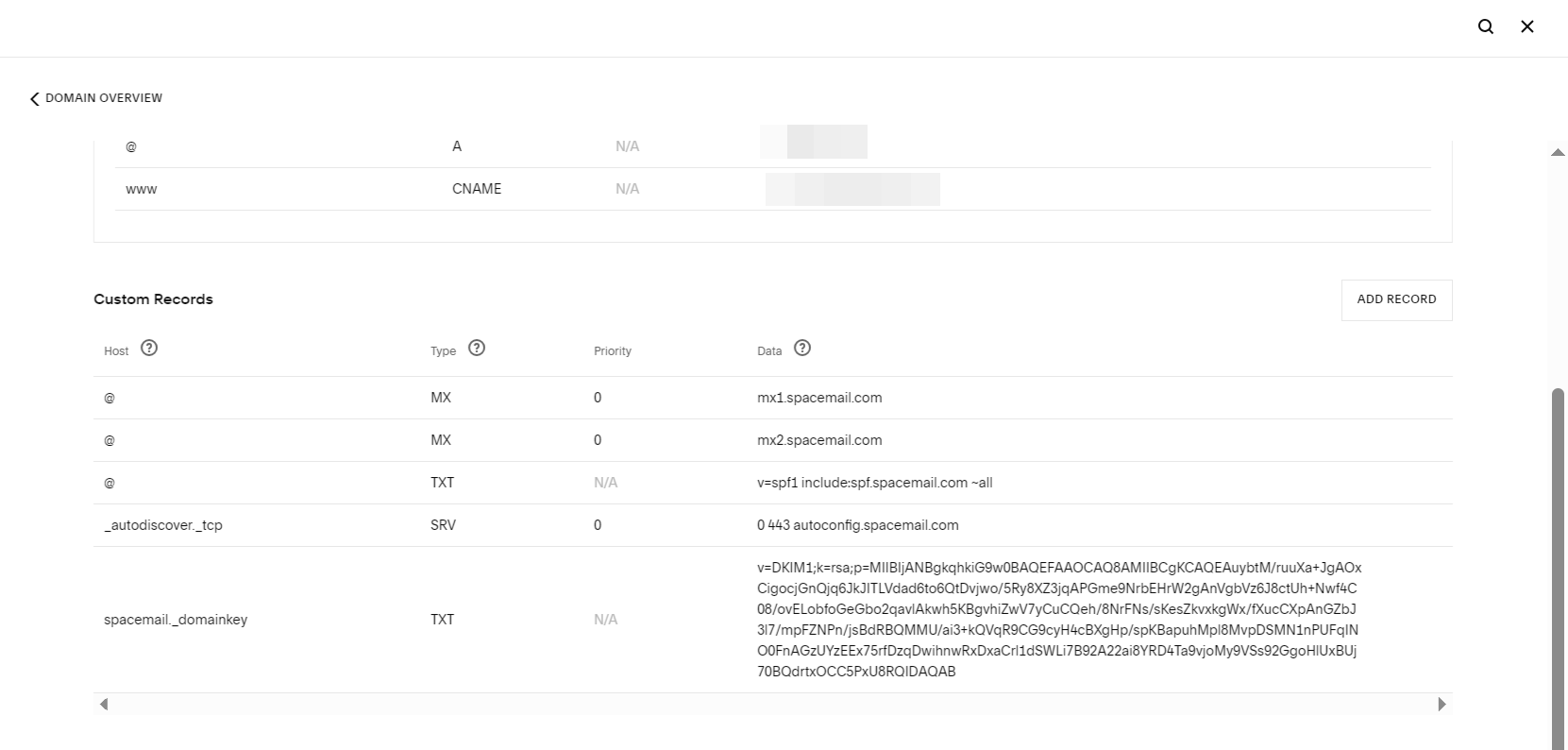
Dit is wat je in je DNS-zone ziet zodra alle records zijn toegevoegd:
Houd er rekening mee: Als je domein is geregistreerd bij een externe registrar, moet je ook het verificatie-TXT-record toevoegen.
Het verificatie-TXT-record is te vinden in de Advanced DNS application. Eenmaal daar klik je op de knop Manage, zoek je de sectie "Configure your DNS settings for products to work correctly" en klik je op "View guides". Scroll vervolgens omlaag en selecteer "Verifying domain ownership".
Wacht maximaal 1 uur totdat de records zijn doorgevoerd en controleer daarna de werking van je e-mailservice. Je kunt elke online checker gebruiken om te zien of de propagatie is voltooid. Bekijk het gerust hier.
Dat is alles! Als je vragen hebt of hulp nodig hebt, neem dan contact met ons op. Onze klanten worden momenteel 24/7/365 geholpen via Live Chat en e-mail.