Ubuntu'da OpenVPN nasıl kurulur
Ubuntu'ya OpenVPN yüklemeden önce aşağıdakiler gereklidir:
Bir FastVPN hesabı (Henüz hesabınız yok mu? buradan kaydolun);
Ağ kimlik bilgilerinizi almak için FastVPN hesap panelinize erişin;
Çalışan bir Linux Ubuntu kurulumu (Bu rehber Ubuntu 22.04. LTS sürümünü kullanır);
Ubuntu'da FastVPN OpenVPN istemcisini yapılandırmak için aşağıdaki adımları izleyin.
Yönetici yetkisine sahip bir hesap seçin ve ana masaüstünüze giriş yapın. Ekrandaki Terminal simgesini seçip tıklayın:
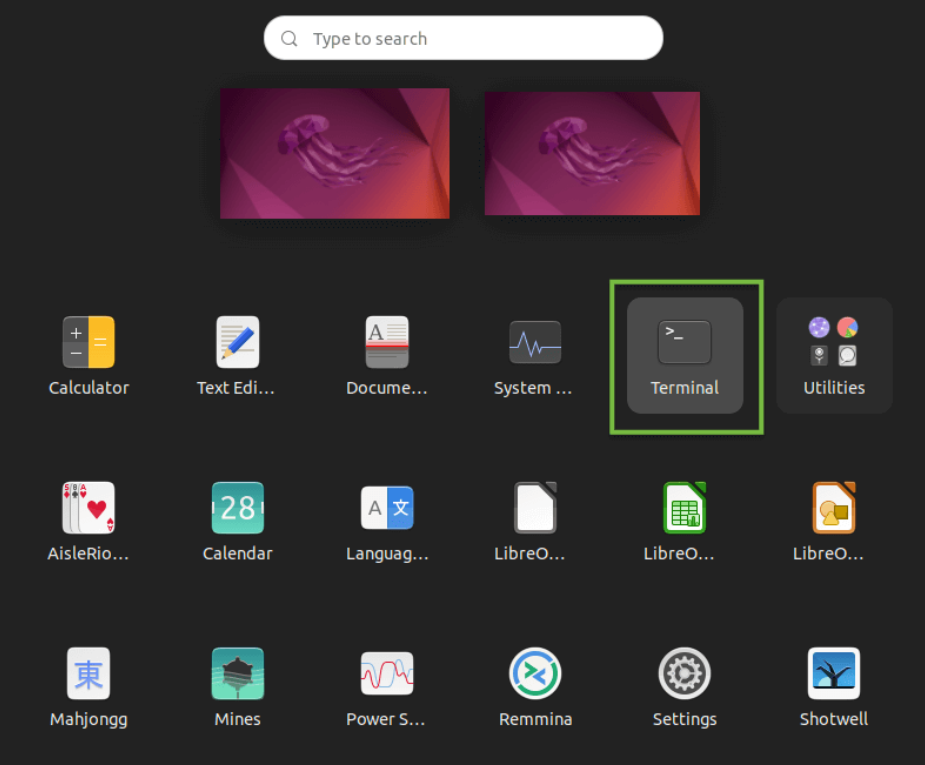
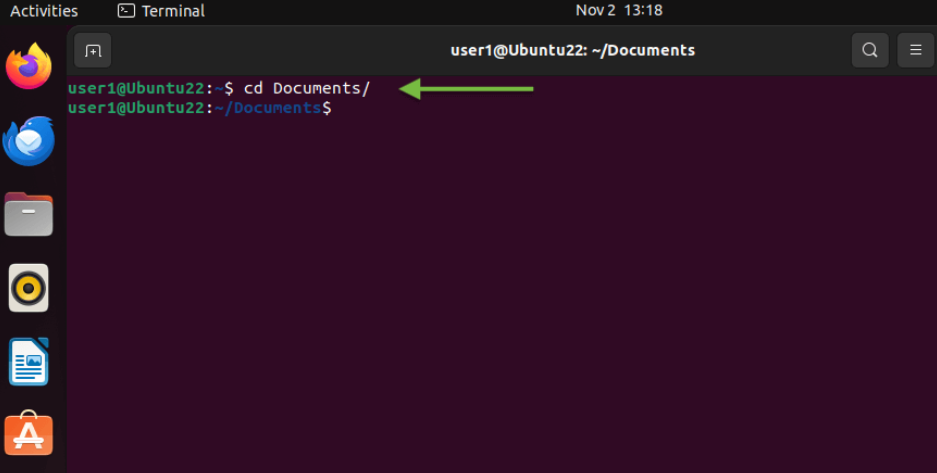
2. Bir Terminal penceresine yönlendirileceksiniz, yeni bir kabuk açılacak ve daha fazla giriş bekleyecek. Terminal penceresinin odakta olduğundan emin olun ve aşağıdaki komutu girin:
cd Documents/
Enter tuşuna basın:
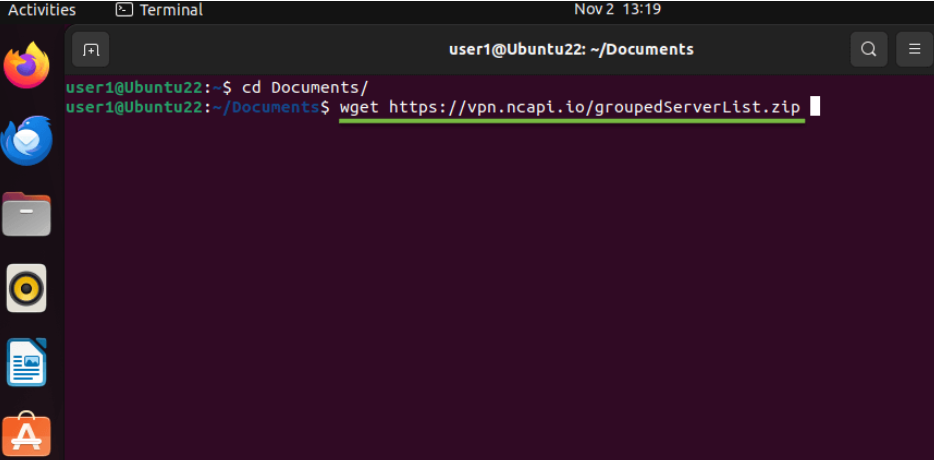
3. Terminal penceresine aşağıdaki komutu girin:
wget https://vpn.ncapi.io/groupedServerList.zip
Bu işlem, depomuzdan FastVPN OpenVPN yapılandırma zip dosyasını indirip kaydedecektir. Enter tuşuna basın ve bir sonraki adıma geçin:
4. Aşağıdaki komutu girerek yapılandırma dosyalarını Belgeler dizininize çıkarın:
unzip groupedServerList.zip
Enter tuşuna basın:
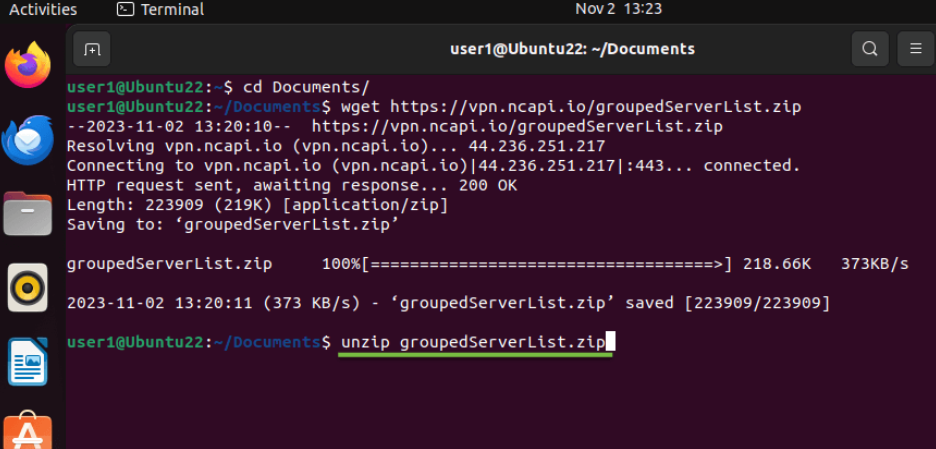
5. Daha önce girilen komutlar, indirilen yapılandırma dosyalarını çıkaracaktır. Bu, aşağıdaki ekran görüntüsünde gösterildiği gibi terminal penceresinde gösterilecektir:
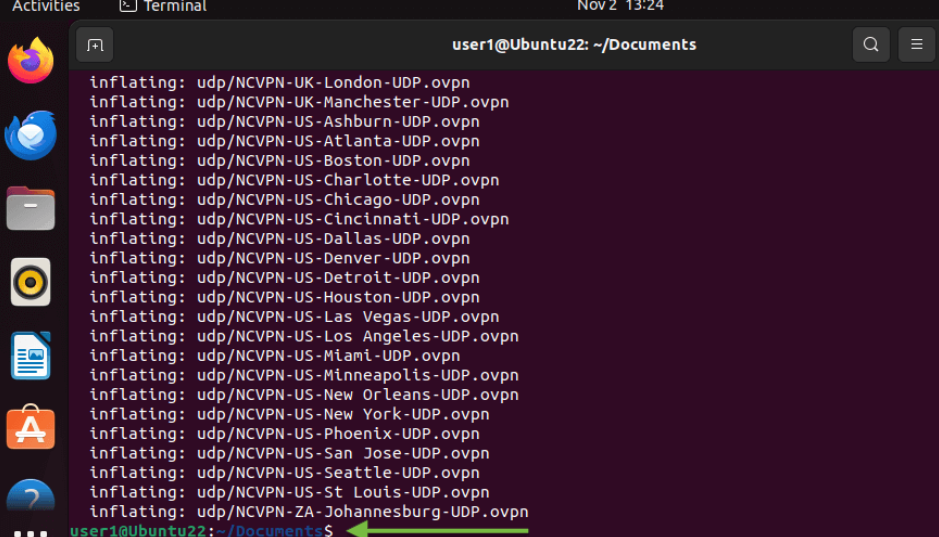
6. Şimdi, daha önce 4. adımda indirdiğimiz OpenVPN yapılandırma dosyalarını içe aktarmak ve kullanmak için gerekli olan zorunlu bir paketi yüklememiz gerekiyor. Bu paket, yapılandırma dosyasını grafiksel kullanıcı arayüzü (GUI) üzerinden çok kolay bir şekilde içe aktarmamıza olanak tanır. Paketin kurulumu için aşağıdaki komutu girin:
sudo apt-get install network-manager-openvpn-gnome
Enter tuşuna basın ve bir sonraki adıma geçin:
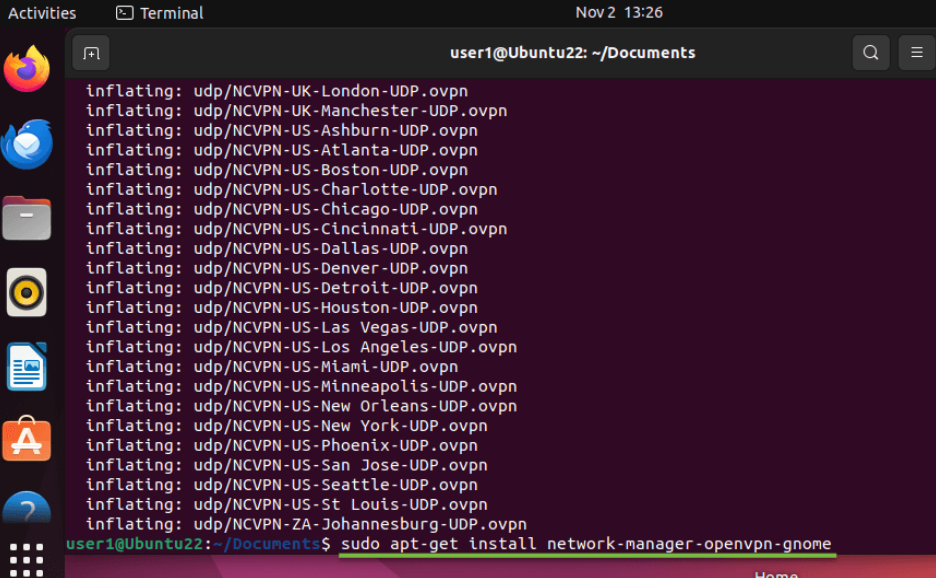
7. Linux Ubuntu 22 şifrenizi yazın ve Enter tuşuna basın:
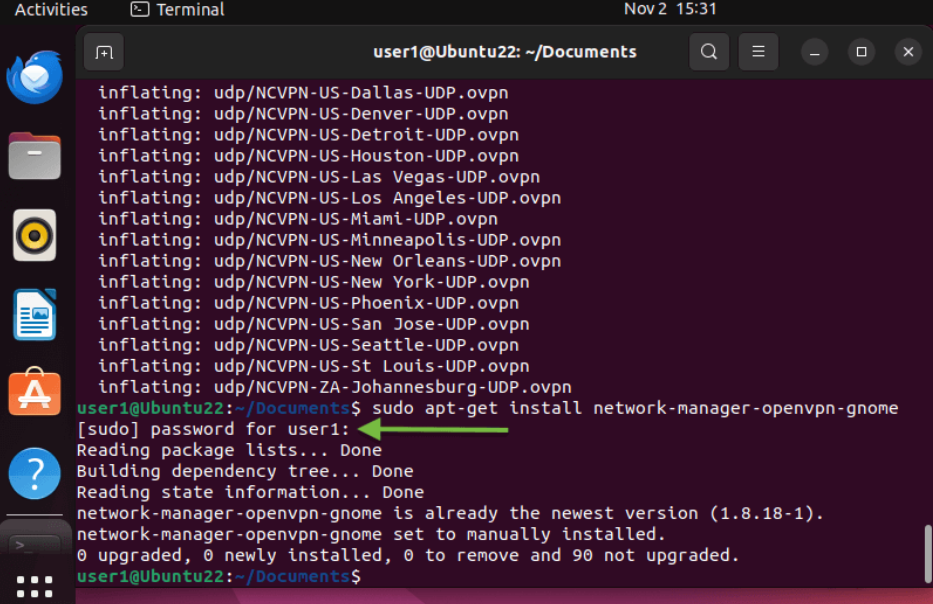
8. Ağ yöneticisini yeniden başlatmak ve VPN yapılandırmanızı uygulamak için aşağıdaki komutu kullanın:
sudo systemctl restart NetworkManager.service
Not: Daha eski Ubuntu sürümleri için bunun yerine bu alternatif komutu kullanın:
sudo service network-manager restart
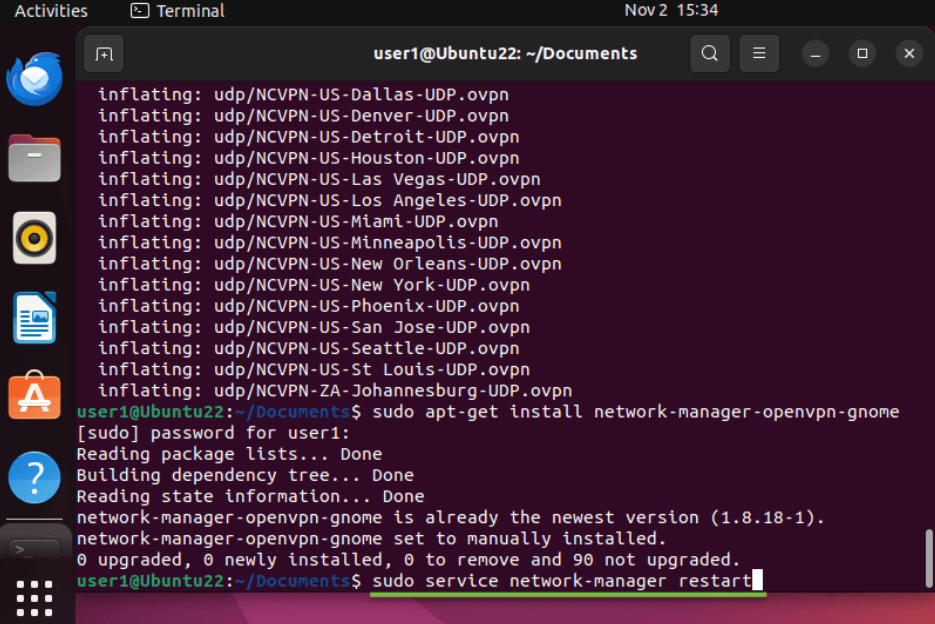
Not: Yeniden başlatma işlemi sırasında, ağ yöneticisi tamamen yeniden başlayana kadar ağ geçici olarak kullanılamayacaktır.
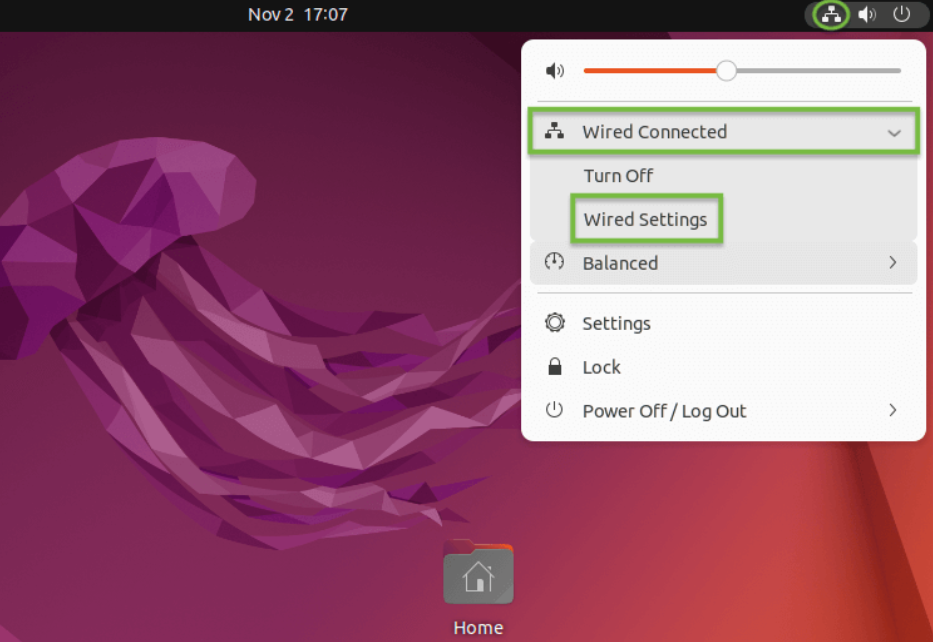
9. Ana ekrana gidin ve aşağıda gösterildiği gibi ekranın sağ üst köşesindeki Ağ simgesine tıklayın. Kablolu Bağlantı seçeneğini gösteren bir menü açılacaktır. Kablolu Ayarlar seçeneğine tıklayın:
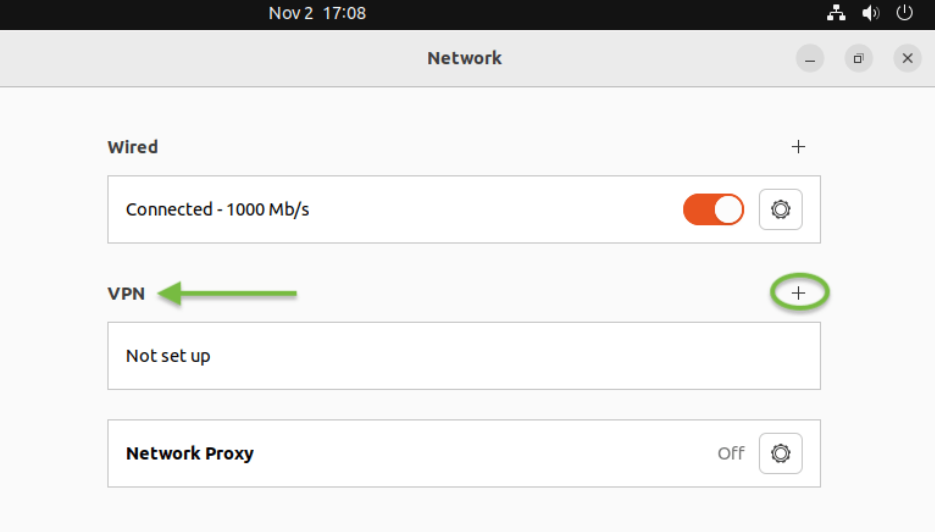
10. VPN başlığı altındaki Ekle (+) düğmesine tıklayın ve bir sonraki adıma geçin:
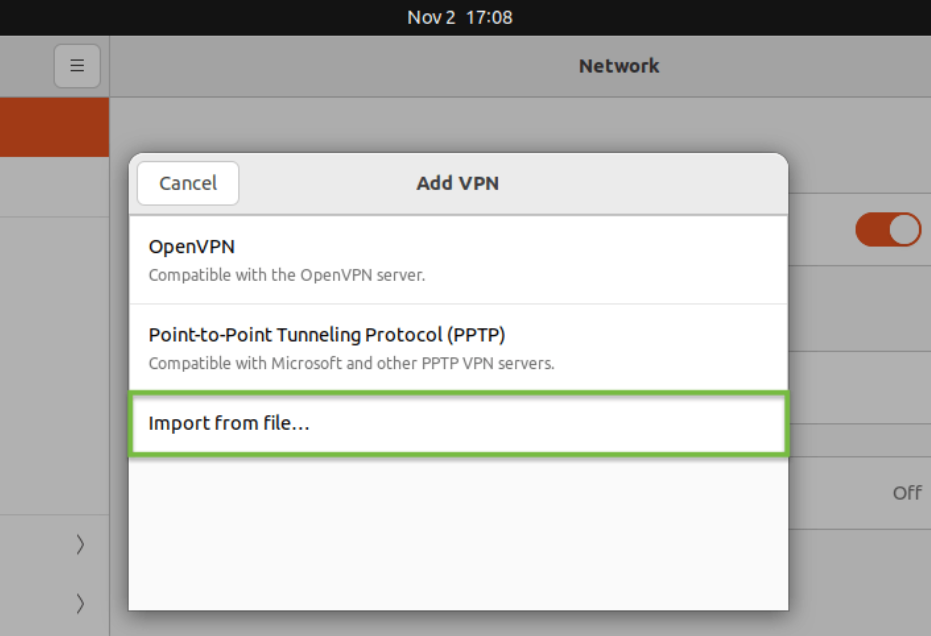
11. VPN Ekle penceresi açılacak, açılır menüye tıklayın ve Dosyadan içe aktar… sekmesini seçin:
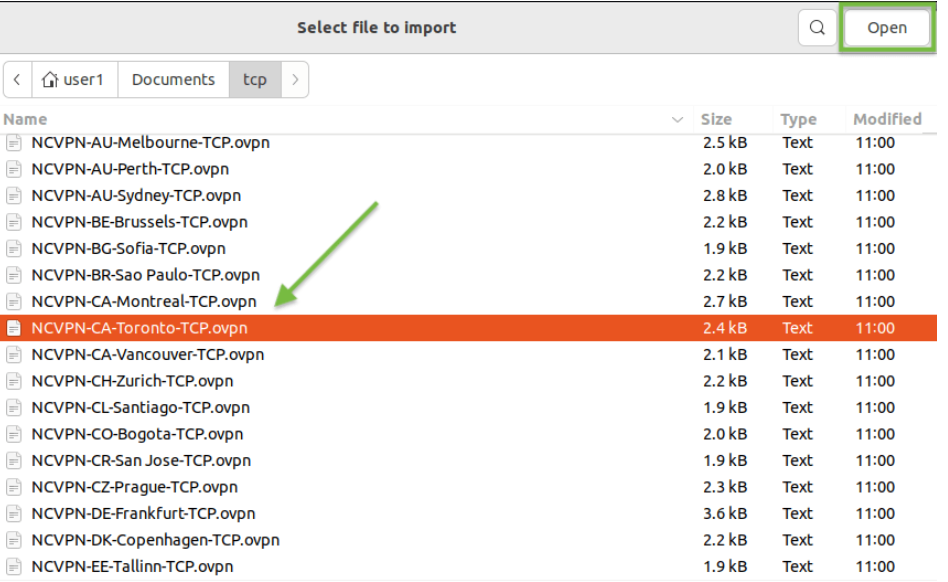
12. Daha önce Belgeler klasörünüze indirdiğiniz tercih ettiğiniz OpenVPN yapılandırma dosyasını seçin. Örneğimizde 'NCVPN-CA-Toronto.ovpn' öğesini seçiyoruz. Sunucular tercihinize göre seçilebilir. Sunucu adlandırma formatımız Ülke-Konum-Sunucu adresidir. Yapılandırma dosyası seçildikten sonra, pencerenin sağ üst köşesindeki Aç düğmesine tıklayın:
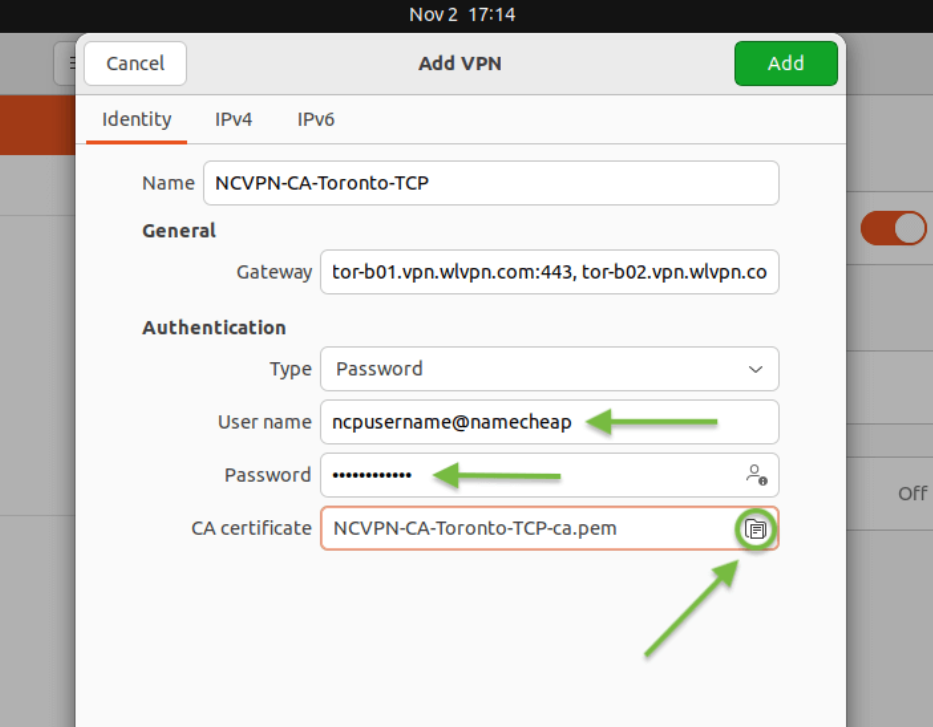
13. Sonraki pencerede, daha önce seçilen OpenVPN yapılandırma dosyası Ağ Yöneticisi'ne kaydedilmemiş bir oturum olarak içe aktarılmış olacaktır:
Sunucu adresini Ağ Geçidi alanında onaylayın;
FastVPN Kullanıcı adınızı ve Şifrenizi girin, bunlar FastVPN Hesap Paneli'nde mevcuttur;
Şifre alanında Şifreyi tüm kullanıcılar için sakla seçeneğini seçin;
Gerekli tüm bilgileri girdikten sonra, pencerenin sağ üst köşesindeki Ekle düğmesine tıklayın:
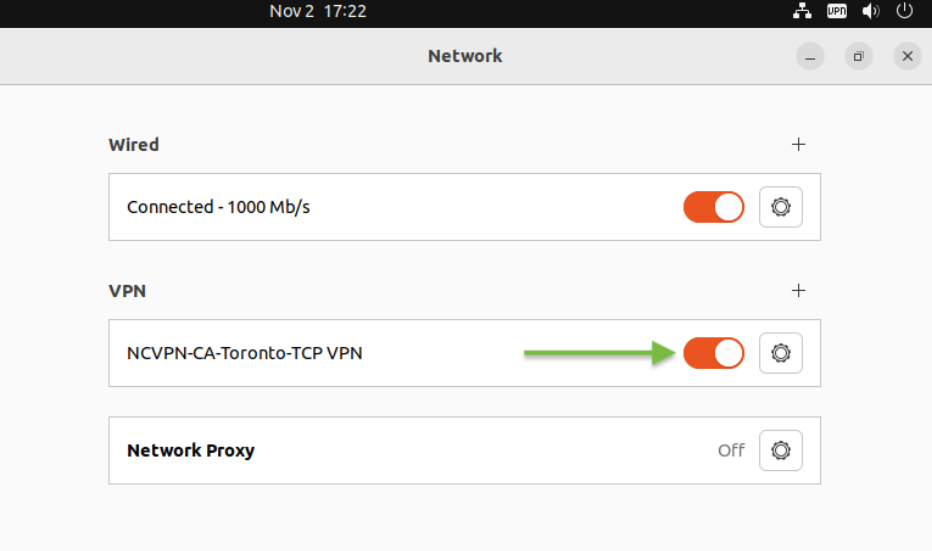
14. Yeni OpenVPN yapılandırmanız kurulduğunda, VPN menüsünün ana seçim alanında yeni oluşturulan FastVPN OpenVPN oturumunu görmelisiniz. FastVPN'e bağlanmak için VPN kaydırıcı anahtarına tıklayın:
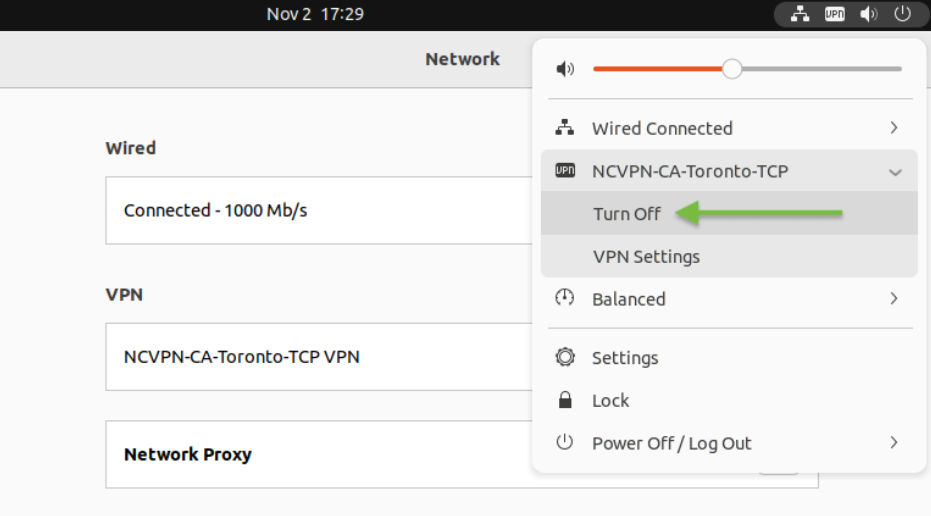
15. Ayrıca, aşağıda gösterildiği gibi ana ekranınızdan VPN'e bağlanabilir veya bağlantıyı kesebilirsiniz:
IP adresinizin anonim ve özel bir FastVPN IP'ye değiştiğini doğrulamak için favori web tarayıcınızı açın ve https://www.namecheap.com/vpn/what-is-my-ip/
Daha fazla yardıma ihtiyacınız olursa, lütfen destek ekibimizle iletişime geçin.