Jak nastavit profilovou fotku ve Spacemailu
Profilovou fotku pro svou schránku Spacemail si můžete nastavit podle těchto kroků:
Kliknutím na svou ikonu profilu
Přihlaste se do své schránky Spacemail pomocí názvu schránky a hesla.
Klikněte na kulatou ikonu profilu v pravém horním rohu.
Chcete-li nahrát nový obrázek nebo změnit stávající, klikněte na Nahrát novou a vyberte obrázek ze svého zařízení.
POZNÁMKA: Tato funkce není aktuálně dostupná v mobilní aplikaci Spacemail. Profilovou fotku můžete nastavit nebo aktualizovat pomocí PC nebo mobilní verze (přes mobilní prohlížeč).V případě potřeby obrázek upravte a poté klikněte na Uložit.
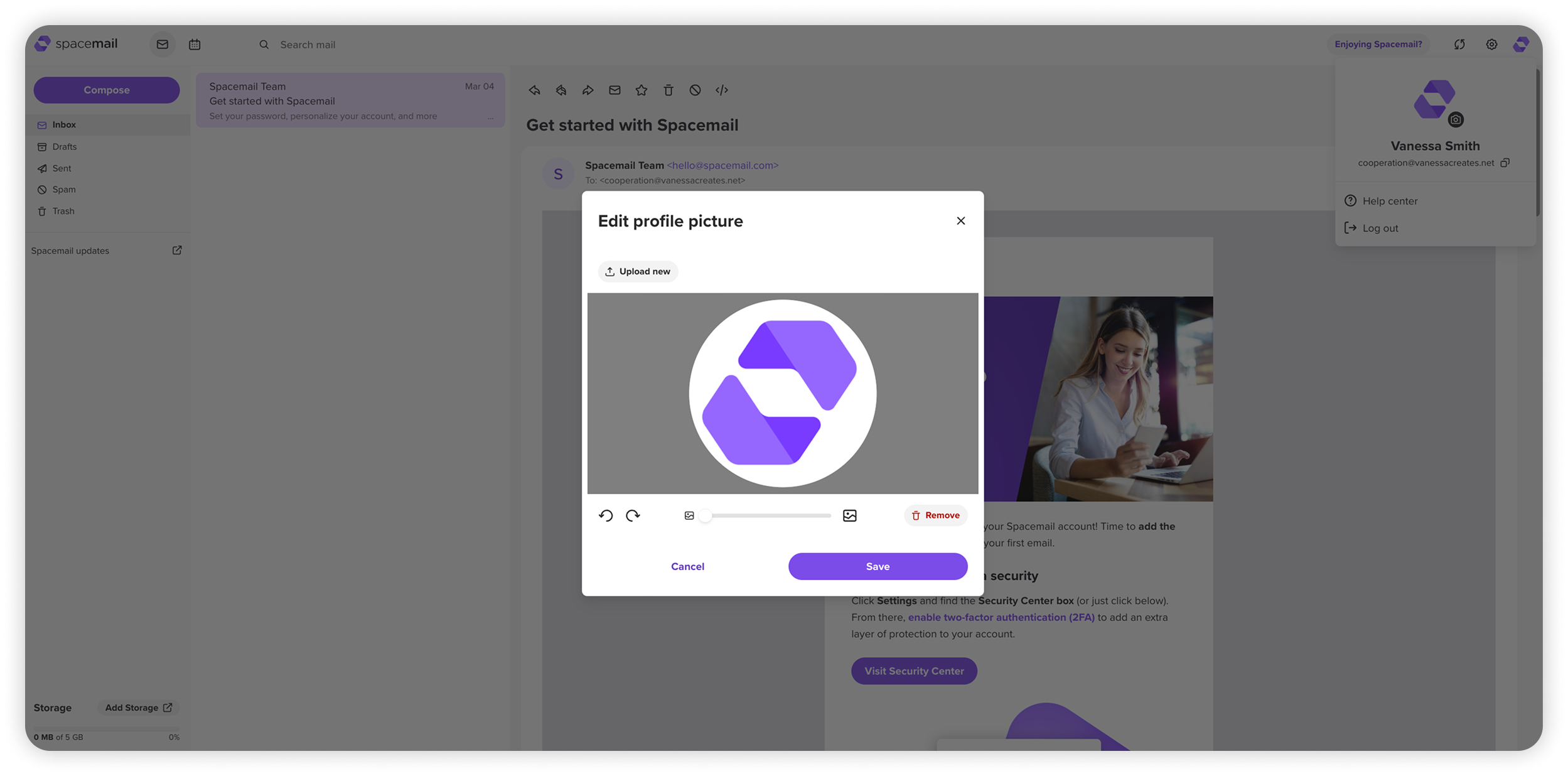
Výběr možnosti v Nastavení
Přihlaste se do své schránky Spacemail pomocí svých přihlašovacích údajů.
Klikněte na Nastavení v pravém horním rohu.
Pokud používáte mobilní verzi v prohlížeči, klepněte na nabídku se třemi tečkami (Další možnosti) v horním rohu a zvolte Nastavení.Najděte widget Profil a klikněte na kulatou ikonu profilu.
Klikněte na Nahrát novou, v případě potřeby obrázek ořízněte nebo změňte jeho velikost a poté klikněte na Uložit.
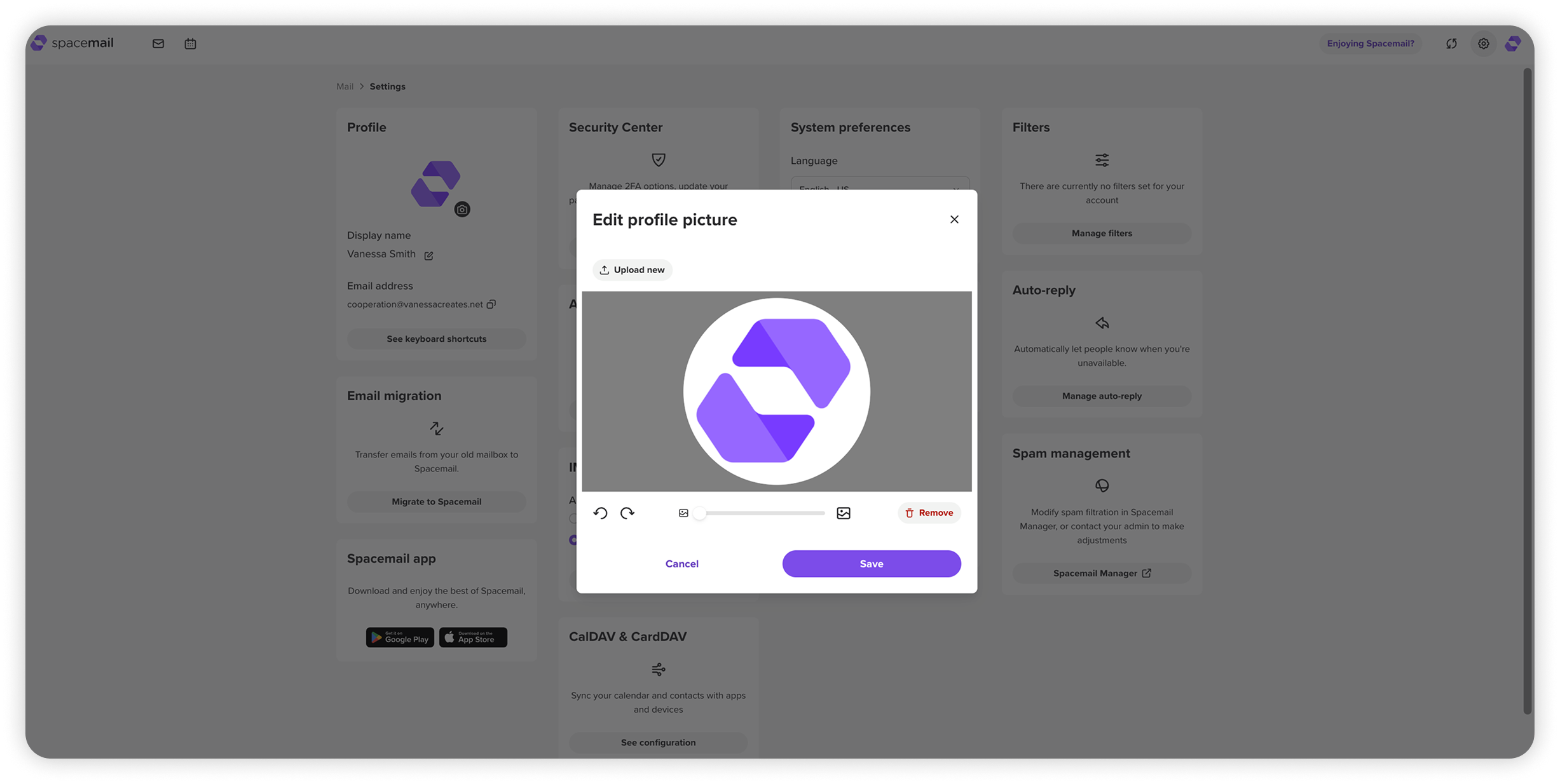
POZNÁMKA: Obrázek, který nahrajete, bude viditelný pouze ostatním uživatelům Spacemailu a nebude viditelný uživatelům jiných poskytovatelů e-mailu, jako je Gmail nebo Yahoo.
Proč nejsou profilové fotky viditelné pro jiné poskytovatele e-mailu
Profilová fotka není součástí samotného e-mailu. Při přenosu e-mailu mezi poštovními servery jsou přenášeny pouze následující informace:
Údaje obálky (MAIL FROM / RCPT TO)
Hlavičky (From, To, Message-ID atd.)
MIME tělo (text, HTML, přílohy)
E-mailové standardy tyto prvky definují, ale neobsahují žádné pole pro profilovou fotku. Výsledkem je, že obrázek není s e-mailem odesílán.
Dalším důvodem je, že profilové fotky jsou uloženy odděleně v uživatelské databázi každého poskytovatele. Ostatní poskytovatelé k těmto údajům nemají přístup, takže nemohou obrázek zobrazit.
Toto je standardní chování u všech e-mailových služeb.
Co je BIMI a jak může pomoci zobrazit vaše logo u různých poskytovatelů e-mailu
Pokud chcete, aby se logo vaší společnosti zobrazovalo u jiných poskytovatelů e-mailu (například Gmail nebo Apple Mail), je k tomu potřeba samostatný průmyslový standard zvaný BIMI (Brand Indicators for Message Identification).
BIMI umožňuje podporovaným poskytovatelům e-mailu zobrazovat ověřené firemní logo vedle autentizovaných e-mailových zpráv. Platí pouze pro oficiální firemní loga a nepodporuje osobní profilové fotografie.
Nastavení BIMI je pokročilá konfigurace a obvykle se doporučuje firmám s technickými zkušenostmi se správou DNS a autentizací e-mailu.
Postup nastavení BIMI pro vaši doménu obvykle vypadá takto:
Nastavte autentizaci e-mailu: Záznamy SPF a DKIM musí být pro doménu správně nakonfigurovány. DMARC záznam je povinný s politikou quarantine nebo reject.
Připravte logo: Logo musí být ve formátu SVG Tiny PS a musí být hostováno přes HTTPS. Soubor musí splňovat požadavky BIMI.
Přidejte BIMI záznam do DNS: Přidejte BIMI TXT záznam do DNS zóny vaší domény. Tento záznam odkazuje na umístění hostovaného souboru s logem.
Ověřte vlastnictví loga: Někteří poskytovatelé mohou zobrazit BIMI logo i bez VMC, ale požadavky se liší a zobrazení loga není zaručeno.
Jak získat VMC:
- Vaše logo musí být oficiálně registrováno jako ochranná známka.
- Certifikát musí být vydán certifikační autoritou akreditovanou pro BIMI
- Předplatné VMC musí zůstat aktivní.
POZNÁMKA: Ne všichni poskytovatelé e-mailu podporují BIMI. Ani při správné konfiguraci není zobrazení loga zaručeno u všech e-mailových služeb. Spacemail aktuálně nezobrazuje BIMI loga u příchozích zpráv. Domény využívající Spacemail však mohou BIMI nastavit, takže jejich logo se může zobrazit u podporovaných externích poskytovatelů e-mailu (například Gmail), pokud jsou splněny všechny požadavky.