Een contactformulier instellen met Spacemail (Stapsgewijze handleiding)
Soms willen bezoekers van je website contact opnemen met vragen, samenwerkingsverzoeken of feedback. Een contactformulier is een veilige, gebruiksvriendelijke manier voor bezoekers om rechtstreeks via de website contact op te nemen met een site-eigenaar of bedrijf. Wanneer iemand het formulier invult, wordt hun bericht naar je Spacemail-postvak gestuurd, net als een gewone e-mail.
Het instellen van een contactformulier bestaat meestal uit twee delen:
Het formulier aanmaken op je site zodat bezoekers hun bericht kunnen versturen
SMTP configureren zodat Spacemail deze formulierinzendingen veilig en betrouwbaar naar je inbox kan bezorgen
Je kunt er een instellen op een site die is gebouwd met een contentmanagementsysteem (CMS), zoals WordPress, of integreren met een aangepast script.
Contactformulier in WordPress
Als je website is gebouwd met WordPress, gebruik dan plugins om een contactformulier in te stellen. In feite moet je het formulier zelf aanmaken en SMTP-authenticatie configureren voor je postvak om e-mailbezorging vanaf je website mogelijk te maken. We raden aan om de plugins Contact Form 7 en GoSMTP (GoSMTP Pro) te gebruiken.
Alternatieve plugins: Formidable Forms, Ninja Forms, WPForms in plaats van Contact Form 7, en WP Mail SMTP in plaats van GoSMTP/GoSMTP Pro.
Stap 1. Installeer plugins voor je contactformulier
Log in op je WordPress-dashboard.
Ga naar Plugins > Nieuwe plugin.
Zoek naar de Contact Form 7 plugin.
Klik op Nu installeren en daarna op Activeren.
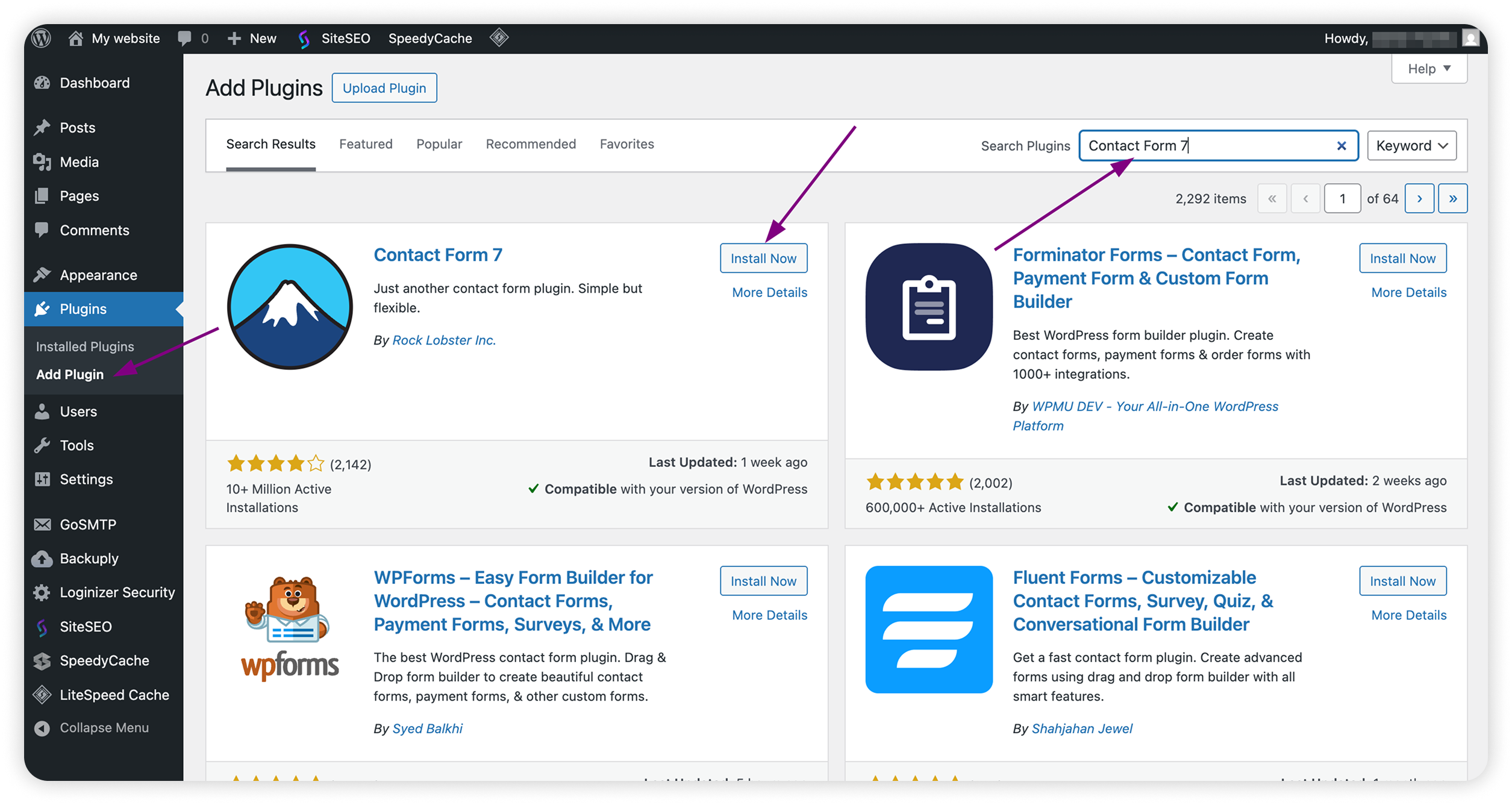
Herhaal dezelfde stappen voor de GoSMTP of GoSMTP Pro plugin als deze nog niet is geïnstalleerd.
Stap 2. Maak een nieuw formulier aan
Ga naar Contact > Contactformulier toevoegen.
Geef je formulier een naam (bijv. Contact opnemen).
Gebruik de standaardformulier-sjabloon of pas deze aan op basis van je wensen.
Let op: standaard gebruikt Contact Form 7 het e-mailadres van de sitebeheerder in het Aan veld.
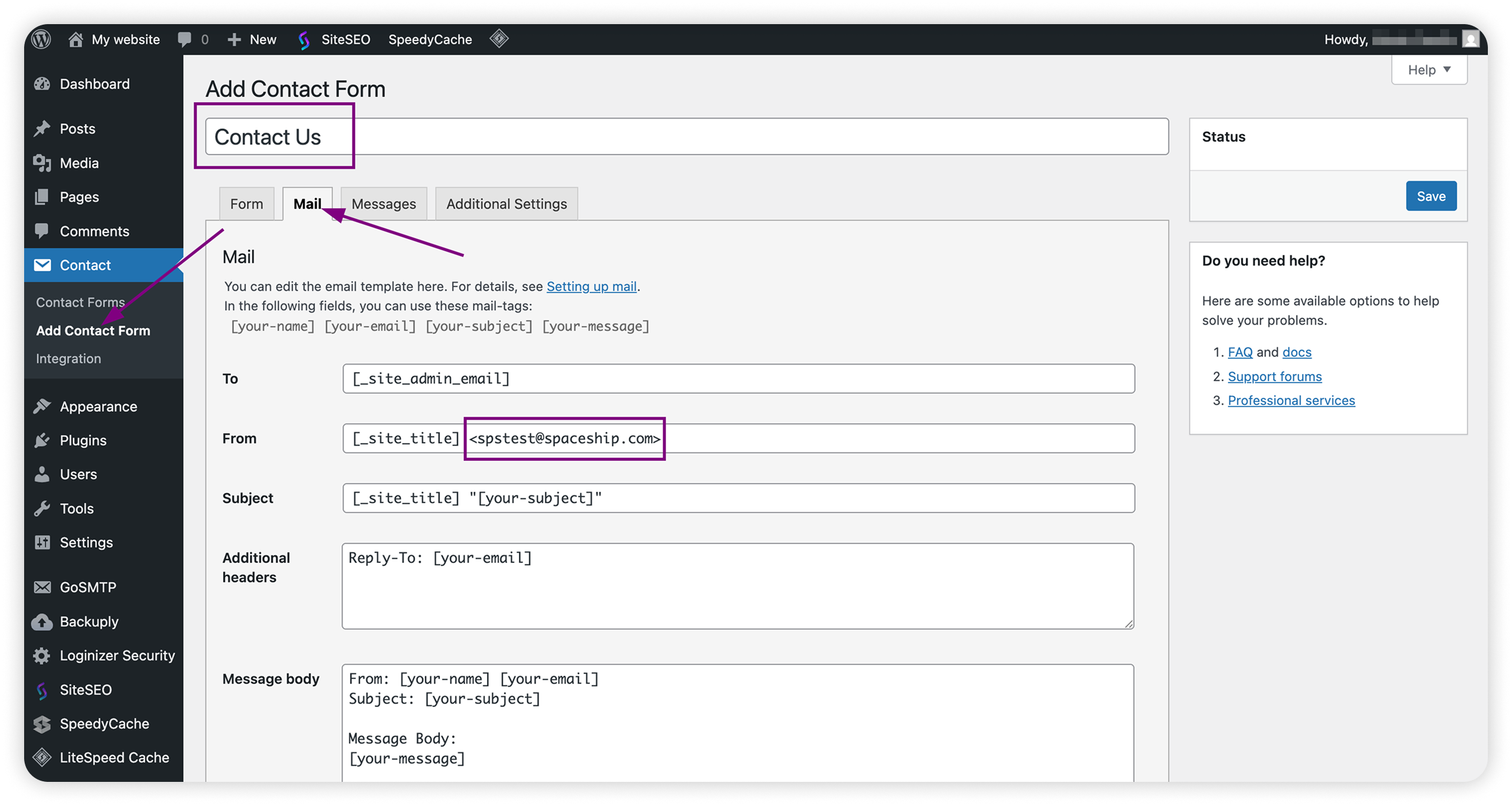
Klik op Opslaan.
Kopieer vervolgens de shortcode die bovenaan de formuliereeditor wordt weergegeven (deze ziet eruit als
[contact-form-7 id="123" title="Contact Us"]).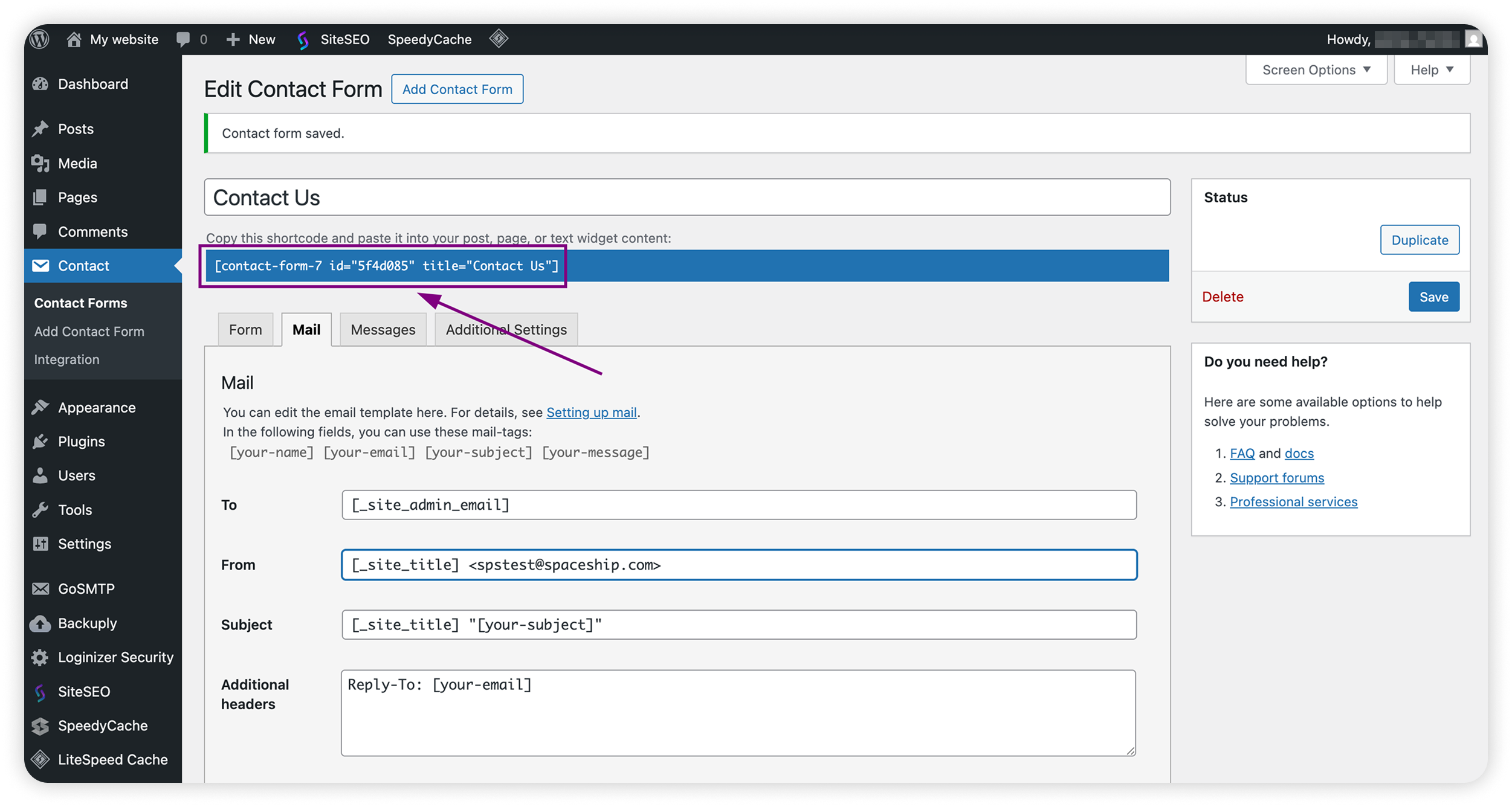
Stap 3. Voeg het formulier toe aan een pagina
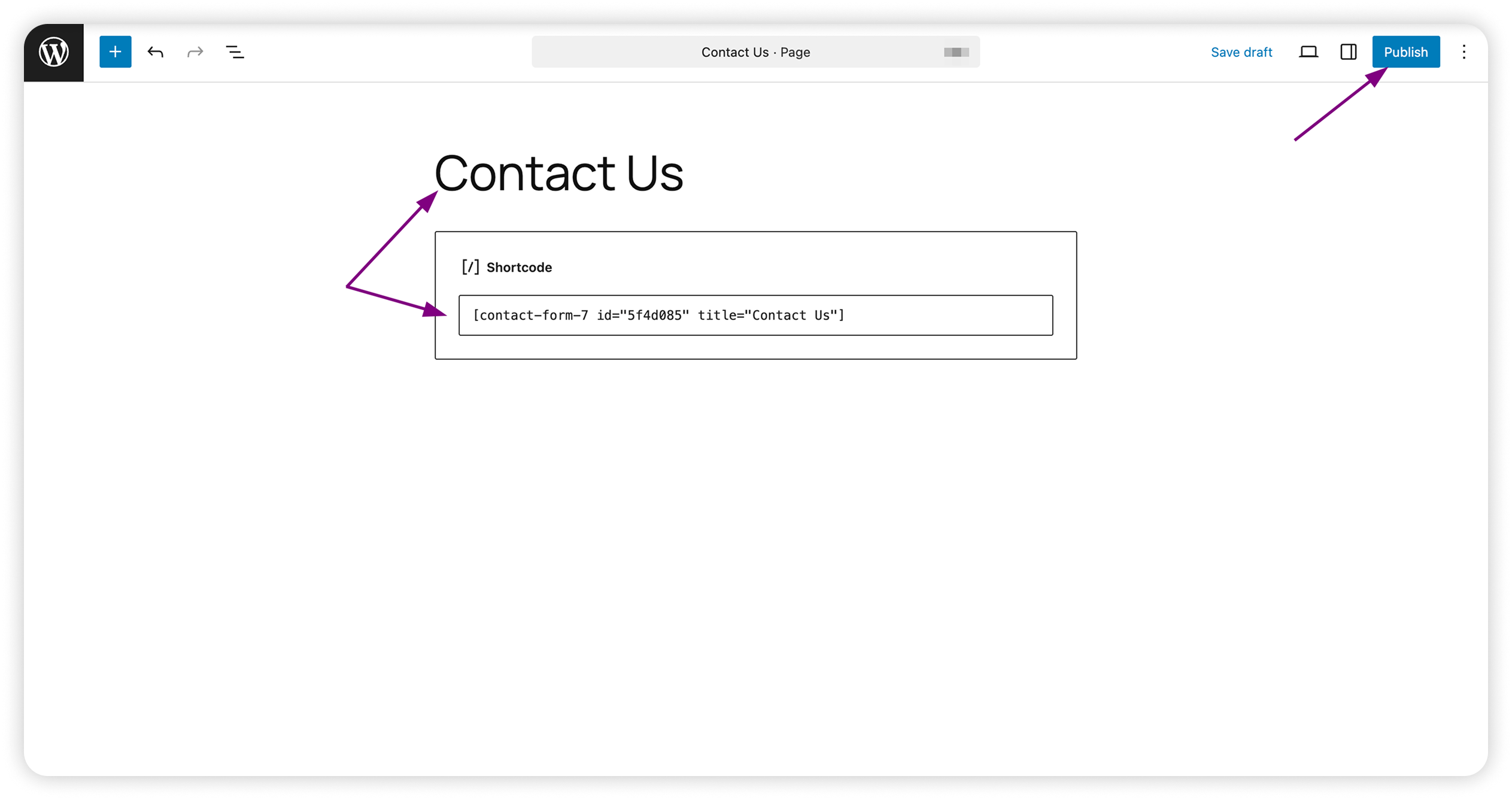
Ga naar Pagina's > Nieuwe pagina.
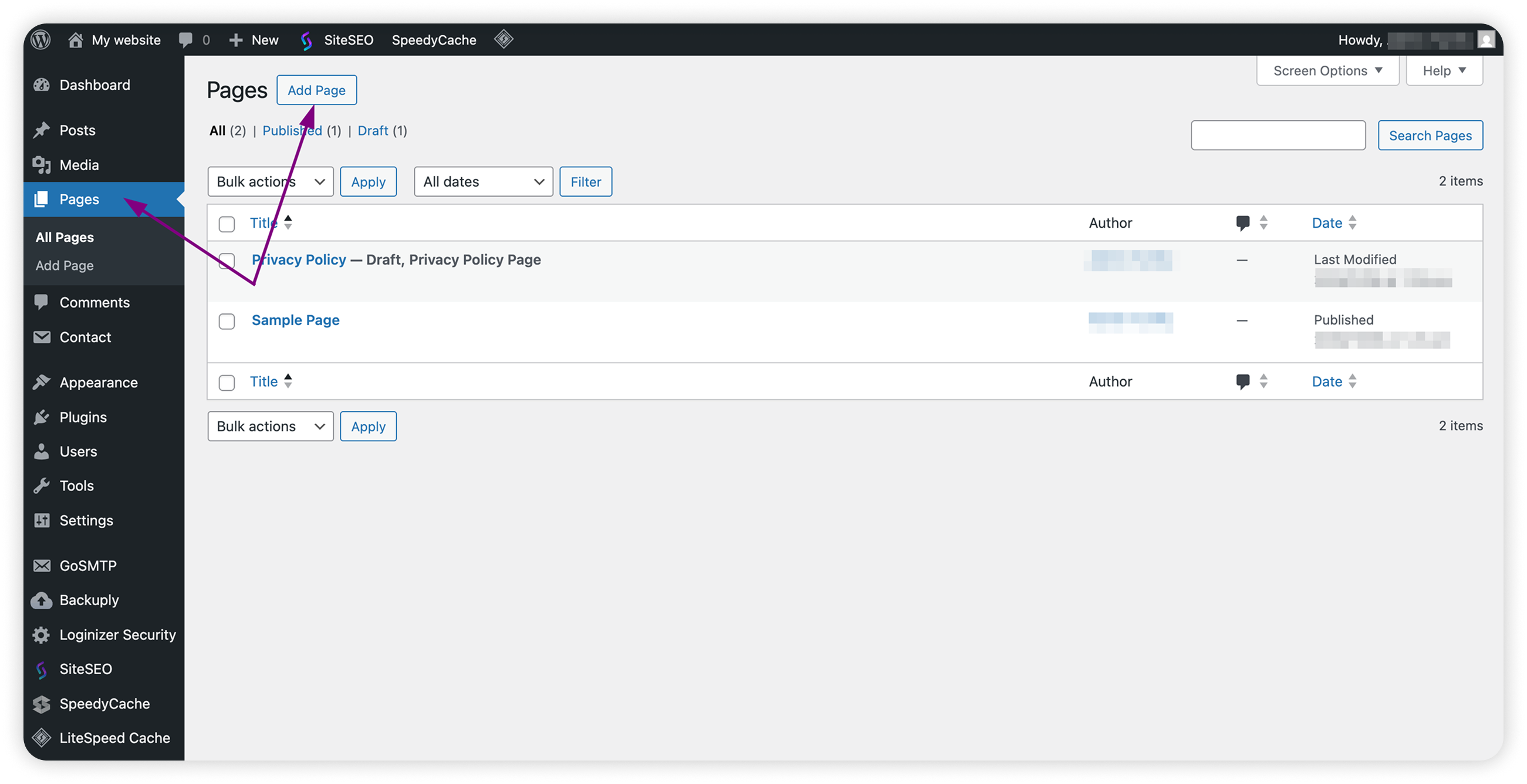
Je kunt ook de bestaande Contact pagina Bewerken.Plak de Contact Form 7 shortcode in de pagina-editor.
Klik op Publiceren.
Stap 4. Werk het e-mailadres van de websitebeheerder bij
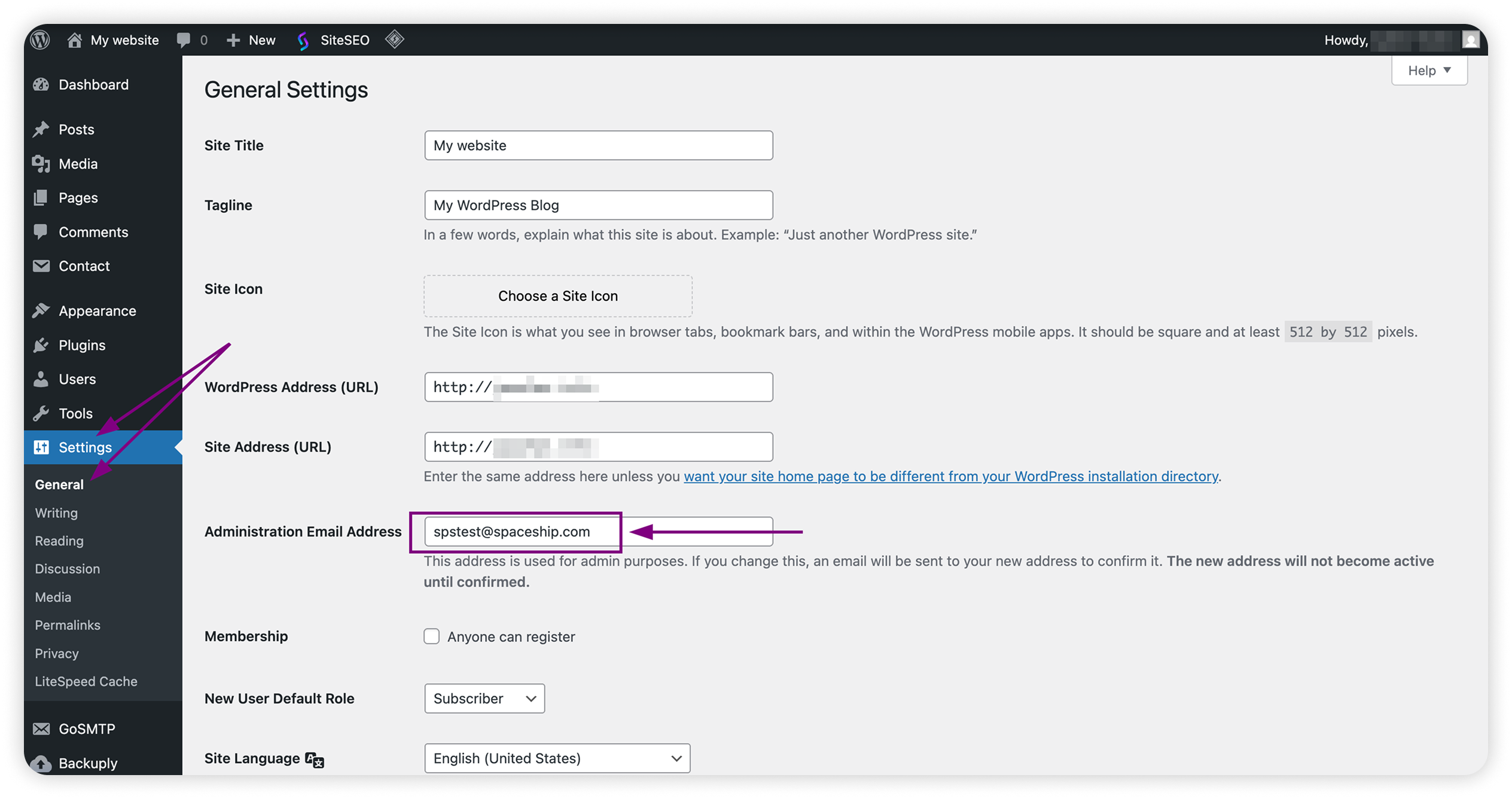
Ga naar Instellingen > Algemeen
Zoek het veld Beheerders e-mailadres op.
Zorg ervoor dat je postvak dat is aangemaakt met Spacemail wordt gebruikt als het beheerders e-mailadres voor je WordPress-website.
Stap 5. Stel GoSMTP/GoSMTP Pro in om Spacemail te gebruiken
Ga naar GoSMTP > Instellingen.
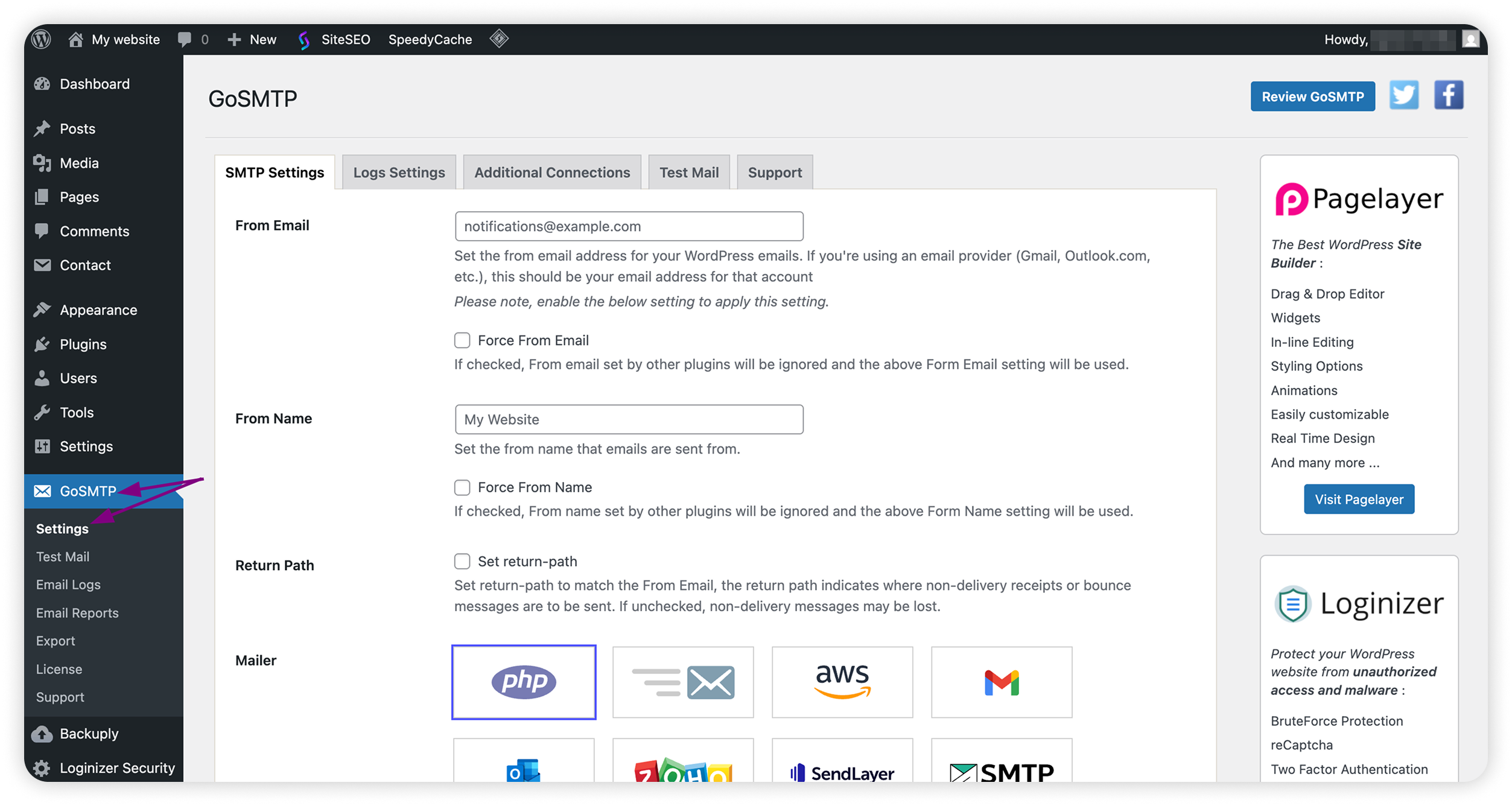
Vul de volgende gegevens in:
Van e-mail: het Spacemail-postvak dat wordt gebruikt voor het verzenden van e-mails
Let op: de e-mails die via het contactformulier worden verzonden, worden vanaf dit e-mailadres verstuurd.
We raden aan om Forceer Van e-mail aangevinkt te laten.
Van naam: de weergavenaam die als afzender verschijnt
Let op: de Van naam kan je bedrijfs- of websitennaam zijn (“Contactformulier Mijn Website” of “Supportteam”), zodat duidelijk is dat de e-mails van je website afkomstig zijn.
We raden aan om Forceer Van naam aangevinkt te laten.
Return Path: moet aangevinkt zijn.
Mailer: Andere SMTP
SMTP-host: mail.spacemail.com
Type versleuteling: SSL
SMTP-poort: 465
SMTP-authenticatie: Ja
SMTP-gebruikersnaam: je Spacemail-postvak, bijv. info@yourdomain.com
SMTP-wachtwoord: het wachtwoord voor dit postvak
Klik op Wijzigingen opslaan.
Stap 6. Verstuur een testmail
GoSMTP > Instellingen
Ga naar het tabblad Testmail, stuur een testbericht naar een ander postvak dat je bezit en controleer of het succesvol aankomt.
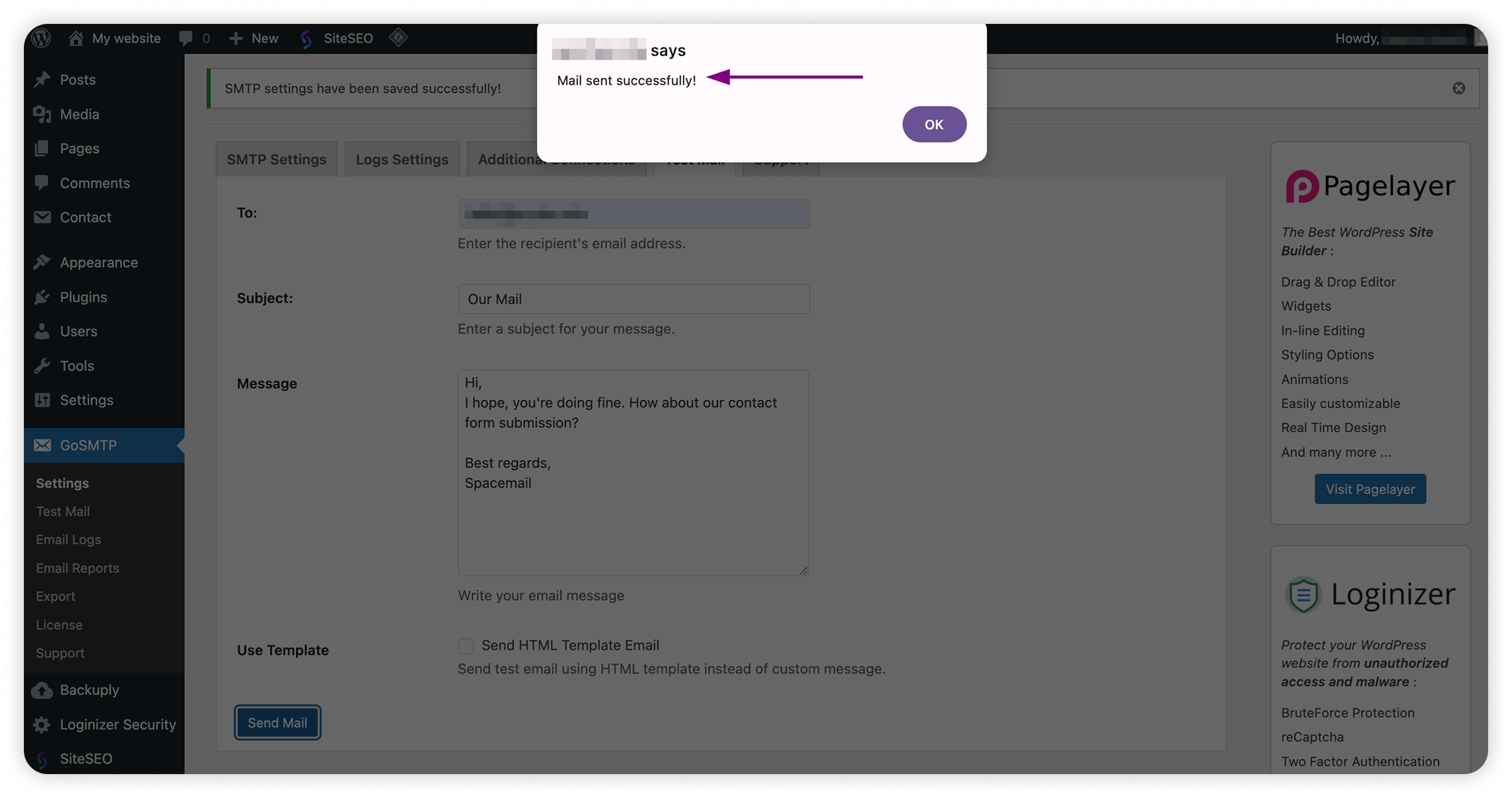
Als dat het geval is, kunnen bezoekers hun inzendingen via het contactformulier gaan versturen.
Contactformulier in een externe script
Je kunt nog steeds een contactformulier aan je website toevoegen met een aangepast script of een externe applicatie. Het enige wat je hoeft te doen is SMTP configureren voor je postvak om e-mailbezorging mogelijk te maken. Door SMTP-authenticatie in te stellen, zorg je ervoor dat je berichten veilig en betrouwbaar worden verzonden, net als vanuit je gewone e-mailaccount.
SMTP-gegevens om te gebruiken:
Van e-mail: het Spacemail-postvak dat wordt gebruikt voor het verzenden van e-mails
Van naam: de weergavenaam die als afzender verschijnt
Aan: het e-mailadres waarnaar formulierinzendingen moeten worden bezorgd; meestal hetzelfde als Van e-mail
Return-Path: hetzelfde als Van e-mail, gebruikt om bounce-back e-mails te ontvangen
SMTP-host: mail.spacemail.com
SMTP-poort: 465
Versleuteling: SSL
Authenticatie: true
SMTP-gebruikersnaam: je Spacemail-postvak, bijv. info@yourdomain.com
SMTP-wachtwoord: het wachtwoord voor dit postvak
Dat is alles!