Virtual Machine cihazınıza nasıl erişilir
Virtual Machine (VM) cihazınız çalışır duruma geldiğinde, VPS Manager üzerinden doğrudan bağlanabilirsiniz – SSH istemcileri gibi ek araçlar gerekmez. Uygulama iki erişim seçeneği sunar: Console ve Command Line Interface (CLI).
Her ikisi de VM cihazınız üzerinde tam kontrol sağlar; yazılım yüklemenize veya güncellemenize, dosya ve kullanıcıları yönetmenize, hizmetleri yapılandırmanıza vb. olanak tanır. Console, VM cihazınıza tam ve doğrudan erişim sağlar: sorun giderme, kurulum veya sistem kurtarma için kullanabilirsiniz; CLI ise günlük yönetim için hızlı, tarayıcı tabanlı bir terminaldir.
Bu makalede şunları ele alacağız:
Sunucu yönetimi seçeneklerinde nasıl gezineceğiniz ve bunlara nasıl erişeceğiniz;
Console ve CLI arasındaki temel farklar;
Yazılım yükleme ve güncelleme, hizmetleri yapılandırma, dosya yükleme ve kullanıcı yönetimi için temel komutlar.
1. Console ve Command Line erişimi nasıl sağlanır
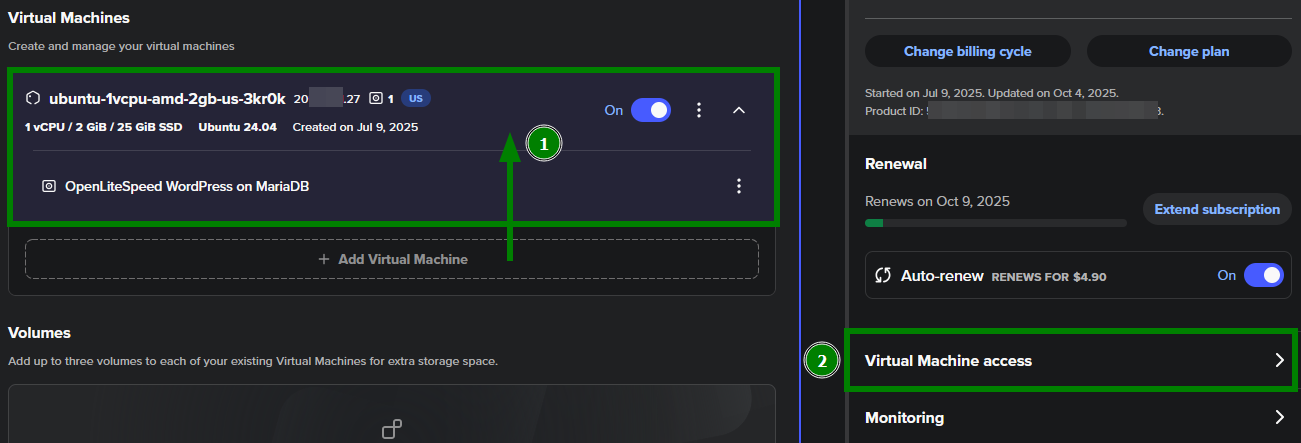
1. VPS Manager uygulamasında, VM Yönetimi menüsünü açmak için VM cihazınıza tıklayın (1) ve Virtual Machine access bölümüne gidin (2):
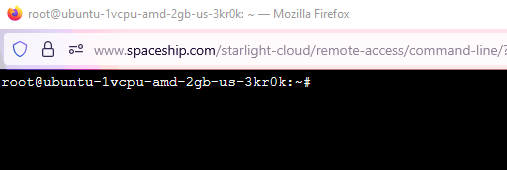
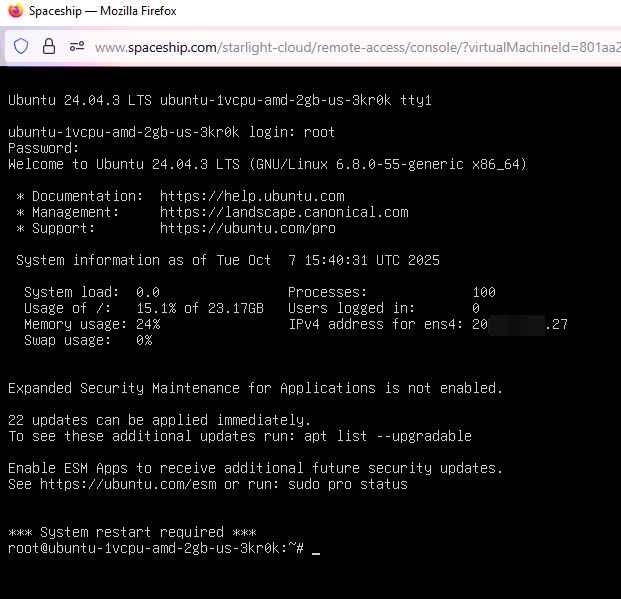
2. Yan sekmede, ihtiyaçlarınıza bağlı olarak Launch command line veya Launch console seçeneğine tıklayın. Araçlar yeni bir tarayıcı penceresinde açılacaktır:

Komut satırı:
Console (root bilgileri girildikten sonra):
2. Console ve CLI arasındaki farklar
Console erişimi | CLI erişimi | |
|---|---|---|
Amaç | Tam sistem düzeyinde erişim sağlar. Gelişmiş yönetim ve kurtarma için kullanılır. | Tarayıcıdan komutları hızlıca çalıştırmak için sadeleştirilmiş bir terminal sunar. Günlük yönetim görevleri için kullanılır. |
Giriş | Kullanıcı adı ve parola olmak üzere giriş bilgilerinizin girilmesini gerektirir. | Giriş yapmadan otomatik olarak açılır. Kullanıcı adı alanı kullanılabilir durumdadır; böylece hangi kullanıcıyla bağlanacağınızı belirtebilirsiniz (root veya başka biri). |
Ağ dayanıklılığı | VM cihazına ağ bağlantınız (örneğin SSH) kesilmiş veya engellenmiş olsa bile her zaman kullanılabilir. Bu, ağ sorunları durumunda VM cihazınızı yine de yönetebileceğiniz ve kurtarabileceğiniz anlamına gelir. | Ayrıca güçlü bağlantı sunar, ancak VM’nin ağ yapılandırmasında sorunlar varsa, sorun giderme ve erişimi geri yükleme için yedek seçenek Console olur. |
Arayüz | Önyükleme mesajları, yeniden başlatmalar ve kurtarma modları üzerinde tam kontrol sunan tam ekran ortam. | Fare desteği, klavye kısayolları, kopyala-yapıştır ve komut geçmişi gibi özelliklere sahip modern, sadeleştirilmiş bir komut satırı arayüzü sunar. |
Ne zaman kullanılmalı | - VM’ye SSH veya ağ üzerinden ulaşılamıyor. - Kurtarma, kurulum veya sistem hata ayıklama. - Önyükleme günlüklerini ve konsol mesajlarını görüntüleme. | - Rutin sunucu yönetimi. - Yazılım güncellemeleri ve yapılandırmaları. - Hafif yönetici görevleri. |
3. Çeşitli işletim sistemleri için temel komutlar
Virtual Machine cihazınızı yönetmenize yardımcı olacak bazı temel Linux komutları aşağıda verilmiştir. Bunları hem Console hem de CLI içinde yazılım yüklemek ve güncellemek, hizmetleri yapılandırmak, kullanıcıları yönetmek ve dosyaları işlemek için kullanabilirsiniz.
İşlem | Ubuntu / Debian | AlmaLinux / CentOS / Rocky / Fedora |
|---|---|---|
Sistem paketlerini güncelle |
|
|
Yazılım yükle |
|
|
Yazılımı kaldır |
|
|
Bir hizmeti başlat / durdur |
|
|
Hizmeti önyüklemede etkinleştir |
|
|
Güvenlik duvarını kontrol et (UFW veya firewalld) |
|
|
Yeni bir kullanıcı oluştur |
|
|
Kullanıcıya sudo yetkileri ver |
|
|
Kullanıcı parolasını değiştir |
|
|
Bir dosyayı düzenle |
|
|
Örnek: web sunucusu ve güvenlik duvarı kurulumu
Debian tabanlı (Ubuntu, Debian 12):
apt install nginx -y - Sisteminizde Nginx web sunucusunu kurar
ufw allow 'Nginx Full' - Hem HTTP (80 numaralı port) hem de HTTPS (443 numaralı port) trafiğine izin vermek için UFW (Uncomplicated Firewall) kurallarını günceller
systemctl enable nginx - Sunucu her yeniden başlatıldığında Nginx’in otomatik olarak başlamasını sağlar
systemctl status nginx - Web sunucusunun yanıt verdiğini doğrular
RHEL tabanlı (AlmaLinux, CentOS, Rocky, Fedora):
dnf install httpd -y - Apache HTTP Server’ı kurar
systemctl enable httpd - Apache’yi otomatik başlayacak şekilde yapılandırır
systemctl start httpd - Apache hizmetini hemen başlatır
firewall-cmd --permanent --add-service=http - Ziyaretçilerin standart web protokolü üzerinden web sunucunuza erişebilmesi için güvenlik duvarında 80 numaralı portu (HTTP) açar
firewall-cmd --reload - Güvenlik duvarı yapılandırma değişikliklerini yeniden yükler
systemctl status httpd - Web sunucusu durumunu kontrol eder.