Как да активирате лиценз за cPanel
След като софтуерният пакет cPanel (WHM) бъде успешно инсталиран на виртуална машина (VM), следващата задължителна стъпка е да се регистрирате или влезете (ако вече имате активен акаунт) в лицензионната услуга на cPanel.
Забележка: Поради затворения по подразбиране SMTP порт на нашите виртуални машини, вграденият имейл сървър на cPanel в момента не е наличен. Въпреки това е възможно да настроите и използвате външни имейл услуги (например SendGrid или Mailgun).
Това ръководство предоставя стъпка по стъпка инструкции как правилно да изпълните процеса.
След като софтуерният пакет cPanel е инсталиран, ще бъде генериран временен линк за вход в WHM във формат https://[server_ip_address]:2087.
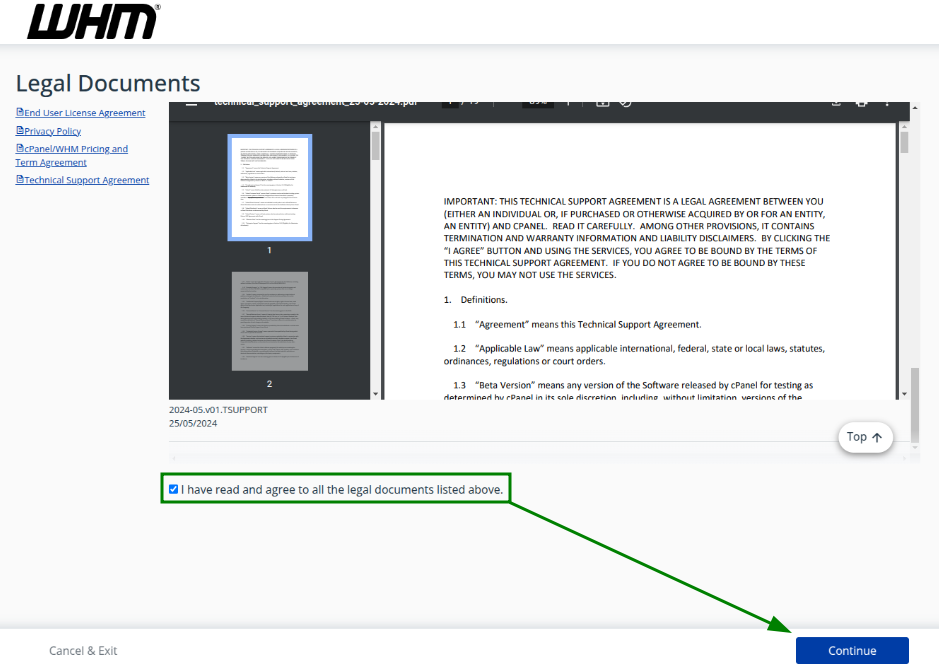
Можете също да получите линка от /var/log/cpanel-install.log лог файла в cPanel >> менюто File Manager. Линкът за вход в WHM ще бъде изписан в края на файла след информацията за успешната инсталация.Използвайте генерирания линк за вход, за да влезете във вашия WHM акаунт. Прегледайте предоставените правни документи, отбележете полето „Прочетох“ и натиснете „Продължи“:
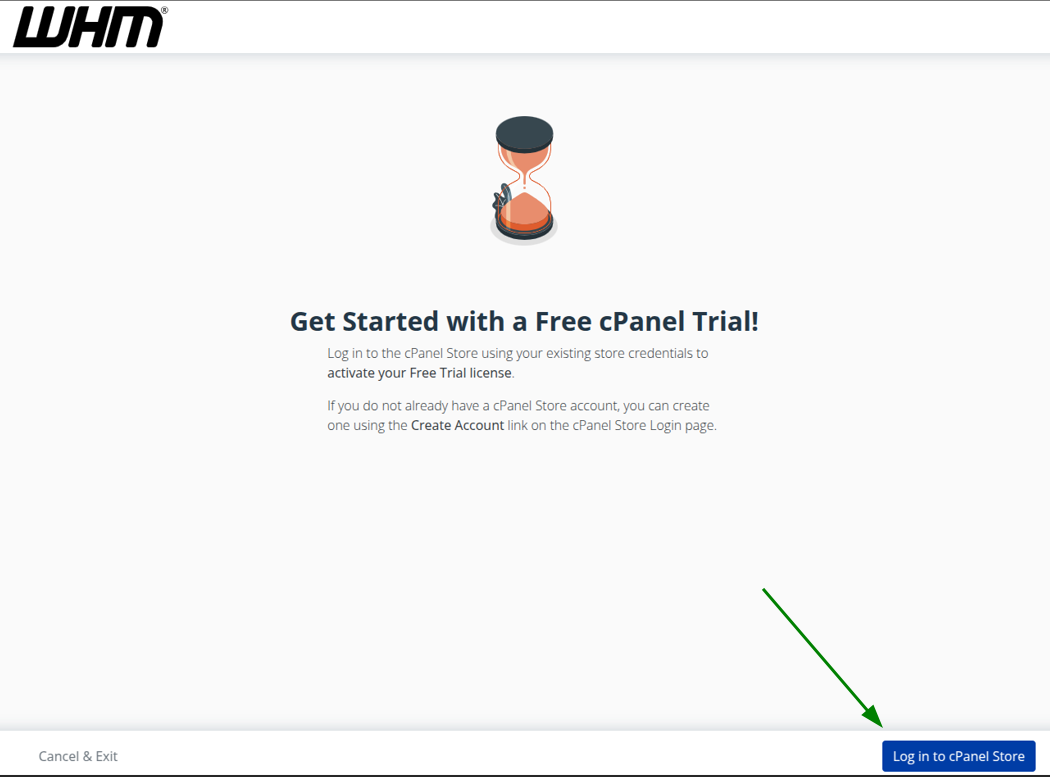
Следващата стъпка е да влезете в cPanel Store. Натиснете съответния бутон, както е показано на скрийншота:
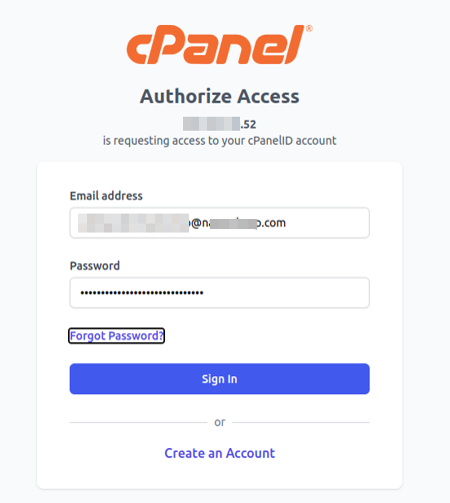
На следващата страница влезте във вашия cPanel акаунт. Ако все още нямате акаунт, можете да го регистрирате на тази стъпка, като изберете опцията „Създаване на акаунт“:
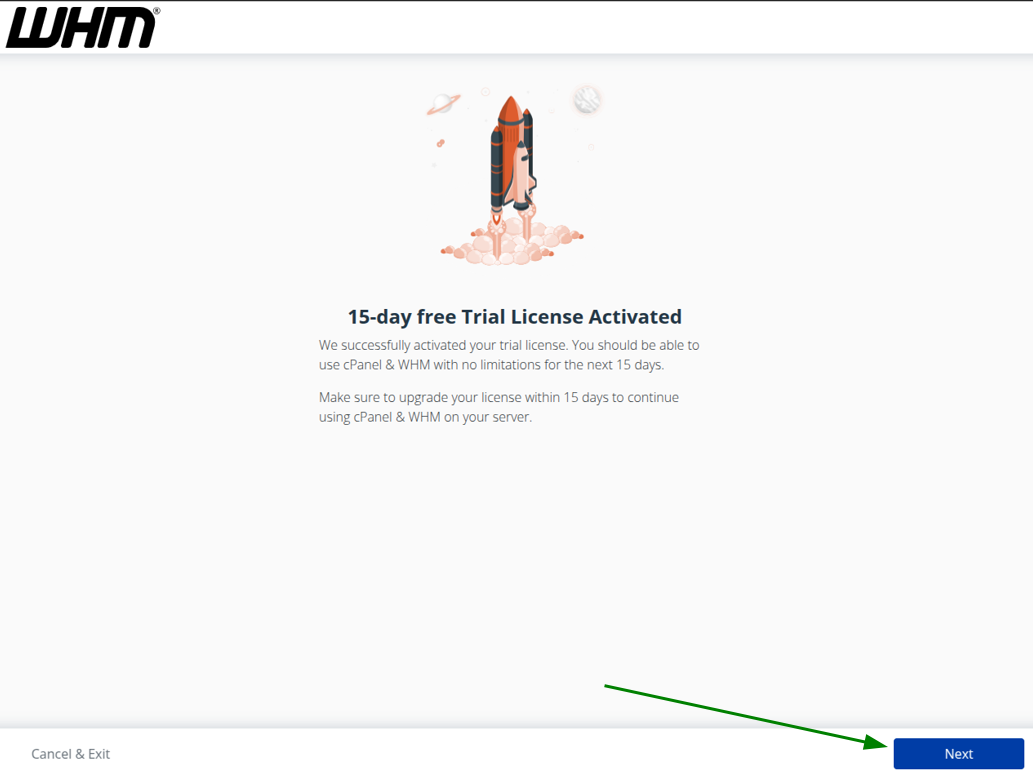
След като приключите, ще се покаже информационна страница за активиране на 15-дневния безплатен пробен лиценз. Прочетете я и натиснете „Напред“:
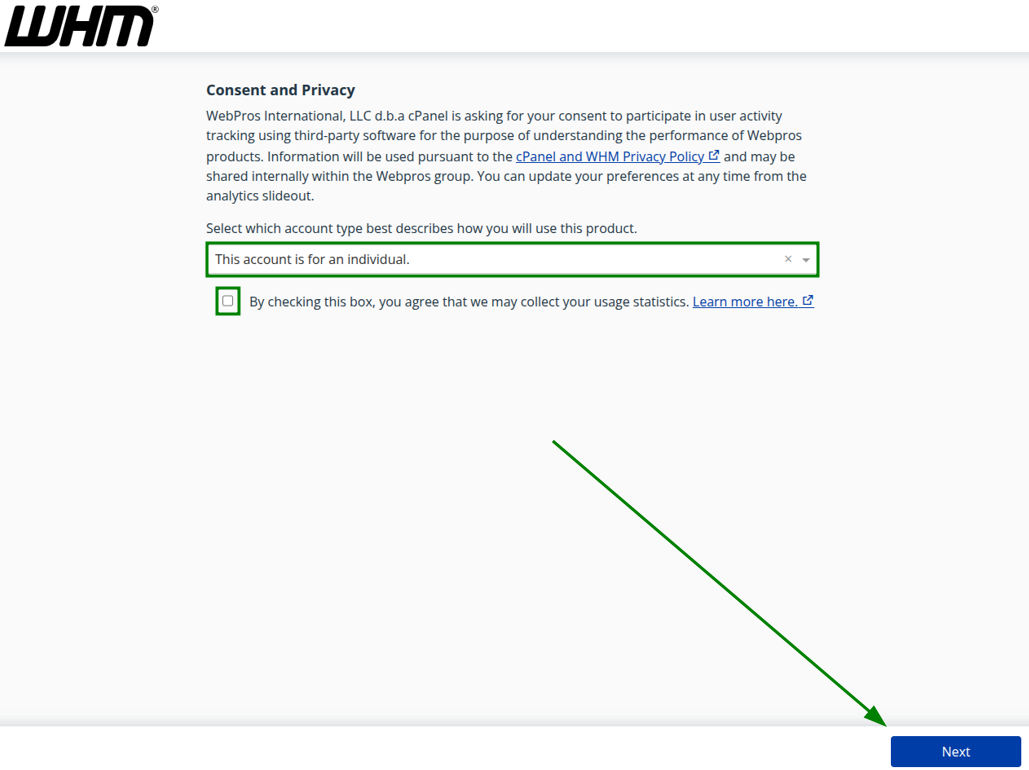
Следващата страница е за Съгласие и поверителност. Изберете типа акаунт, който описва как ще използвате продукта cPanel, отбележете полето (ако е необходимо) и натиснете „Напред“:
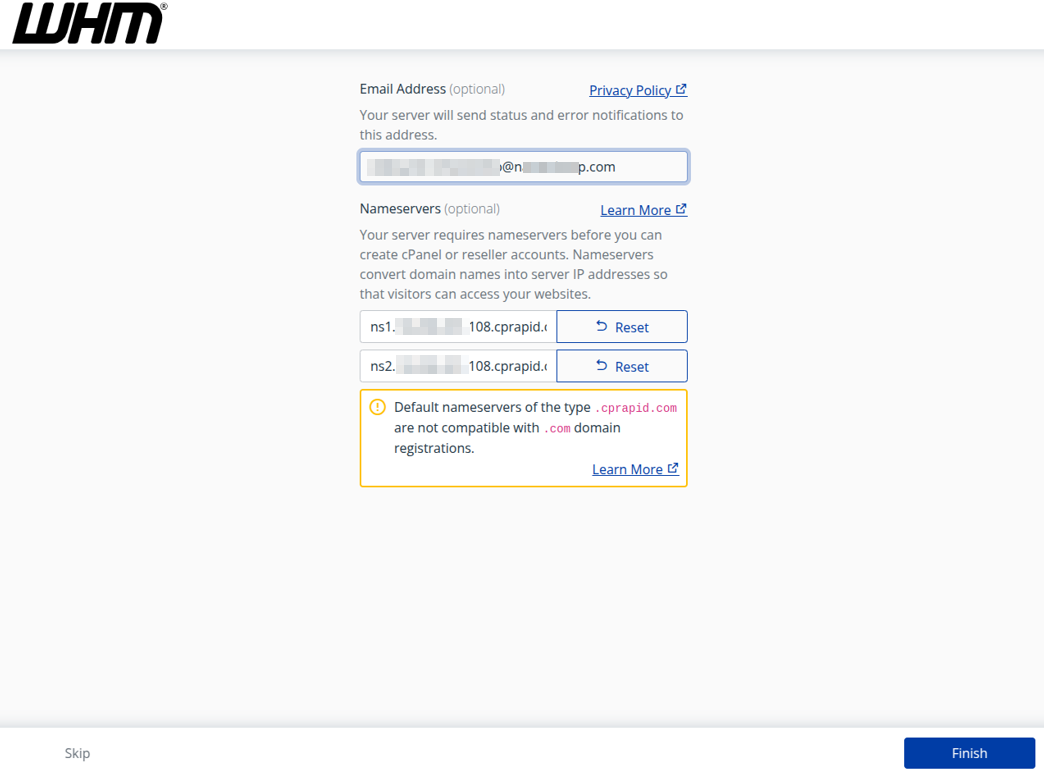
Прегледайте страницата на съветника за настройка на сървъра и завършете процеса, като натиснете бутона „Завърши“:
От страницата „Feature Showcase“ можете да прегледате и активирате предложените функции на cPanel, които може да са полезни. Страницата може да се появява от време на време, когато има актуализации или нови функции.
Активирайте необходимите функции и натиснете „Запази настройките“ или пропуснете стъпката и натиснете „Изход към WHM“: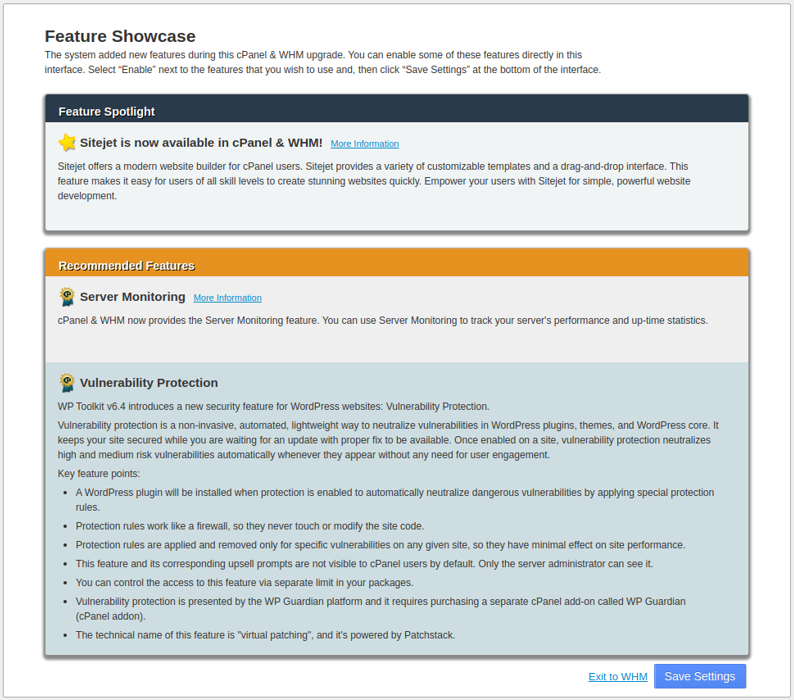
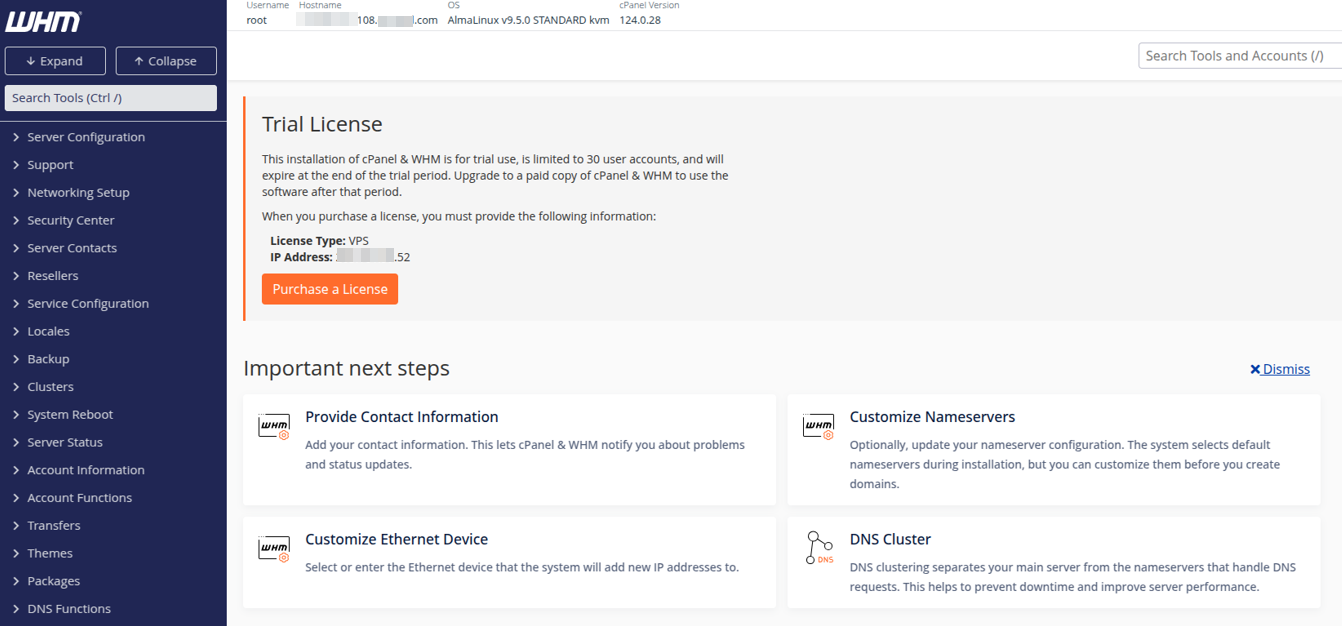
Готово. Вече можете да работите от WHM акаунта си: