Κατανόηση και διαχείριση των δικαιωμάτων αρχείων στο cPanel
Τα δικαιώματα αρχείων καθορίζουν ποιος μπορεί να διαβάσει, να τροποποιήσει ή να εκτελέσει αρχεία και φακέλους στον λογαριασμό φιλοξενίας σας. Τα σωστά δικαιώματα είναι κρίσιμα για τη διατήρηση της ασφάλειας της ιστοσελίδας και της ορθής λειτουργίας τόσο του λογαριασμού cPanel όσο και των φιλοξενούμενων ιστοσελίδων.
Τι είναι τα δικαιώματα αρχείων;
Σε διακομιστές φιλοξενίας με Linux (που χρησιμοποιεί το cPanel), κάθε αρχείο και φάκελος έχει έναν Ιδιοκτήτη, μια Ομάδα και ένα σύνολο από Κανόνες δικαιωμάτων.
Τα δικαιώματα καθορίζουν ποιες ενέργειες επιτρέπονται για:
Χρήστης (Ιδιοκτήτης) - ο λογαριασμός cPanel σας
Ομάδα - ομάδα σε επίπεδο διακομιστή
Άλλοι/Κόσμος - όλοι οι υπόλοιποι στον διακομιστή
Καθένας από αυτούς μπορεί να έχει τρεις τύπους πρόσβασης σε αρχεία και καταλόγους:
Ανάγνωση (r) - επιτρέπει την προβολή του περιεχομένου του αρχείου / την εμφάνιση των αρχείων μέσα στον φάκελο
Εγγραφή (w) - επιτρέπει την τροποποίηση του αρχείου / την προσθήκη ή διαγραφή αρχείων μέσα στον φάκελο
Εκτέλεση (x) - επιτρέπει την εκτέλεση του αρχείου (scripts, εφαρμογές) / την είσοδο / πρόσβαση στον φάκελο
Σημείωση: Ένας φάκελος πρέπει να έχει Εκτέλεση (x) δικαίωμα για να είναι προσβάσιμος.
Το επίπεδο πρόσβασης ορίζεται επίσης σε αριθμούς:
0 - καμία πρόσβαση στο αρχείο
1 - μόνο εκτέλεση
2 - μόνο εγγραφή
3 - εγγραφή και εκτέλεση
4 - μόνο ανάγνωση
5 - ανάγνωση και εκτέλεση
6 - ανάγνωση και εγγραφή
7 - ανάγνωση, εγγραφή και εκτέλεση (πλήρη δικαιώματα)
Παραδείγματα: τα πιο συνηθισμένα 755 και 644
Ιδιοκτήτης: 7 - ανάγνωση, εγγραφή, εκτέλεση
Ομάδα: 5 - ανάγνωση, εκτέλεση
Άλλοι: 5 - ανάγνωση, εκτέλεση
Ιδιοκτήτης: 6 - ανάγνωση, εγγραφή
Ομάδα: 4 - ανάγνωση
Άλλοι: 4 - ανάγνωση
Για να διασφαλίσετε ότι τα αρχεία της ιστοσελίδας σας εμφανίζονται σωστά στον περιηγητή, προτείνουμε να χρησιμοποιείτε τα παρακάτω δικαιώματα:
Αρχεία HTML και εικόνων πρέπει να οριστούν σε 644 (0644) - αυτό επιτρέπει σε όλους τους χρήστες να διαβάζουν τα αρχεία, ενώ μόνο ο ιδιοκτήτης του λογαριασμού μπορεί να τα τροποποιήσει. Αυτά τα δικαιώματα συνήθως εφαρμόζονται αυτόματα κατά τη δημιουργία του αρχείου.
Φάκελοι πρέπει να οριστούν σε 755 (0755) - αυτό επιτρέπει σε άλλους να διαβάζουν και να έχουν πρόσβαση στα περιεχόμενα του φακέλου, ενώ μόνο ο ιδιοκτήτης του λογαριασμού μπορεί να τα τροποποιήσει. Αυτά τα δικαιώματα συνήθως εκχωρούνται αυτόματα κατά τη δημιουργία του φακέλου.
Αρχεία CGI (συνήθως βρίσκονται στον φάκελο cgi-bin) πρέπει να οριστούν σε 755 (0755). Αυτό επιτρέπει σε άλλους να διαβάζουν και να εκτελούν τα αρχεία, ενώ μόνο ο ιδιοκτήτης του λογαριασμού μπορεί να τα τροποποιήσει. Αυτά τα δικαιώματα δεν ορίζονται πάντα αυτόματα και ίσως χρειαστεί να ρυθμιστούν χειροκίνητα.
Σημειώσεις:
Αποφύγετε να ορίσετε δικαιώματα σε 777, καθώς αυτό δημιουργεί σοβαρό κίνδυνο ασφάλειας.
Λανθασμένα δικαιώματα μπορεί να αποδυναμώσουν σημαντικά την ασφάλεια του λογαριασμού φιλοξενίας σας, επιτρέποντας σε μη εξουσιοδοτημένους χρήστες να τροποποιήσουν τα αρχεία σας, να εκθέσουν ευαίσθητα δεδομένα ρυθμίσεων και να αυξήσουν τον κίνδυνο μολύνσεων από κακόβουλο λογισμικό.
Από την πλευρά της λειτουργικότητας της ιστοσελίδας, ακατάλληλα δικαιώματα μπορεί να προκαλέσουν 500 Internal Server Error, σφάλματα "403 Permission denied", αποτυχίες μεταφόρτωσης πολυμέσων, προβλήματα εγκατάστασης προσθέτων ή θεμάτων κ.λπ.
Πώς να αλλάξετε δικαιώματα για αρχεία και καταλόγους
Τα δικαιώματα μπορούν να τροποποιηθούν με τρεις βασικούς τρόπους: χρησιμοποιώντας τον Διαχειριστή Αρχείων (στο cPanel), SSH (γραμμή εντολών) ή μια εργασία cron (αυτοματοποιημένη εκτέλεση εντολής). Κάθε μέθοδος είναι κατάλληλη για διαφορετικές περιπτώσεις.
Διαχειριστής Αρχείων
Χρήσιμο όταν χρειάζεται να αλλάξετε δικαιώματα για ένα ή λίγα αρχεία/φακέλους.
Συνδεθείτε στον λογαριασμό σας στο cPanel, μεταβείτε στην ενότητα Αρχεία και ανοίξτε το μενού Διαχειριστής Αρχείων.
Ή από τον Διαχειριστή Φιλοξενίας, κάντε κλικ στο Διαχείριση δίπλα στο πρόγραμμα φιλοξενίας, μεταβείτε στα Αρχεία και Αποθήκευση και πατήστε Διαχείριση Αρχείων κοντά στο όνομα της ιστοσελίδας. Θα μεταφερθείτε στον ριζικό φάκελο του domain στον Διαχειριστή Αρχείων.
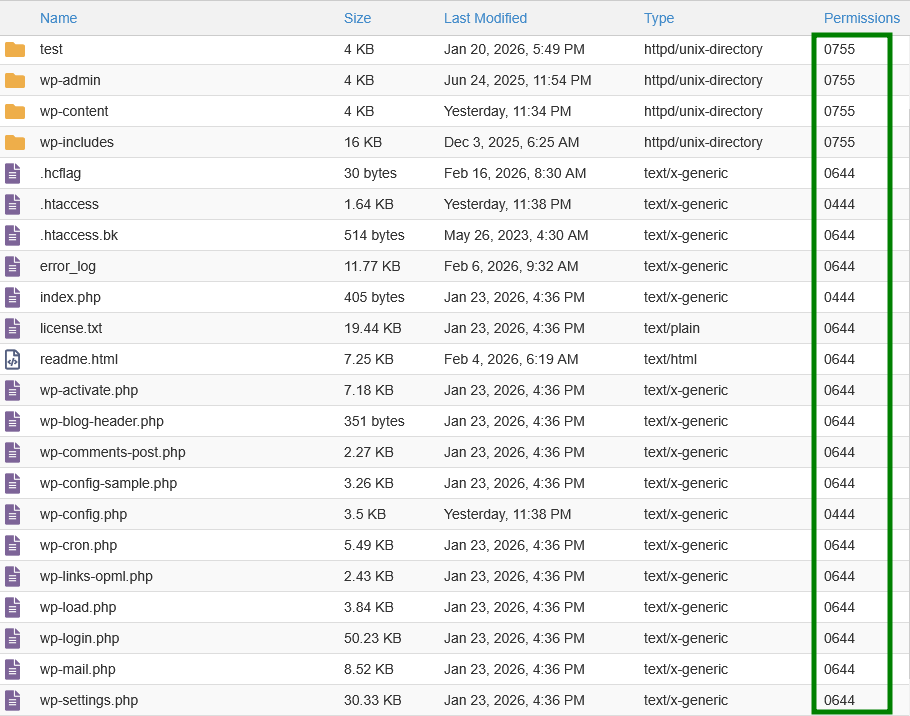
Θα δείτε τα τρέχοντα δικαιώματα στη δεξιά στήλη που ονομάζεται Δικαιώματα:
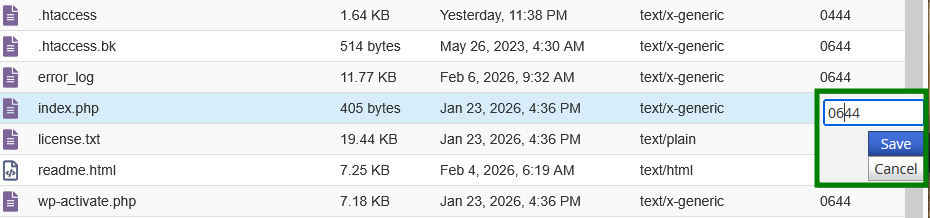
Για να επεξεργαστείτε τα τρέχοντα δικαιώματα για ένα συγκεκριμένο αρχείο/φάκελο, απλώς κάντε μία φορά κλικ στα δικαιώματα αρχείου, ορίστε τους απαραίτητους αριθμούς και πατήστε Αποθήκευση (ή Enter):
Επίσης, τα δικαιώματα μπορούν να τροποποιηθούν με δεξί κλικ σε ένα αρχείο/φάκελο και επιλέγοντας την επιλογή Αλλαγή Δικαιωμάτων. Εμφανίζεται σχετικό παράθυρο:
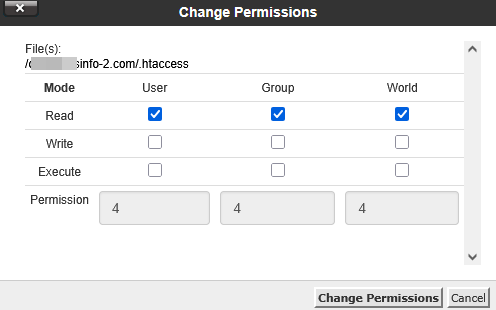
Προσαρμόστε τα πλαίσια επιλογής και κάντε κλικ στο Αλλαγή Δικαιωμάτων για αποθήκευση.
Συμβουλή: Ο ίδιος πίνακας ρυθμίσεων ανοίγει όταν χρησιμοποιείτε το μενού της επάνω μπάρας του Διαχειριστή Αρχείων, την επιλογή Δικαιώματα: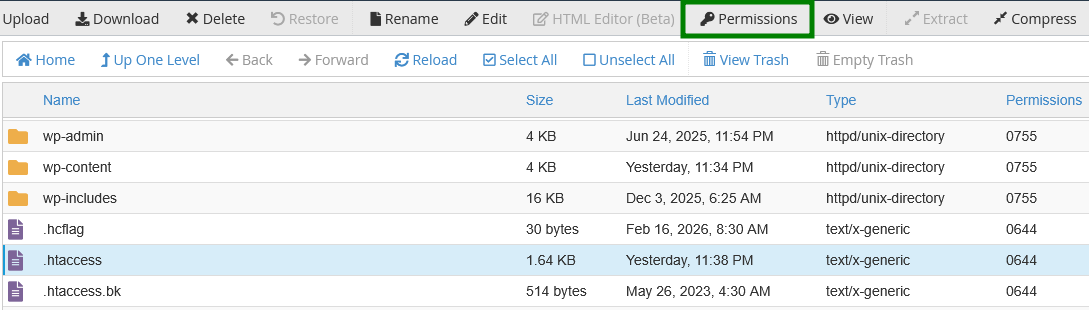
Γραμμή εντολών SSH
Το SSH σας επιτρέπει να τροποποιείτε τα δικαιώματα χρησιμοποιώντας την chmod εντολή. Αυτή η μέθοδος είναι χρήσιμη όταν χρειάζεται να αλλάξετε δικαιώματα για πολλά αρχεία.
Αποκτήστε πρόσβαση στον λογαριασμό φιλοξενίας σας μέσω SSH.
Στη συνέχεια, μεταβείτε στον ριζικό κατάλογο του domain σας χρησιμοποιώντας την παρακάτω εντολή:
cd /home/username/root_folder
Σημείωση: Βεβαιωθείτε ότι αντικαθιστάτε τοusernameμε το πραγματικό όνομα χρήστη cPanel και τοroot_folderμε το σωστό όνομα καταλόγου για το domain σας: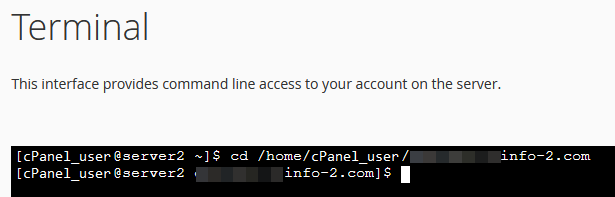
Εκτελέστε την παρακάτω εντολή για να ορίσετε δικαιώματα καταλόγου σε 0755 και δικαιώματα αρχείων σε 0644:
find ./ -type f -not -perm 644 -not -name ".ftpquota" -exec chmod 644 -c {} \;; find ./ -type d -not -perm 755 -not -group nobody -exec chmod 755 -c {} \;Μετά την ολοκλήρωση της εντολής, θα εμφανιστεί μια λίστα με τα αρχεία και τους φακέλους των οποίων τα δικαιώματα ενημερώθηκαν:

Εργασίες Cron
Μια εργασία Cron σας επιτρέπει να προγραμματίσετε μια εντολή (όπως chmod) να εκτελείται αυτόματα σε συγκεκριμένα διαστήματα.
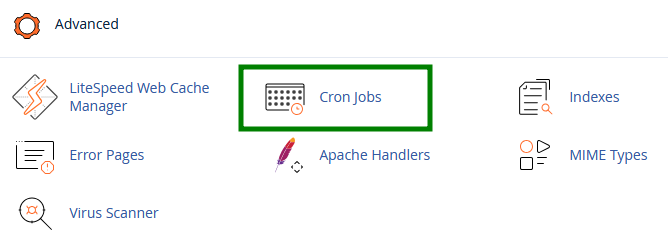
Στο cPanel σας, μεταβείτε στο μενού Εργασίες Cron:
Στην ενότητα Προσθήκη Νέας Εργασίας Cron, ορίστε την παράμετρο Κοινές Ρυθμίσεις σε Μία φορά ανά πέντε λεπτά και προσθέστε το παρακάτω script στη γραμμή Εντολή :
cd /home/username/root_folder && find ./ -type f -not -perm 644 -not -name ".ftpquota" -exec chmod 644 -c {} \;; find ./ -type d -not -perm 755 -not -group nobody -exec chmod 755 -c {} \;
Σημείωση 1: Βεβαιωθείτε ότι αντικαθιστάτε τοusernameμε το πραγματικό όνομα χρήστη cPanel και τοroot_folderμε το σωστό όνομα καταλόγου για το domain σας.
Σημείωση 2: Το script δεν πρέπει να εκτελείται στον κύριο αρχικό κατάλογο (π.χ. κάτω από /home/username). Ο αρχικός κατάλογος περιέχει συστημικούς και ειδικούς φακέλους λογαριασμού με προσαρμοσμένες ρυθμίσεις δικαιωμάτων που απαιτούνται για τη σωστή λειτουργία του cPanel. Η αλλαγή αυτών των δικαιωμάτων στις προεπιλεγμένες τιμές (0755/0644) μπορεί να οδηγήσει σε προβλήματα ασφάλειας, συγκρούσεις υπηρεσιών ή δυσλειτουργία του πίνακα ελέγχου. Αυτό μπορεί να διορθωθεί μόνο με επαναφορά πλήρους αντιγράφου ασφαλείας του cPanel.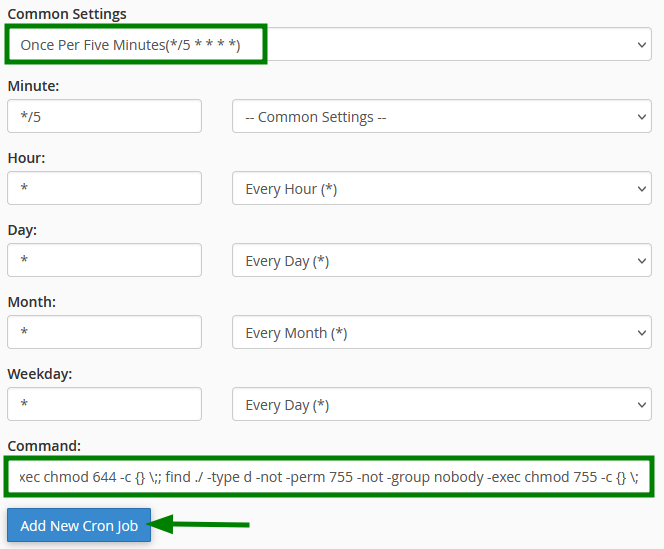
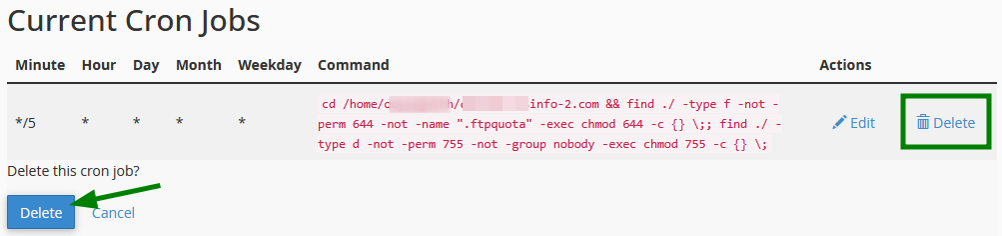
Εκτελέστε την εργασία cron και περιμένετε έως και 5 λεπτά για να κάνει το script τις αντίστοιχες αλλαγές. Μετά από αυτό, είναι απαραίτητο να το αφαιρέσετε:
Εάν δεν είστε σίγουροι για τις σωστές ρυθμίσεις δικαιωμάτων, είναι καλύτερο να κάνετε ελάχιστες αλλαγές ή να επικοινωνήσετε με την υποστήριξη για να αποφύγετε πιθανούς κινδύνους ασφαλείας ή διακοπές υπηρεσιών.