Cum să conectezi Spacemail MCP la Claude
Spacemail MCP (Model Context Protocol) conectează căsuța ta poștală Spacemail la asistenți AI precum Claude. Odată conectat, îi poți cere asistentului tău să caute și să citească emailuri, să rezume mesaje, să îți organizeze inboxul și să trimită răspunsuri folosind un limbaj simplu, de zi cu zi.
Acest ghid explică cum să conectezi Spacemail MCP la Claude.
Înainte de a începe, asigură-te că ai o căsuță poștală Spacemail configurată și gata de utilizare și acces la Claude. Vei avea nevoie de datele tale de autentificare Spacemail pentru a autoriza conexiunea.
Configurează Spacemail MCP cu Claude
1. Autentifică-te în contul tău la claude.ai.
2. În meniul de navigare, fă clic pe Customize.
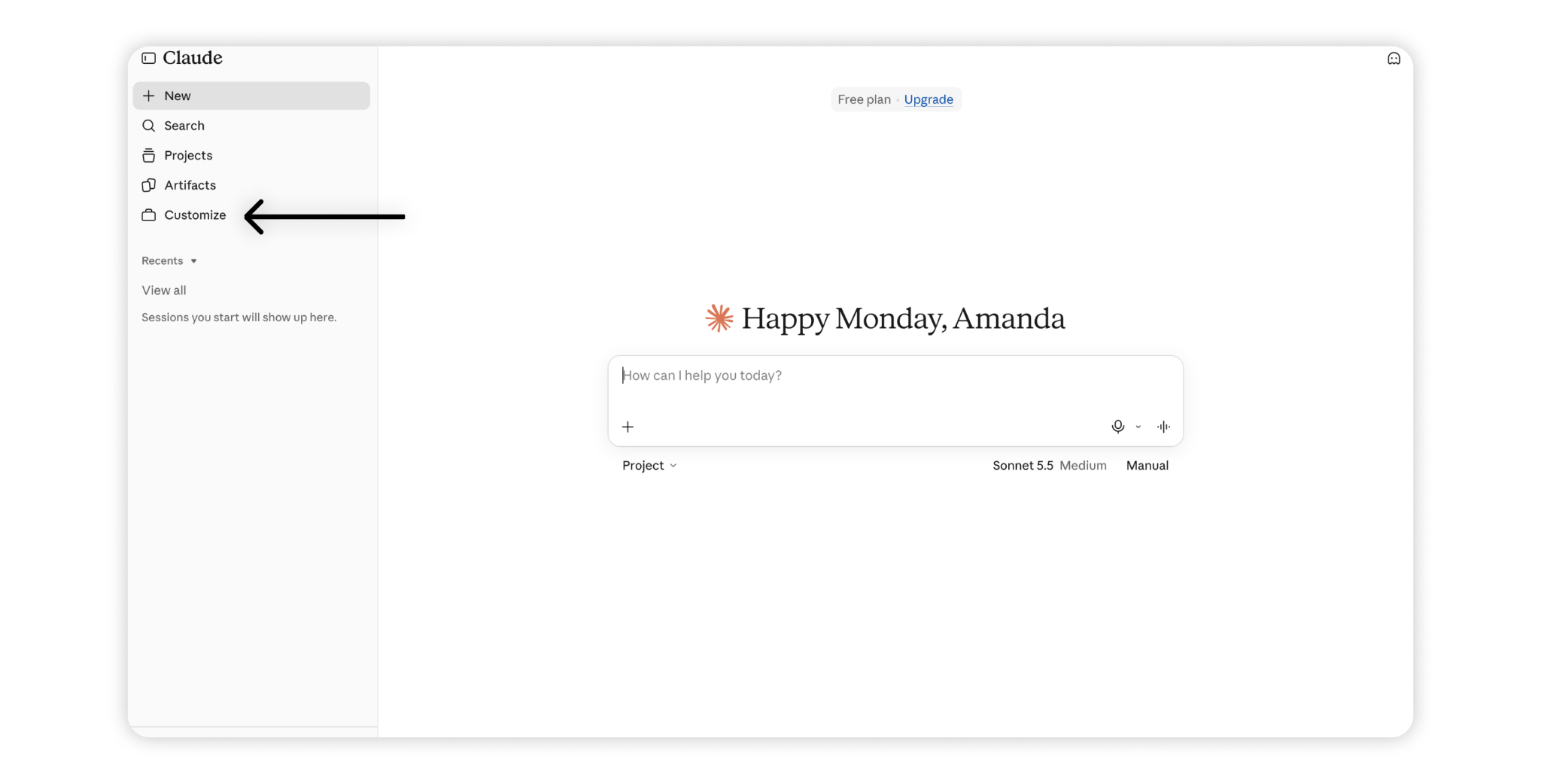
3. Deschide fila Connectors.
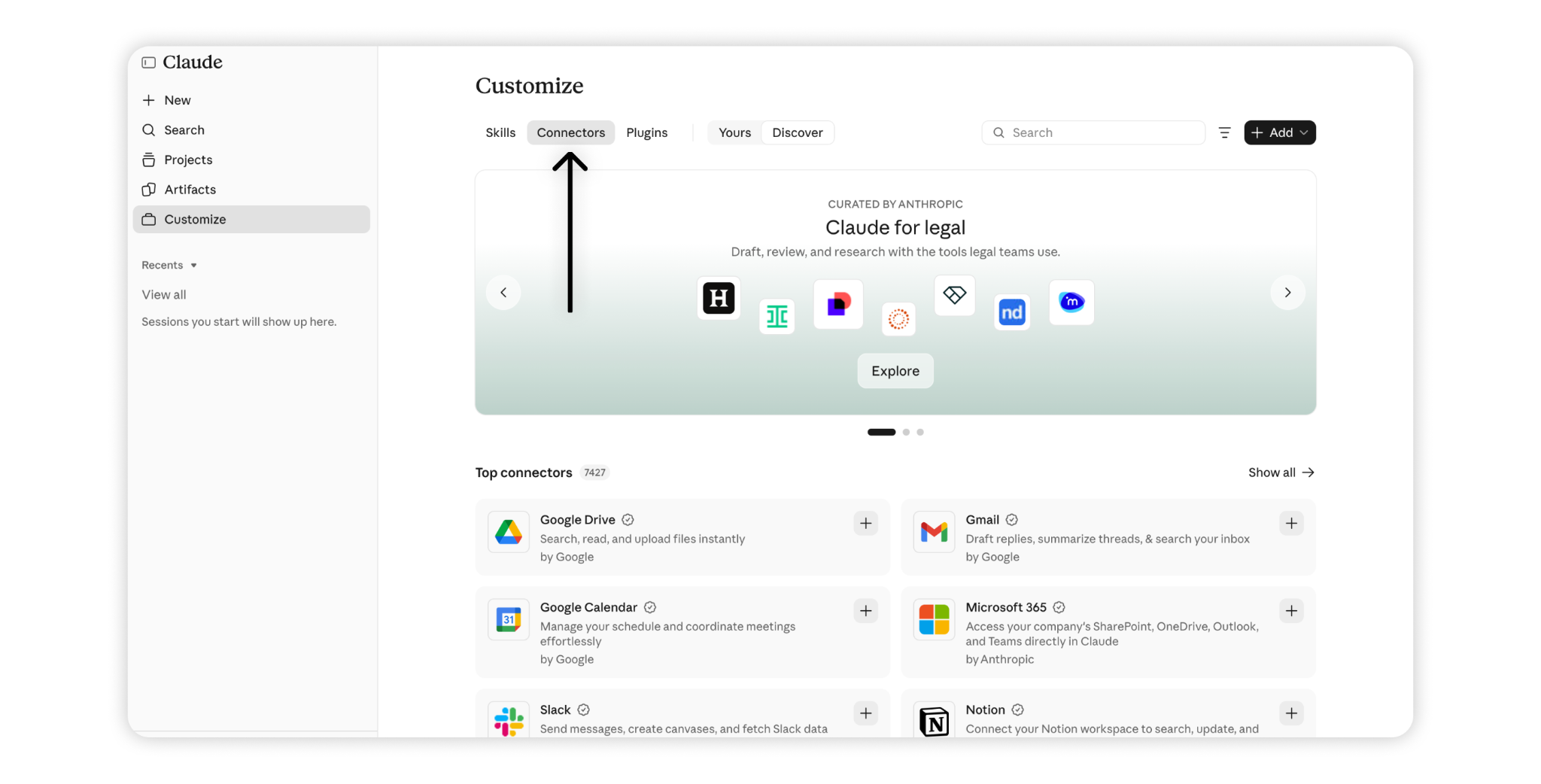
4. Fă clic pe Add > Add custom connector.
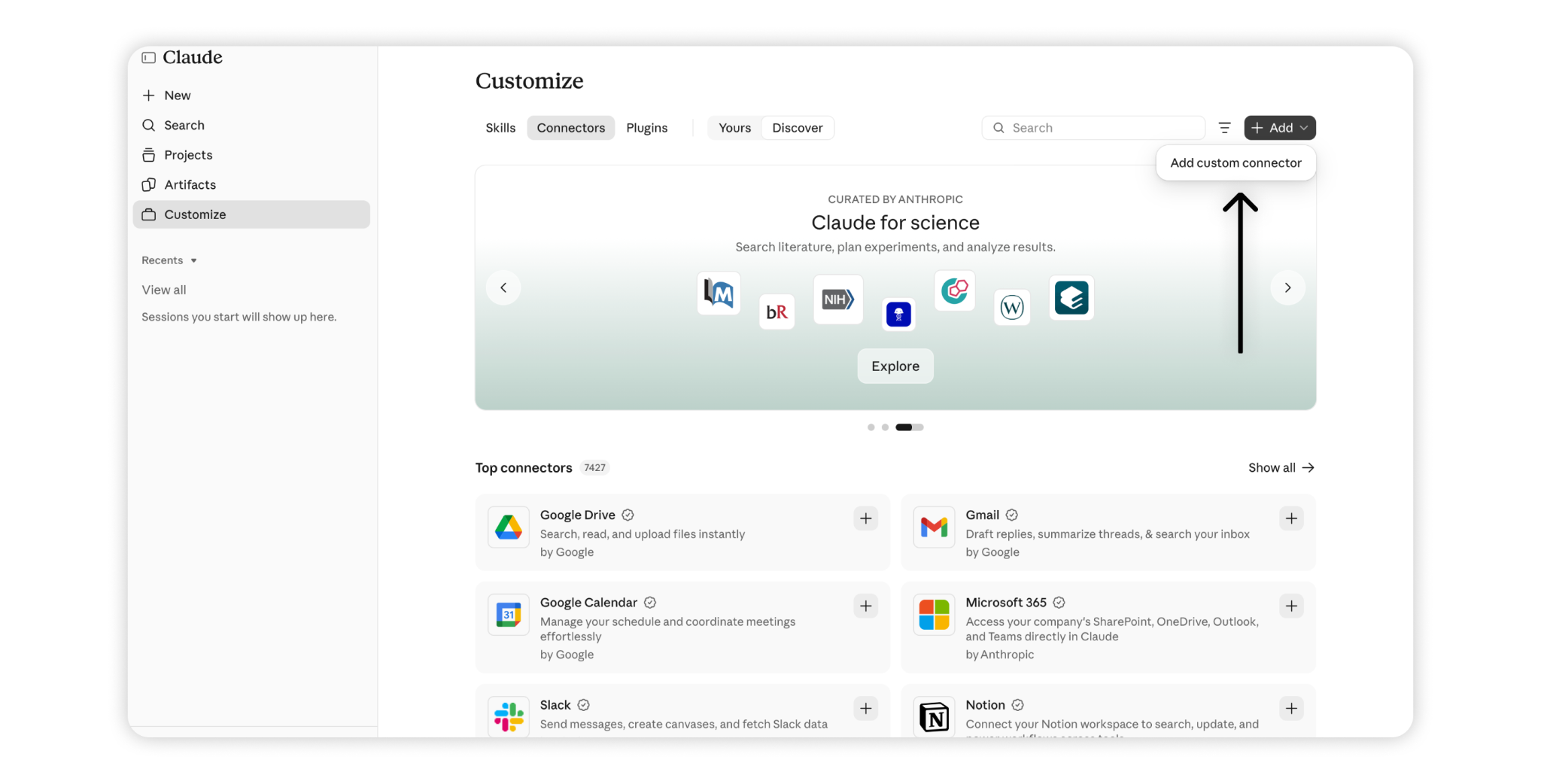
5. Introdu următoarele detalii și fă clic pe Continue:
Nume: Spacemail MCP
URL server MCP: https://mcp.spacemail.com/mcp
6. Sub OAuth client, selectează Register automatically și fă clic pe Add.
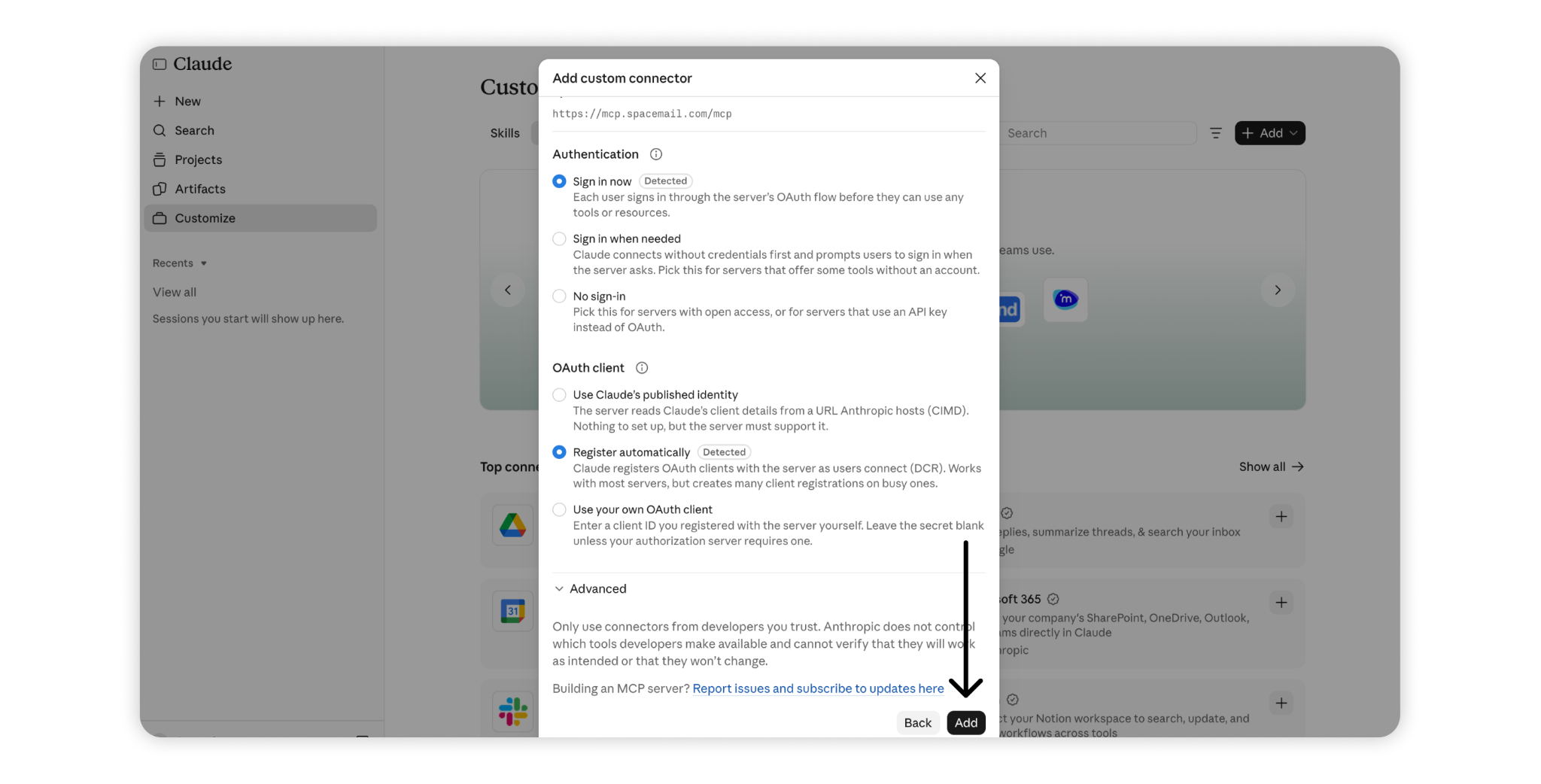
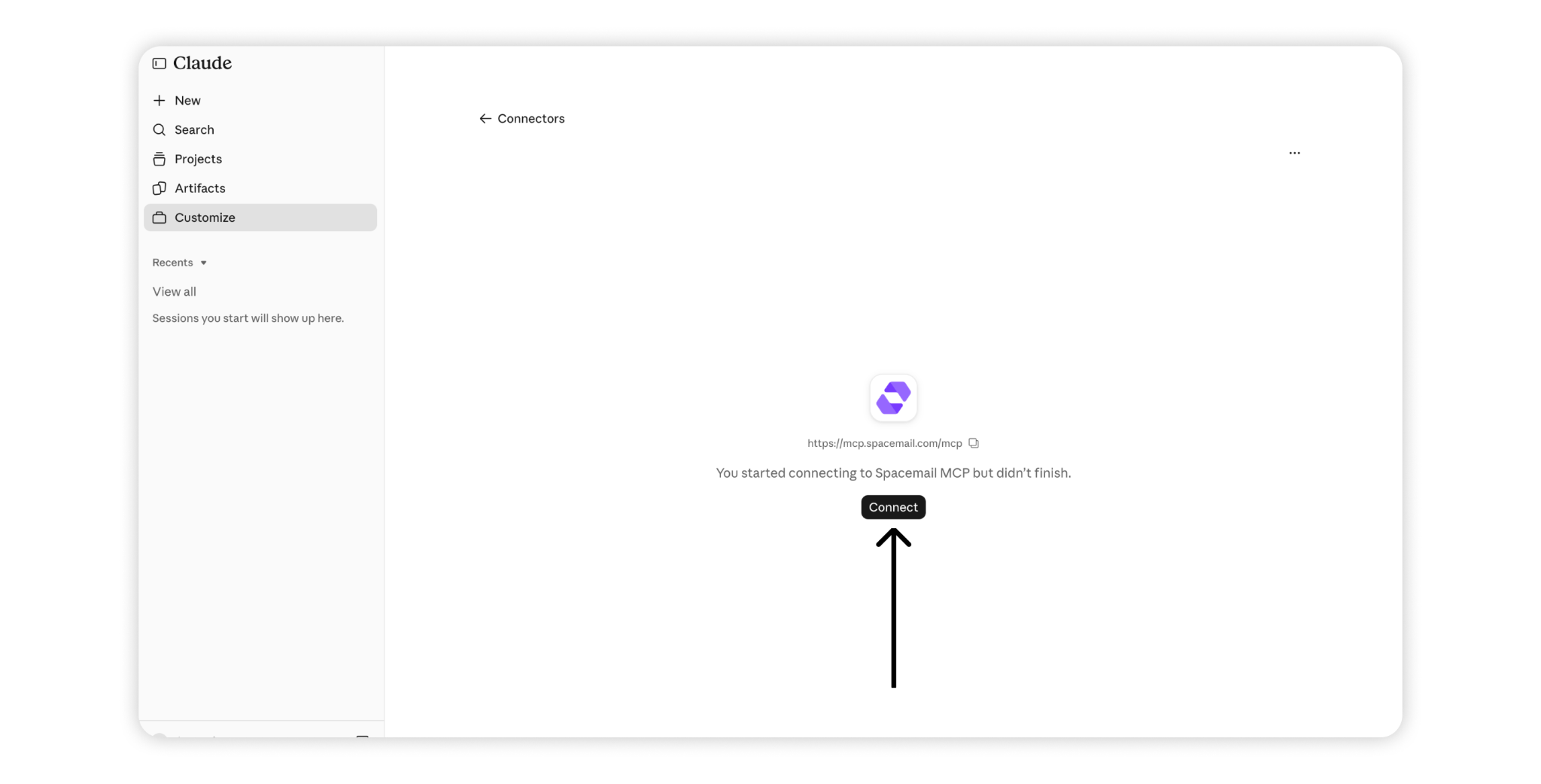
7. Pe pagina conectorului Spacemail MCP, apasă Connect. Vei fi redirecționat către pagina de autentificare Spacemail.
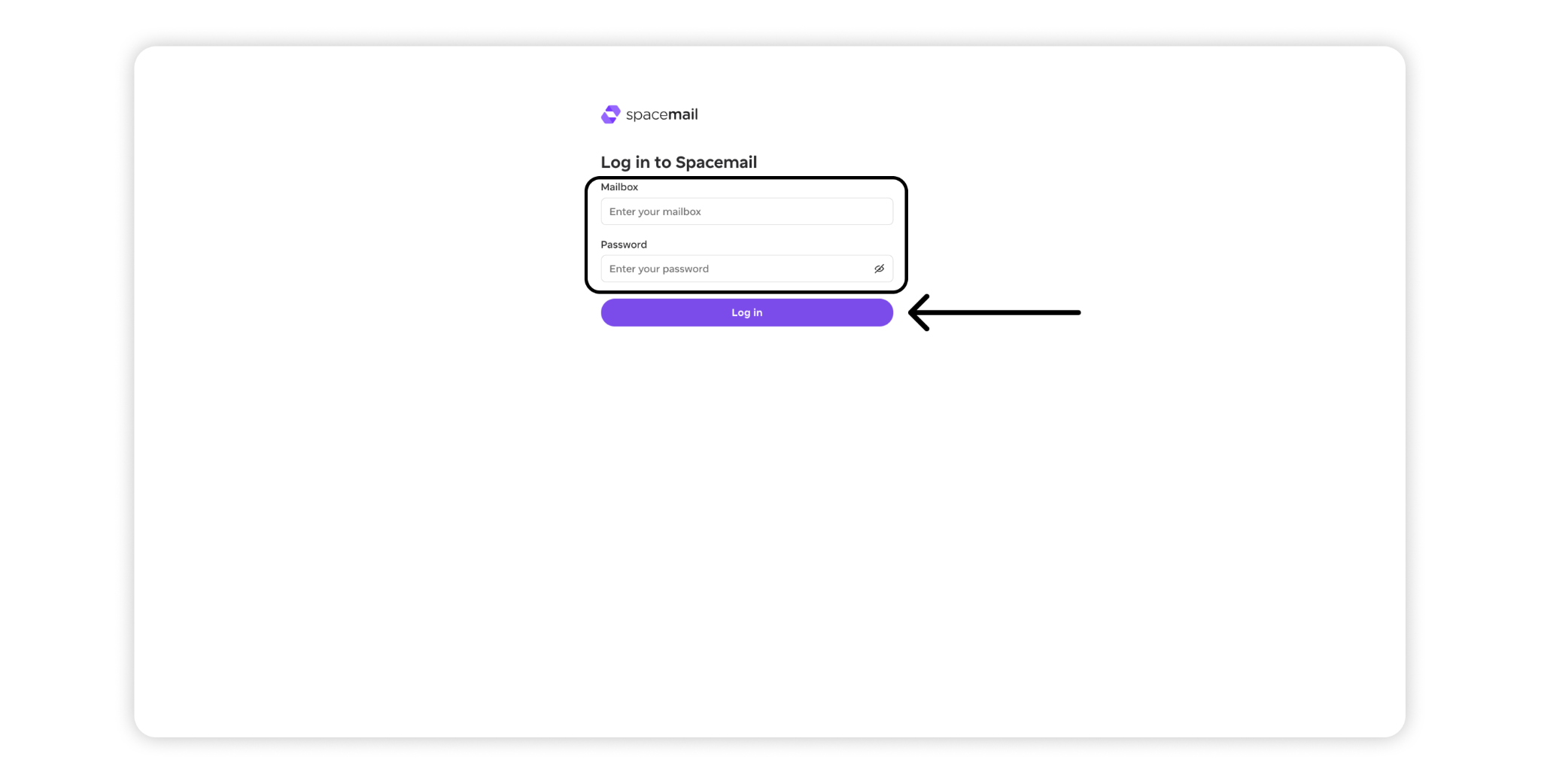
8. Introdu adresa ta de email Spacemail și parola, apoi fă clic pe Log in.
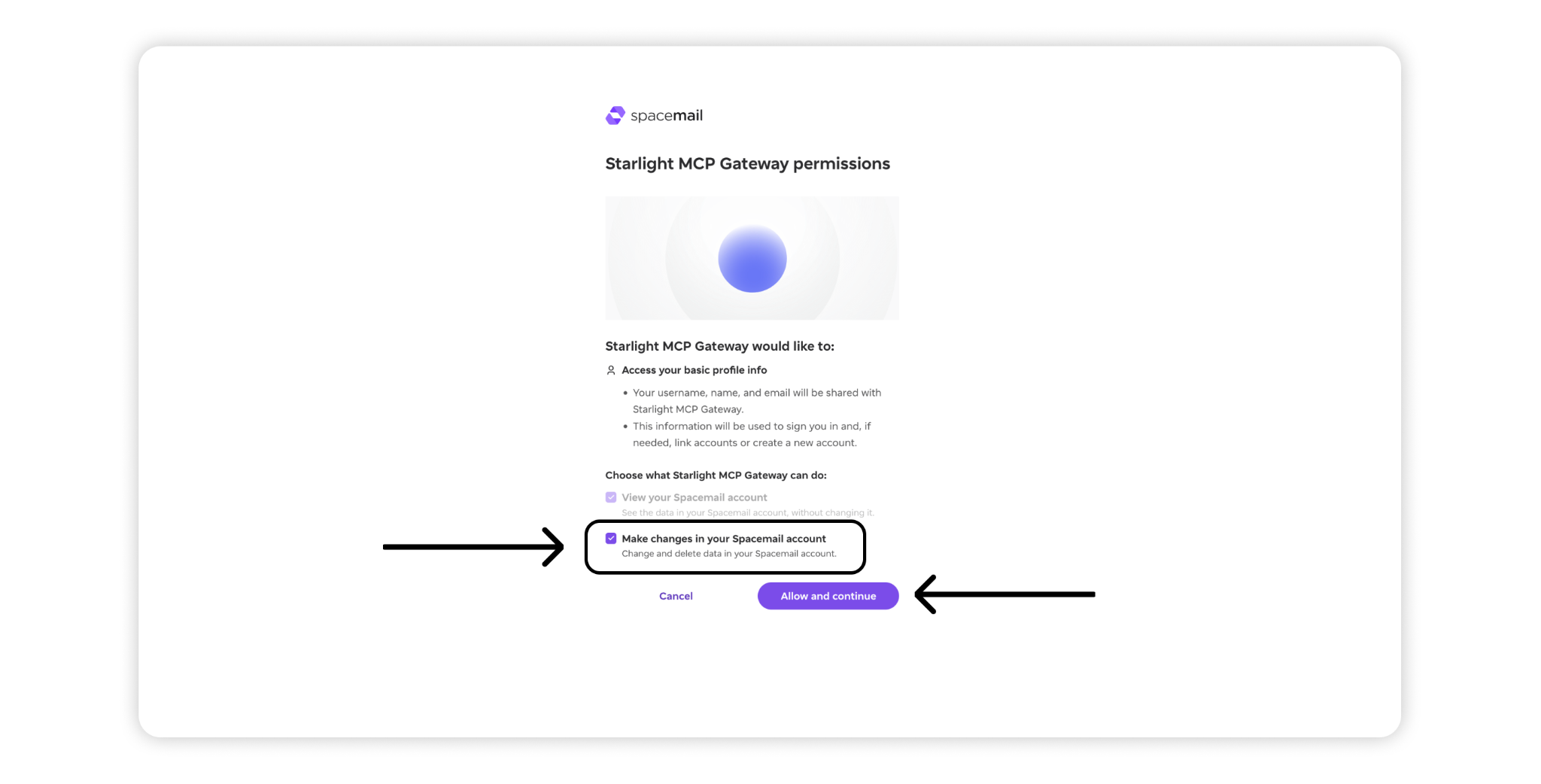
9. Verifică permisiunile solicitate de Spacemail MCP:
Accesează informațiile de bază ale profilului tău – Partajează numele de utilizator, numele și adresa de email pentru autentificare.
Vezi contul tău Spacemail – Permite asistentului să acceseze și să citească căsuța ta poștală. Această permisiune este necesară.
Fă modificări în contul tău Spacemail – Permite asistentului să gestioneze emailurile, inclusiv mutarea, marcarea, ștergerea și trimiterea mesajelor. Activează această opțiune dacă vrei mai mult decât acces doar pentru citire.
Fă clic pe Allow and continue pentru a autoriza conexiunea.
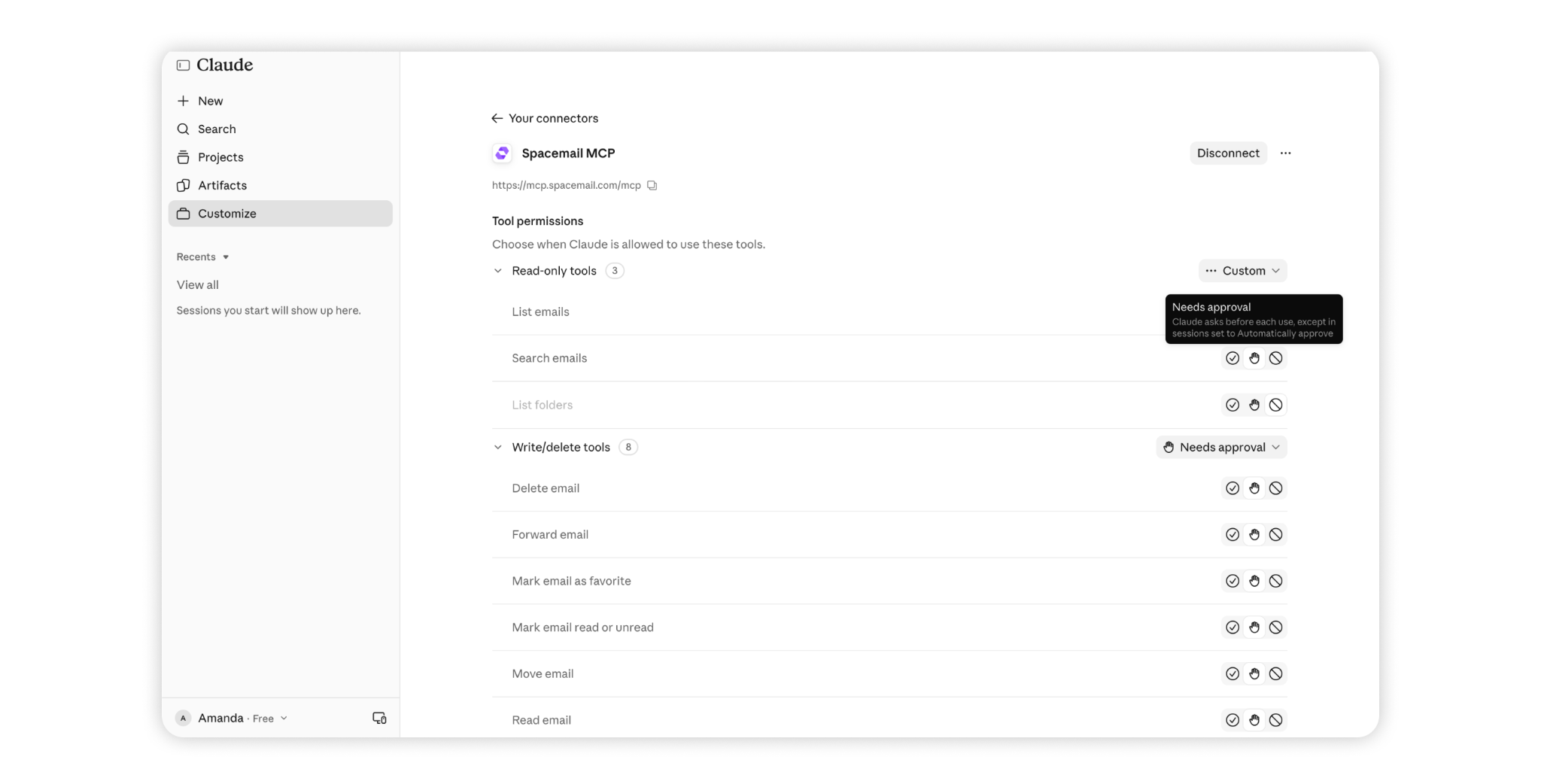
10. După ce conexiunea reușește, vei ajunge pe pagina Tool permissions pentru Spacemail MCP, unde poți controla cum este folosit fiecare instrument:
Always allow: instrumentele Spacemail MCP rulează automat, fără a cere aprobare.
Needs approval: Claude cere permisiunea înainte de a folosi un anumit instrument.
Blocked: instrumentul selectat nu poate fi folosit.
Custom: setezi permisiunea pentru fiecare instrument în mod individual.
Instrumentele sunt grupate în Read-only (căutarea, listarea și citirea emailurilor) și Write/delete (trimiterea, mutarea, ștergerea și marcarea emailurilor). Poți gestiona permisiunile pentru fiecare grup sau pentru instrumente individuale.
Setarea implicită Always allow îi permite lui Claude să folosească instrumentele fără aprobare suplimentară. Pentru mai mult control, selectează Needs approval pentru a verifica acțiunile înainte ca acestea să fie efectuate.
11. Pentru a începe să folosești Spacemail MCP, deschide un chat nou cu + New și scrie promptul tău.
Ce poți face cu Spacemail MCP?
Odată conectat, poți folosi un limbaj simplu, de zi cu zi, pentru a-i cere lui Claude să îți gestioneze căsuța poștală Spacemail.
Iată câteva exemple despre ce poți face:
Găsește și citește emailuri: Caută mesaje specifice, verifică emailurile necitite sau rezumă conținutul acestora.
Organizează-ți căsuța poștală: Marchează emailurile ca citite sau necitite, adaugă sau elimină favorite și mută mesajele între foldere sau în Coșul de gunoi.
Trimite și răspunde la emailuri: Compune mesaje noi, răspunde la emailuri sau redirecționează-le direct prin asistentul tău AI.
Descrie pur și simplu ce ai nevoie, iar asistentul tău AI se va ocupa de sarcină folosind Spacemail MCP. Pentru a afla mai multe despre instrumentele disponibile și cum să le folosești, consultă ghidul nostru Spacemail MCP.
Totul este pregătit! Acum îți poți gestiona căsuța poștală Spacemail prin Claude. Dacă ai nevoie de ajutor, contactează echipa noastră de asistență.