Cum să conectezi Spacemail MCP la ChatGPT
Spacemail MCP (Model Context Protocol) îți permite să îți gestionezi căsuța poștală Spacemail prin asistenți AI precum ChatGPT. Odată conectat, poți folosi limbajul de zi cu zi pentru a-i cere asistentului tău să găsească și să citească e-mailuri, să rezume mesaje, să îți organizeze inboxul și să trimită răspunsuri.
Acest ghid te ajută să conectezi Spacemail MCP la ChatGPT.
Înainte să începi, asigură-te că ai o căsuță poștală Spacemail configurată și gata de utilizare și acces la ChatGPT. Pregătește-ți datele de autentificare Spacemail — vei avea nevoie de ele pentru a autoriza conexiunea.
Configurează Spacemail MCP cu ChatGPT
1. Accesează chatgpt.com și conectează-te la contul tău.
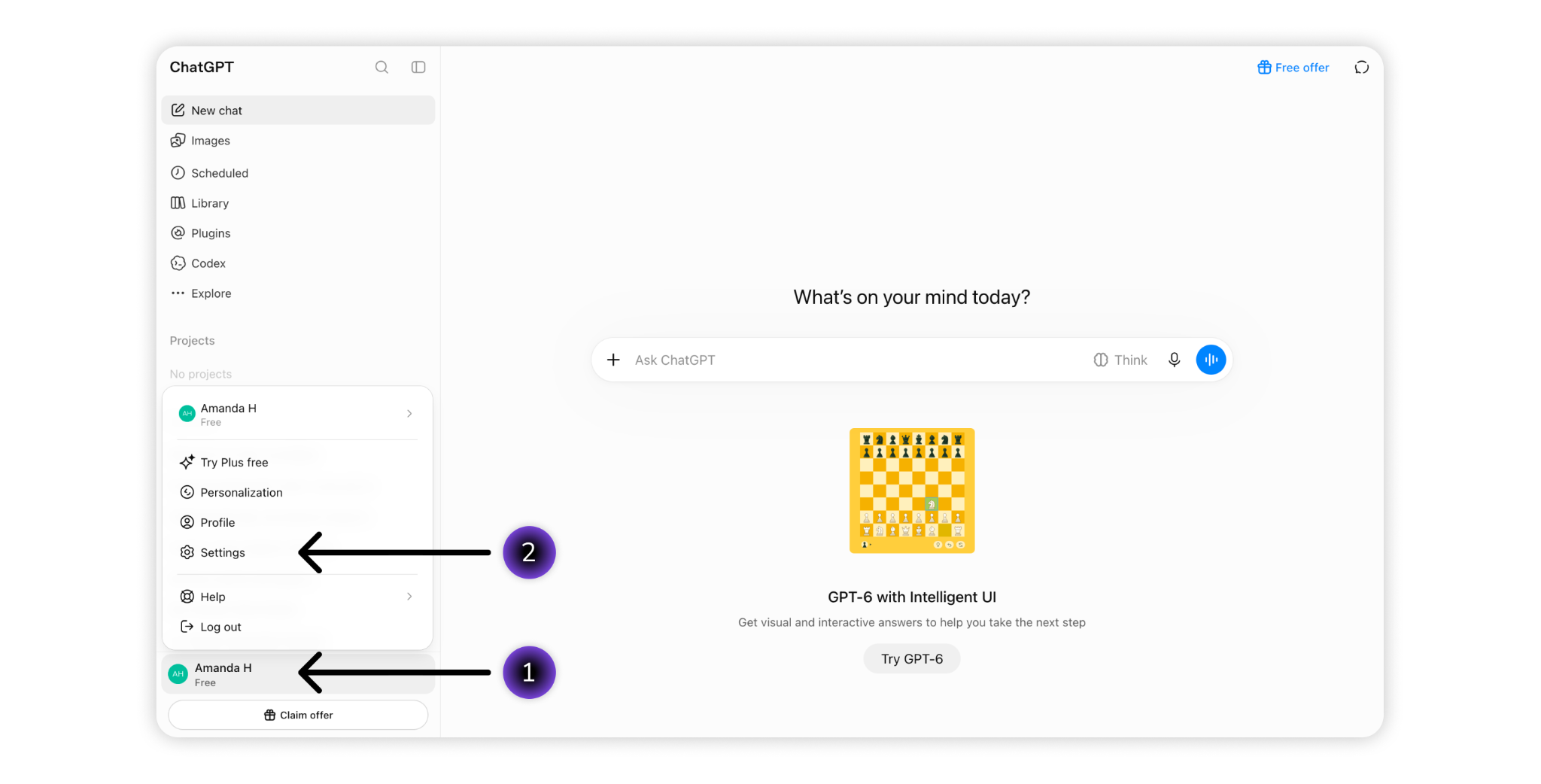
2. Fă clic pe numele profilului tău din colțul din stânga jos, apoi selectează Settings.
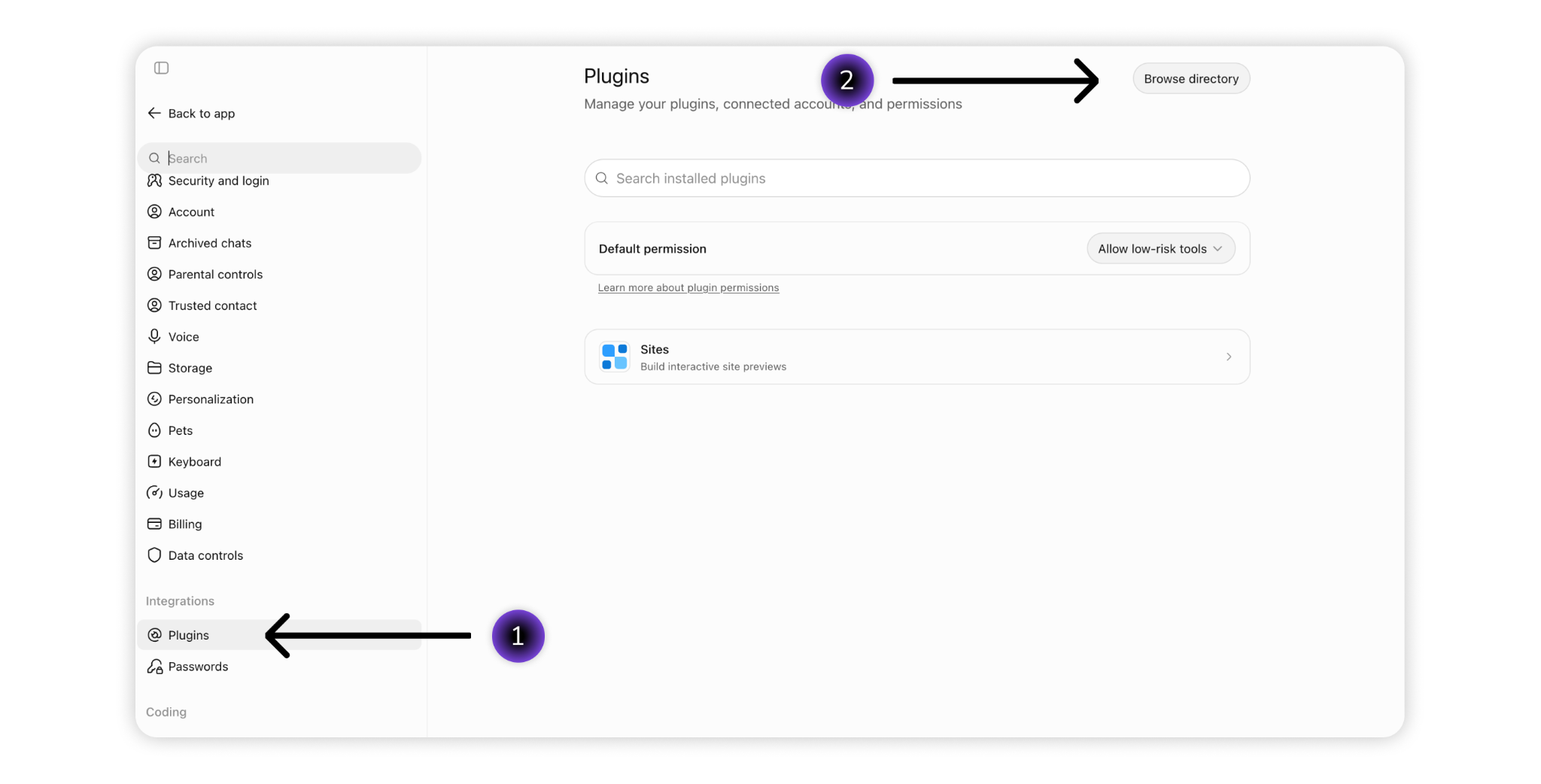
3. Accesează Plugins > Browse directory.
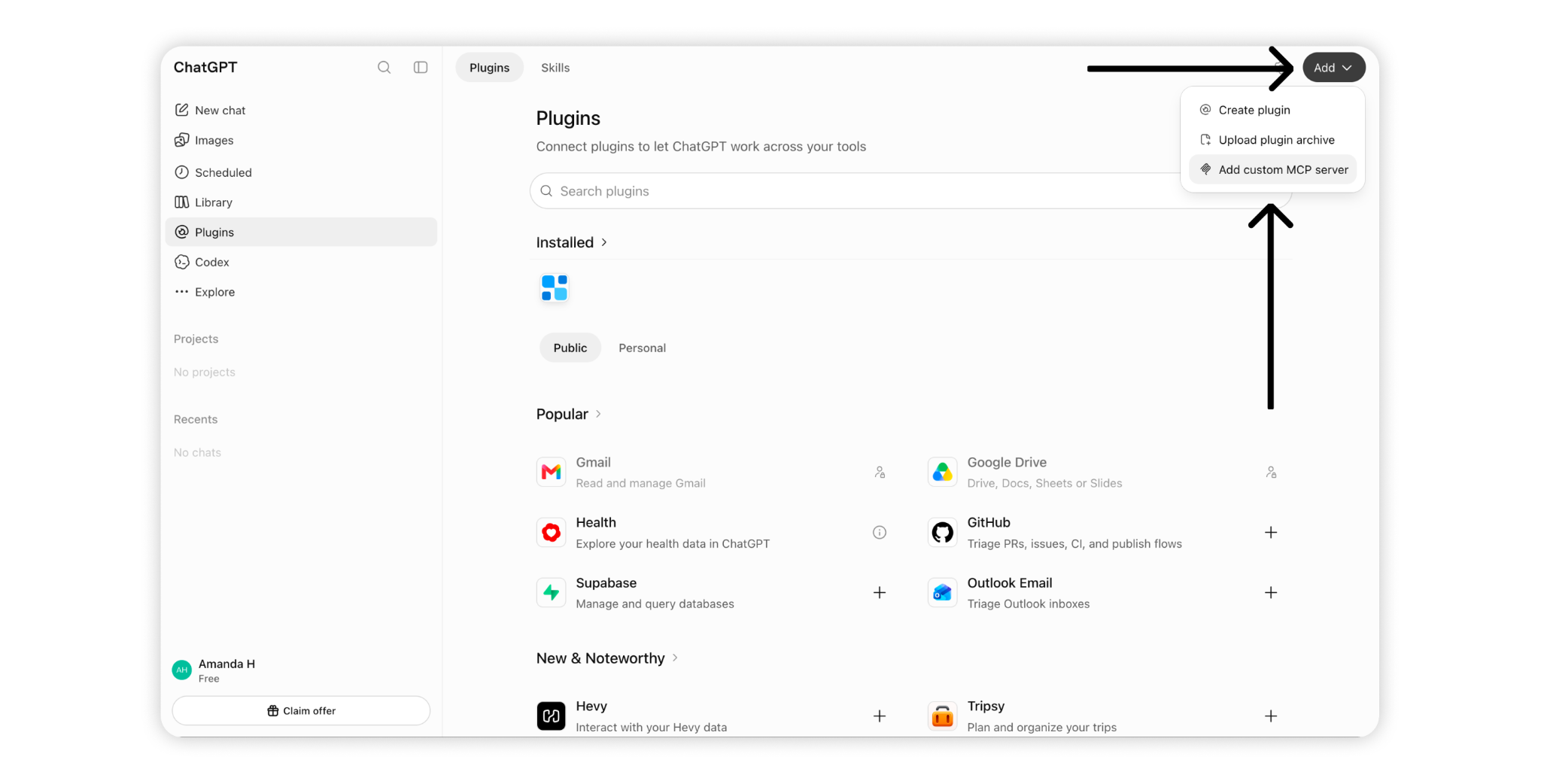
4. Fă clic pe Add > Add custom MCP server.
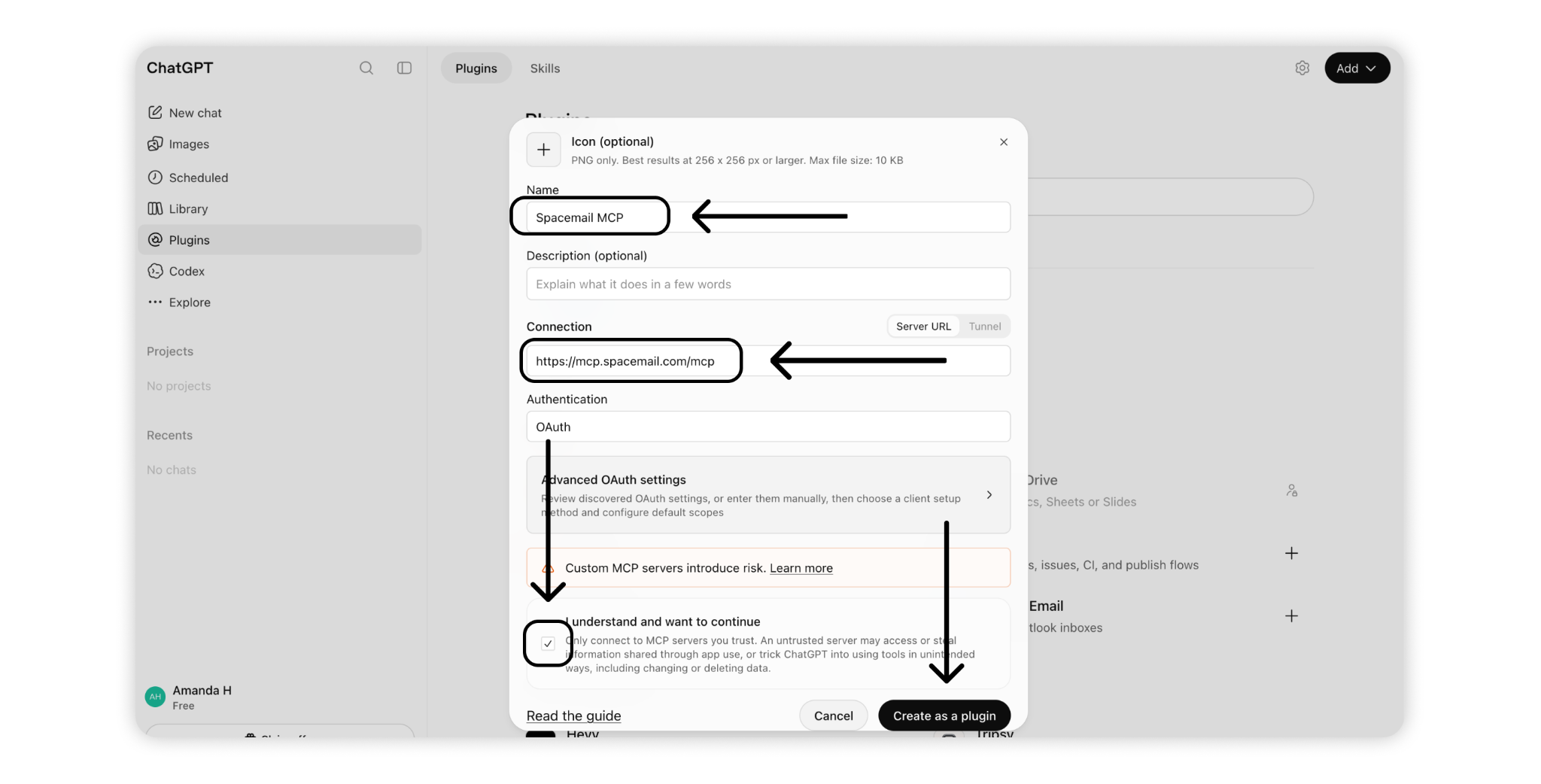
5. Completează următoarele detalii:
Nume: Spacemail MCP
Conexiune:https://mcp.spacemail.com/mcp
Autentificare: OAuth
Bifează I understand and want to continue, apoi fă clic pe Create as a plugin.
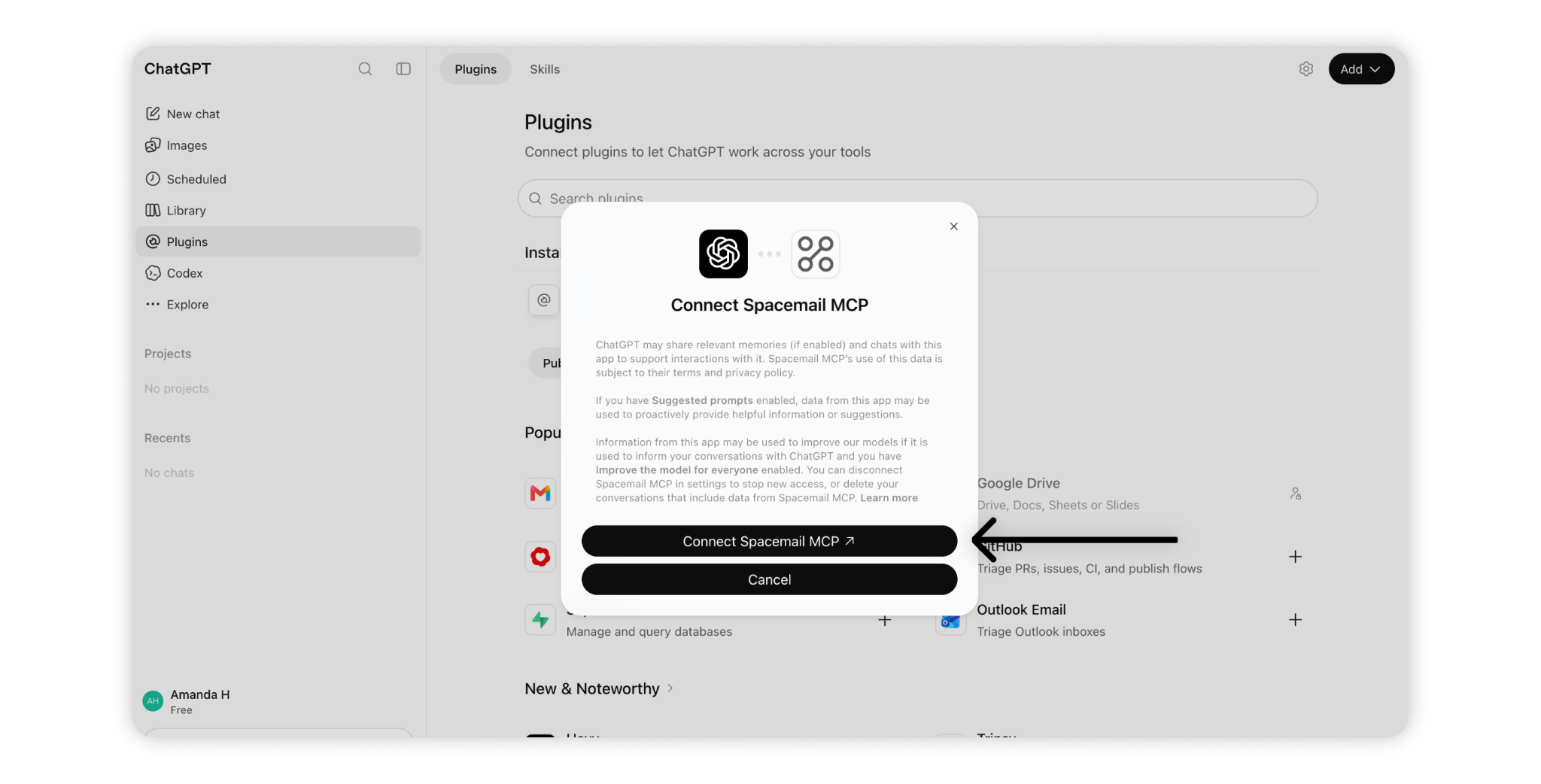
6. Consultă notificarea privind partajarea datelor și fă clic pe Connect Spacemail MCP. Vei fi redirecționat către pagina de autentificare Spacemail.
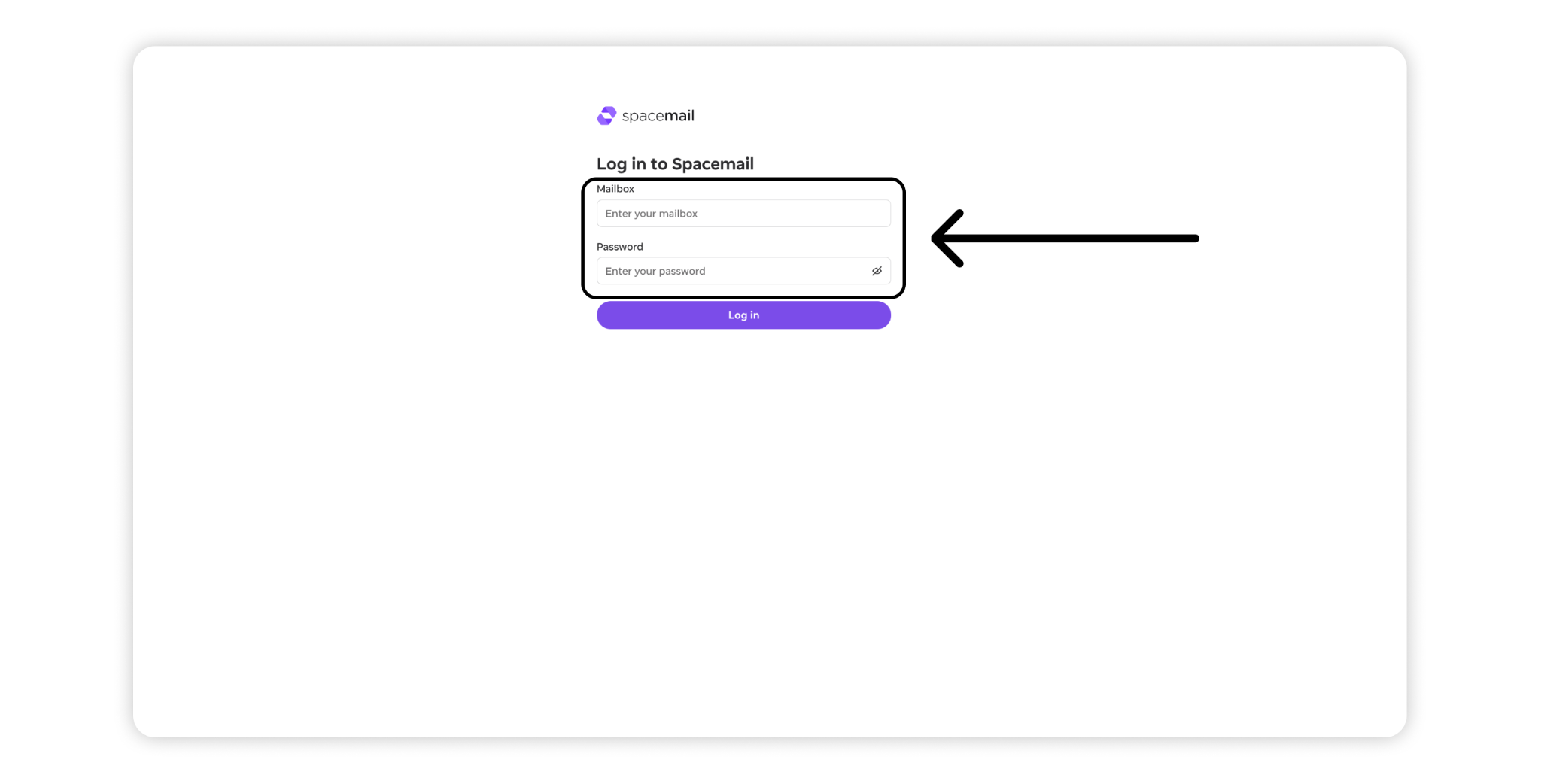
7. Introdu căsuța ta poștală Spacemail și parola, apoi apasă pe Log in.
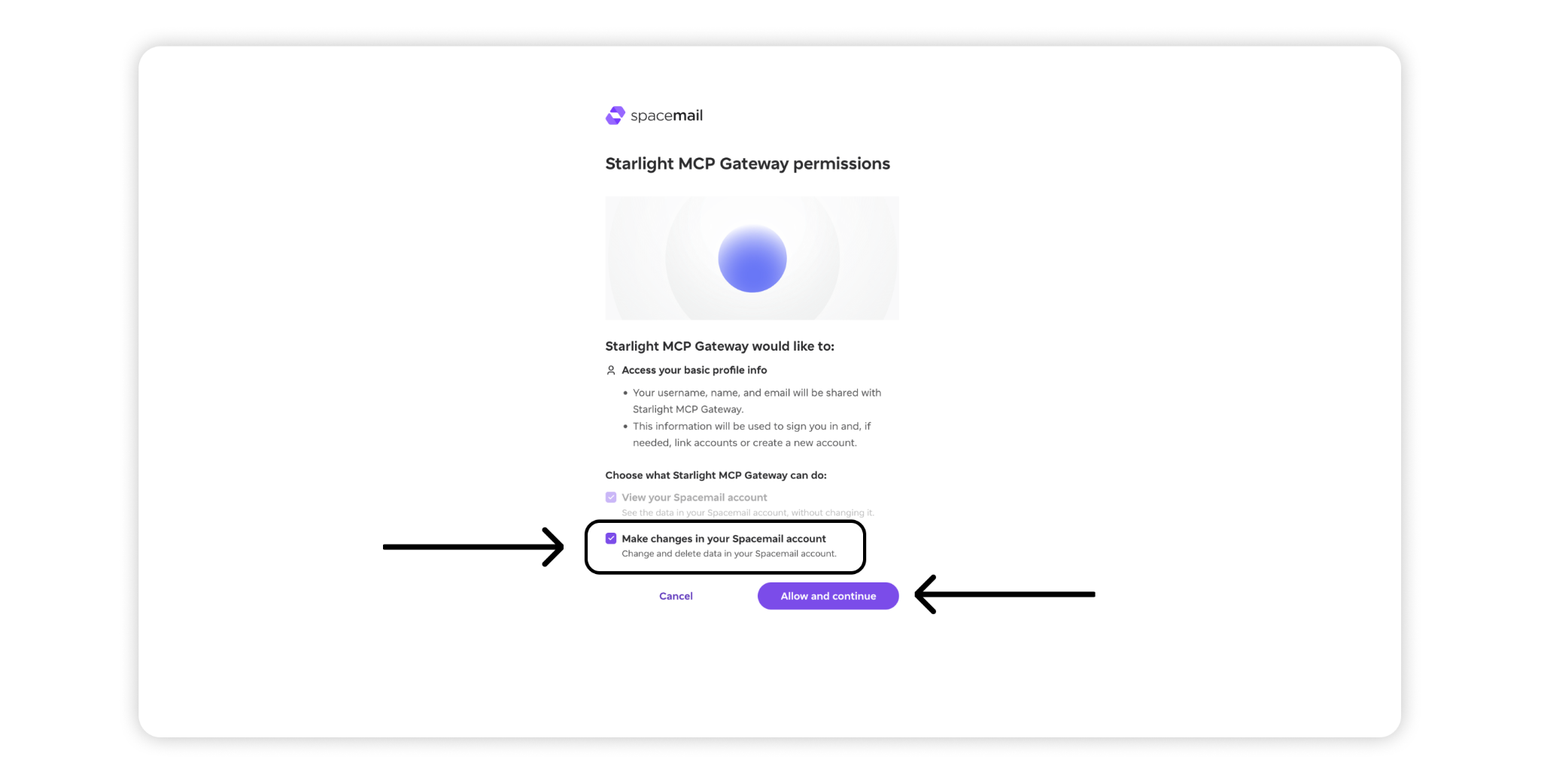
8. Consultă permisiunile solicitate de Spacemail MCP:
Accesează informațiile de bază ale profilului tău – Partajează numele de utilizator, numele și adresa de e-mail pentru autentificare.
Vizualizează contul tău Spacemail – Permite asistentului să îți acceseze și să îți citească căsuța poștală. Această permisiune este necesară.
Fă modificări în contul tău Spacemail – Permite asistentului să gestioneze e-mailurile, inclusiv mutarea, marcarea, ștergerea și trimiterea mesajelor. Activează această opțiune dacă vrei mai mult decât acces doar pentru citire.
9. După ce autorizarea reușește, vei fi redirecționat înapoi la ChatGPT. Spacemail MCP apare acum în lista ta de pluginuri Installed și este gata de utilizare.
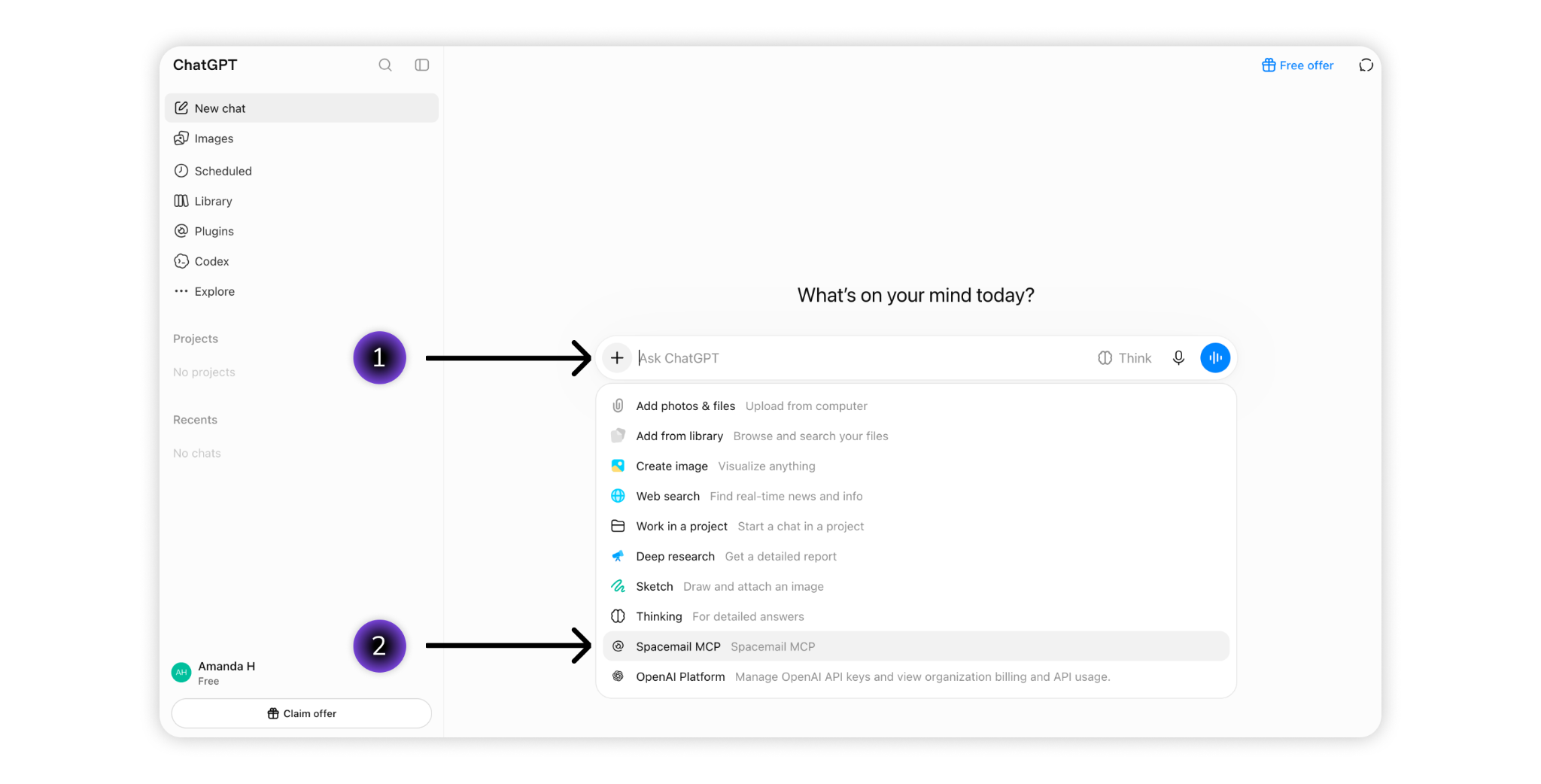
10. Pentru a lucra cu căsuța ta poștală, deschide New chat, apasă pe + și selectează Spacemail MCP din listă. Apoi scrie promptul tău în limbaj simplu.
Ce poți face cu Spacemail MCP?
Odată conectat, poți cere ChatGPT să te ajute să gestionezi căsuța ta poștală Spacemail folosind limbajul de zi cu zi. De exemplu, poți:
Găsește și citește e-mailuri: Caută mesaje specifice, verifică e-mailurile necitite și rezumă conversațiile.
Organizează-ți căsuța poștală: Marchează e-mailurile ca citite sau necitite, adaugă sau elimină favorite și mută mesajele între foldere sau în Coșul de gunoi.
Trimite și răspunde la e-mailuri: Scrie mesaje noi, răspunde la e-mailuri și redirecționează-le prin ChatGPT.
Descrie doar ce ai vrea să faci. Pentru mai multe detalii despre instrumentele disponibile și despre cum să le folosești, consultă ghidul nostru Spacemail MCP.
Ești gata să îți gestionezi căsuța poștală Spacemail prin ChatGPT! Dacă ai nevoie de ajutor, contactează echipa noastră de asistență.