Πώς να ρυθμίσετε το SendGrid SMTP στο CyberPanel
Το SendGrid είναι μια υπηρεσία SMTP που βασίζεται στο cloud και επιτρέπει την παράδοση email χωρίς να χρειάζεται να διαχειρίζεστε διακομιστές email.
Σημείωση:Η θύρα 25 είναι κλειστή για σύνδεση στα VM μας από προεπιλογή. Αν θέλετε να ανοίξετε τη θύρα 25, αγοράστε το Mail Bridge και ρυθμίστε το στο VPS Manager.
Για να ρυθμίσετε το email SendGrid στο WHM, χρησιμοποιήστε αυτόν τον οδηγό.
Ακολουθήστε τα παρακάτω βήματα για να ρυθμίσετε την υπηρεσία SendGrid και το Σύστημα Email για το όνομα τομέα σας από την πλευρά του CyberPanel:
1. Εγγραφείτε στο SendGrid:

Μόλις συμπληρώσετε όλα τα στοιχεία επικοινωνίας, κάντε κλικ στο “Continue”.
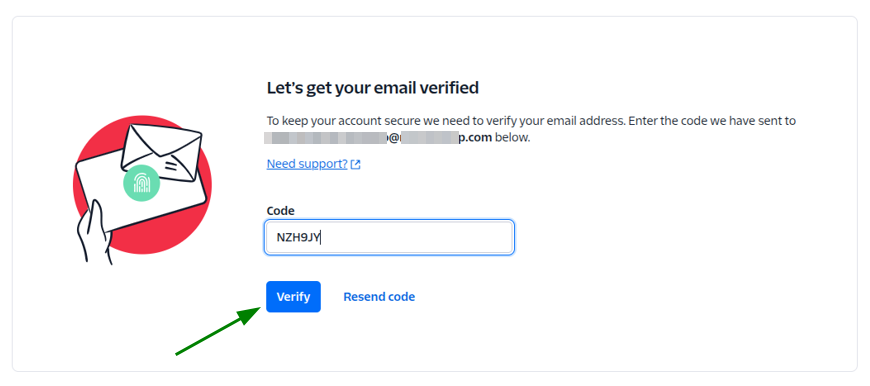
2. Θα ανακατευθυνθείτε σε νέα καρτέλα του προγράμματος περιήγησης για να επαληθεύσετε τον λογαριασμό email σας. Αντιγράψτε τον κωδικό επαλήθευσης που στάλθηκε στον λογαριασμό email σας, εισαγάγετέ τον στο πεδίο “Code” και κάντε κλικ στο “Verify”:
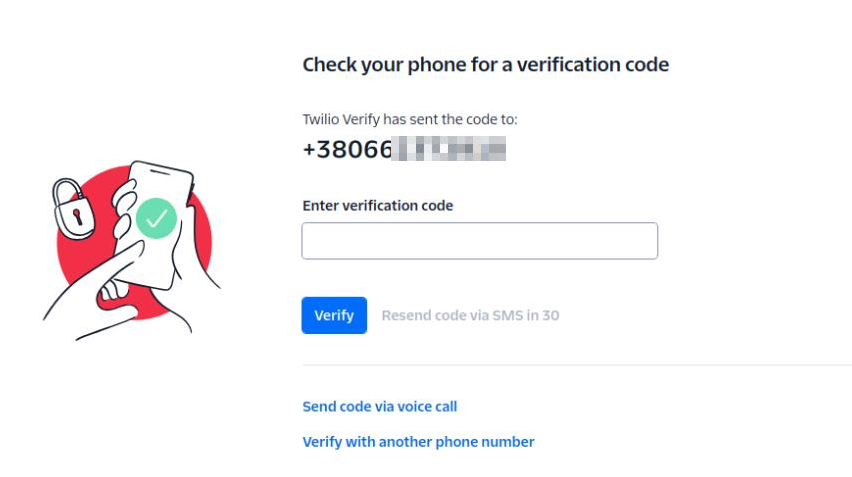
3. Επαληθεύστε τον αριθμό τηλεφώνου σας εισάγοντας τον κωδικό επαλήθευσης που στάλθηκε σε αυτόν στο πεδίο “Enter certification code” και κάντε κλικ στο “Verify”:
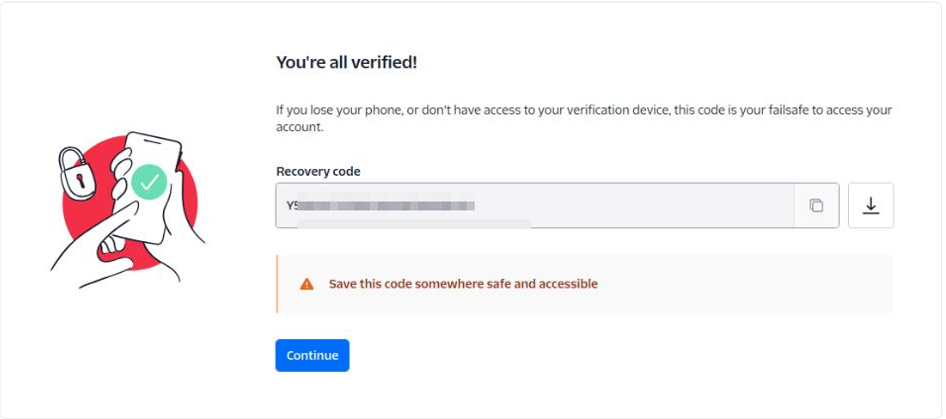
4. Στη συνέχεια, θα σας δοθεί ο κωδικός ανάκτησης, ο οποίος είναι χρήσιμος σε περιπτώσεις απώλειας του τηλεφώνου σας ή όταν δεν έχετε πρόσβαση στη συσκευή επαλήθευσης. Αντιγράψτε τον κωδικό, αποθηκεύστε τον και κάντε κλικ στο “Continue”. Υπάρχει επίσης επιλογή λήψης του κωδικού ως αρχείου:
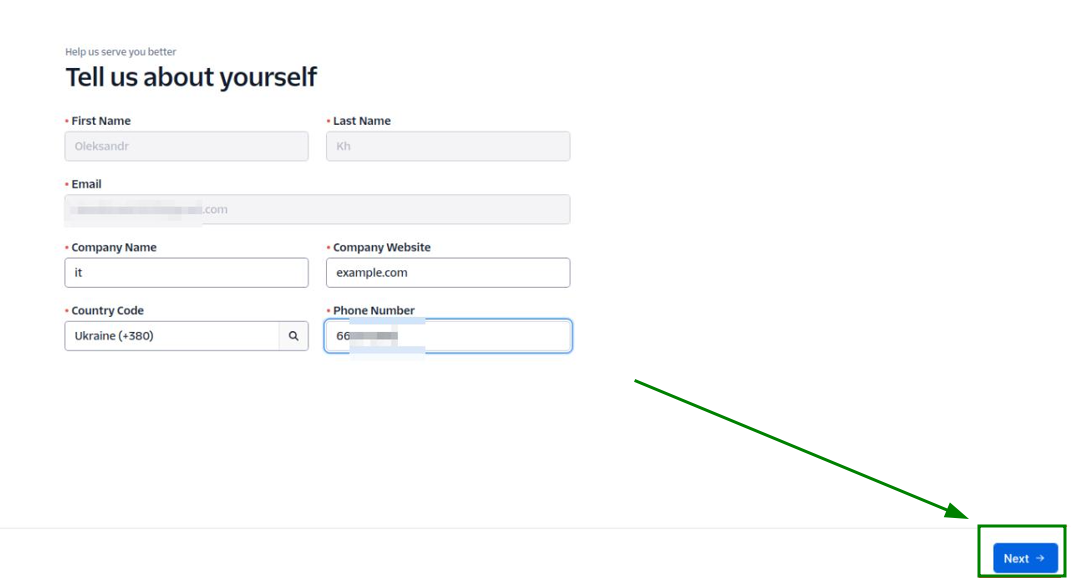
5. Συμπληρώστε τα στοιχεία επικοινωνίας σας στην επόμενη σελίδα και κάντε κλικ στο “Next”:
6. Από την επόμενη σελίδα, ανοίξτε τον πίνακα ελέγχου SendGrid:
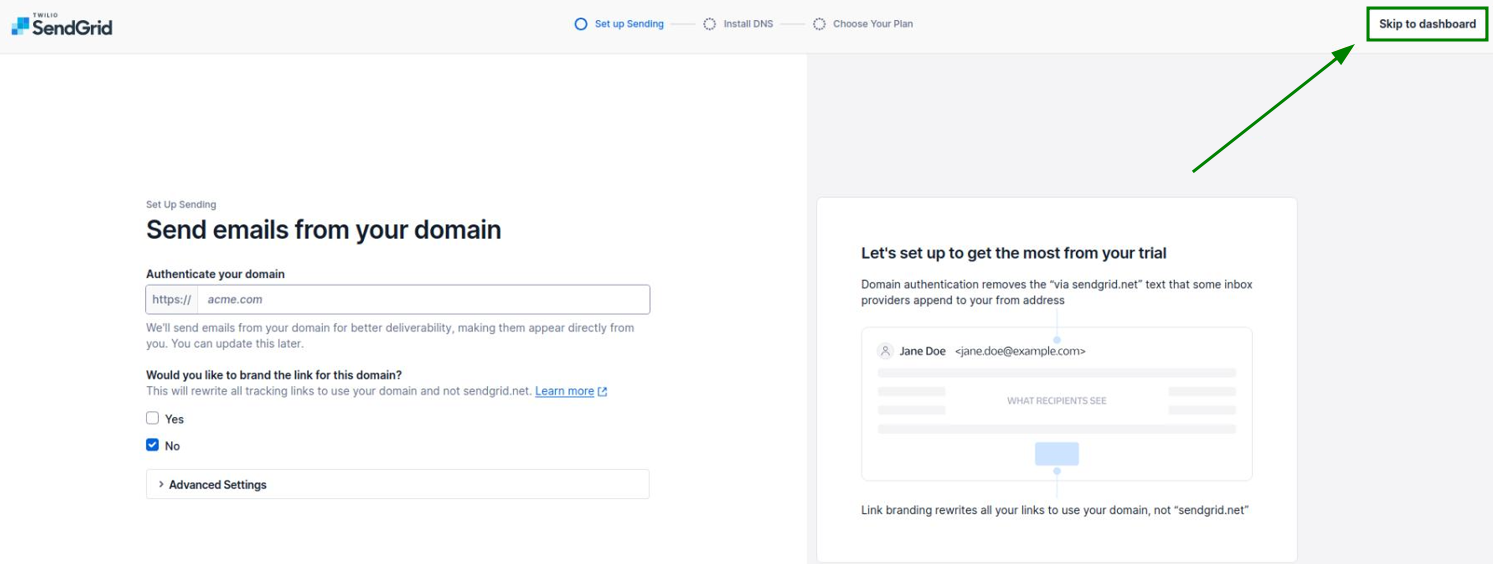
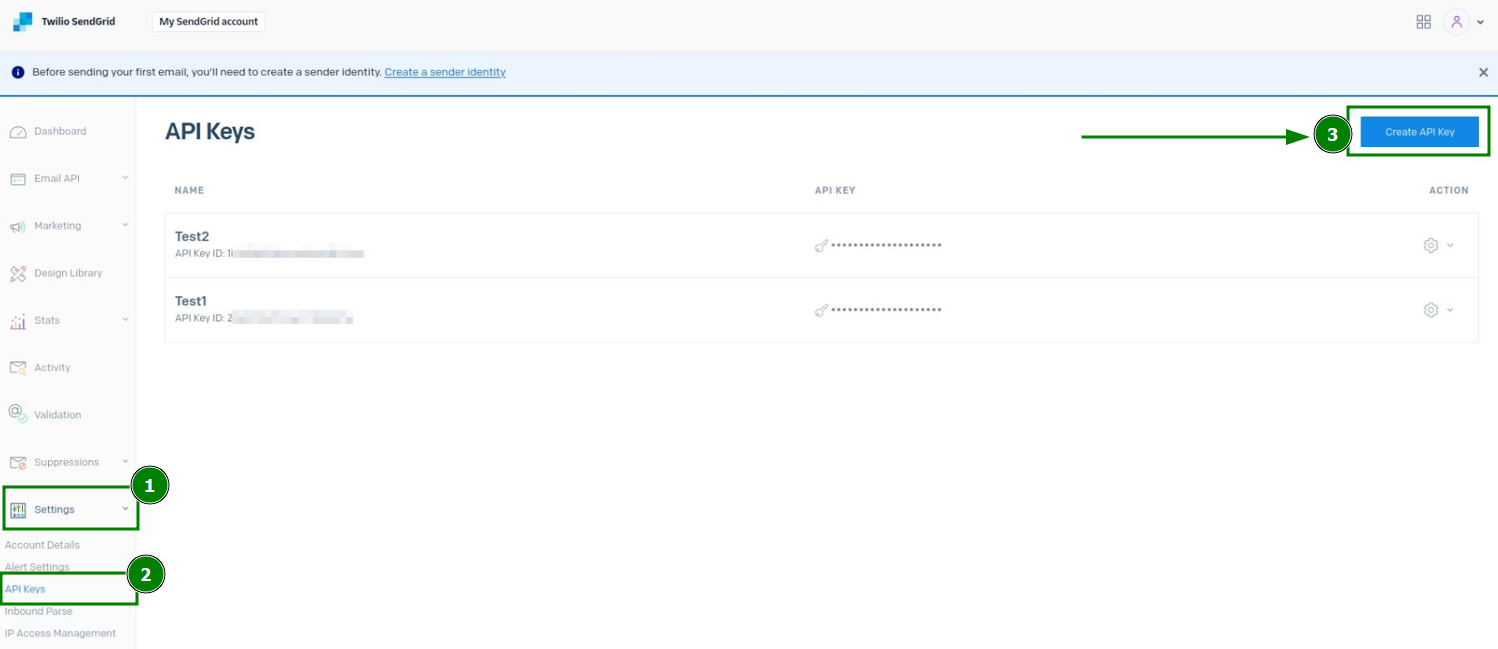
7. Μόλις βρεθείτε εκεί, μεταβείτε στις “Settings” >> στο μενού “API Keys” για να δημιουργήσετε ένα νέο API Key εκεί:
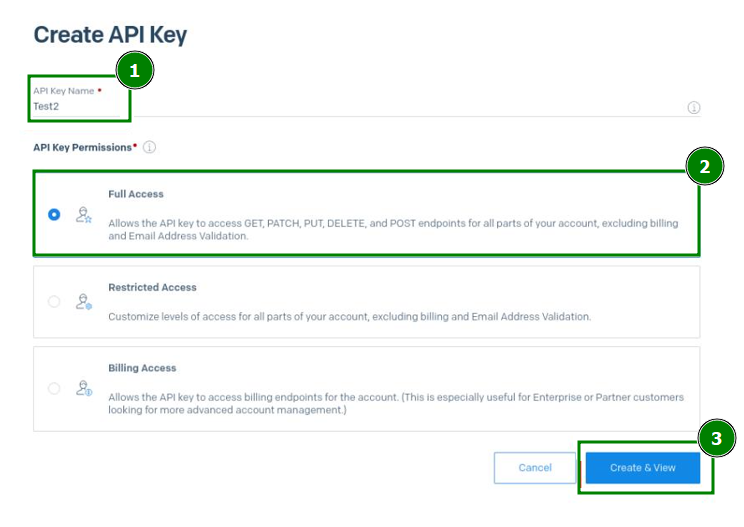
8. Στο μενού που ανοίγει, εισαγάγετε το όνομα του API Key, ορίστε τα δικαιώματα του API Key στην επιλογή “Full Access” και αποθηκεύστε τη διαμόρφωση:
9. Ρυθμίστε το SendGrid Sender Authentication. Υπάρχουν δύο τρόποι για να το κάνετε αυτό:
Μέθοδος 1: Single Sender Verification
Single Sender Verification - είναι μια γρήγορη μέθοδος επαλήθευσης που επιτρέπει την προσθήκη ενός εξουσιοδοτημένου παραλήπτη (μίας ή περισσότερων διευθύνσεων email) κατά τη χρήση λογαριασμού SendGrid. Μπορεί να χρησιμοποιηθεί, για παράδειγμα, αν θέλετε να στέλνετε email από το john.doe@example.com που έχει προστεθεί στον διακομιστή cPanel προς το jane.doe@gmail.com. Η διεύθυνση email jane.doe@gmail.com θα πρέπει να προστεθεί στο Single Sender Verification στο SendGrid για αυτό.
Σημείωση: Το Single Sender Verification συνιστάται μόνο για δοκιμές.
Σημείωση: Μπορείτε να στέλνετε μόνο από τη διεύθυνση που επαληθεύετε και όχι από οποιαδήποτε διεύθυνση σε έναν επαληθευμένο τομέα.
Για να ρυθμίσετε το Single Sender Verification, μεταβείτε στις “Settings” από τον πίνακα ελέγχου SendGrid >> στο μενού “Sender Authentication” >> κάντε κλικ στο κουμπί “Verify a Single Sender”:
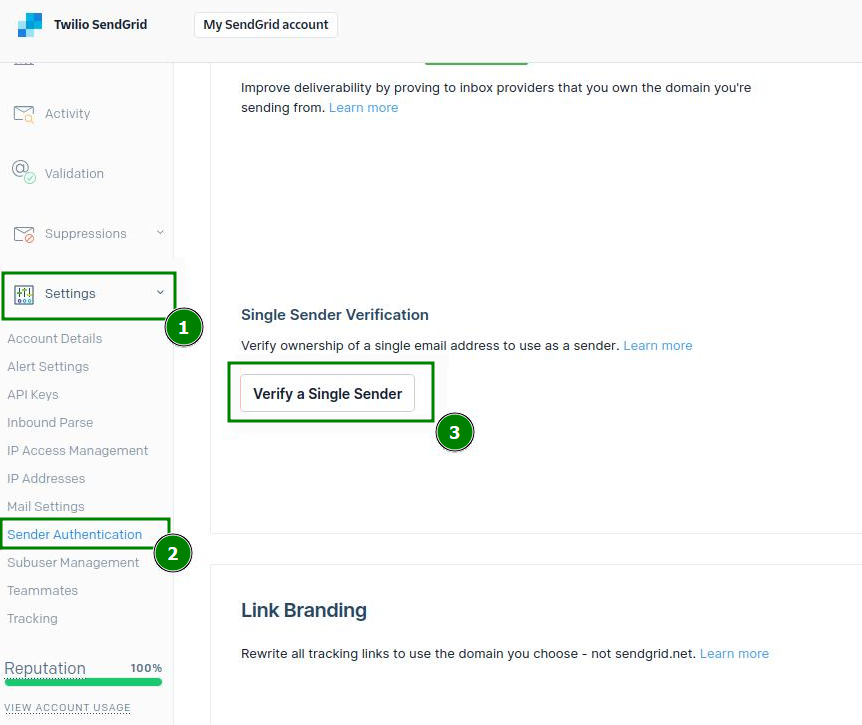
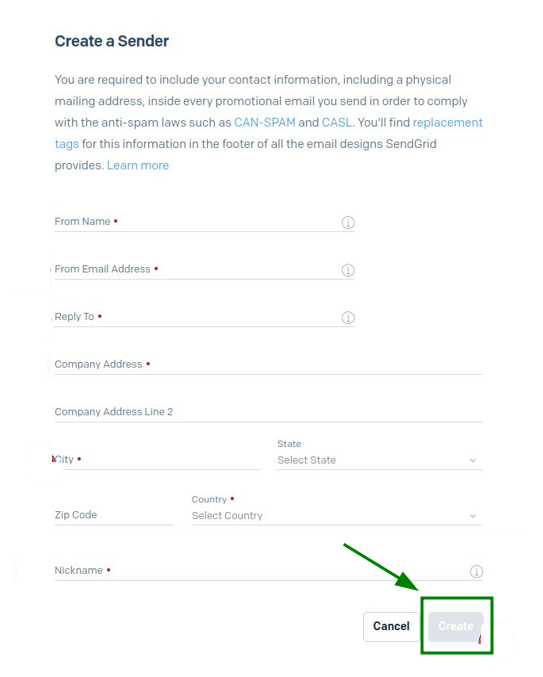
Στην επόμενη σελίδα, δημιουργήστε έναν αποστολέα συμπληρώνοντας τα στοιχεία επικοινωνίας και κάντε κλικ στο “Create” για να αποθηκεύσετε τα πάντα:
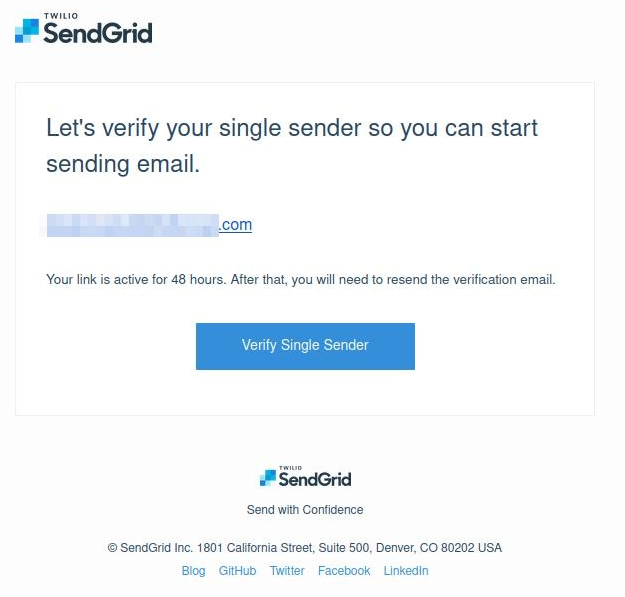
Μετά από αυτό, θα λάβετε ένα email επαλήθευσης από το SendGrid. Για να επιβεβαιώσετε την προσθήκη της διεύθυνσης email, κάντε κλικ στο κουμπί “Verify Single Sender” από το email:
Μέθοδος 2: Domain Authentication (συνιστάται)
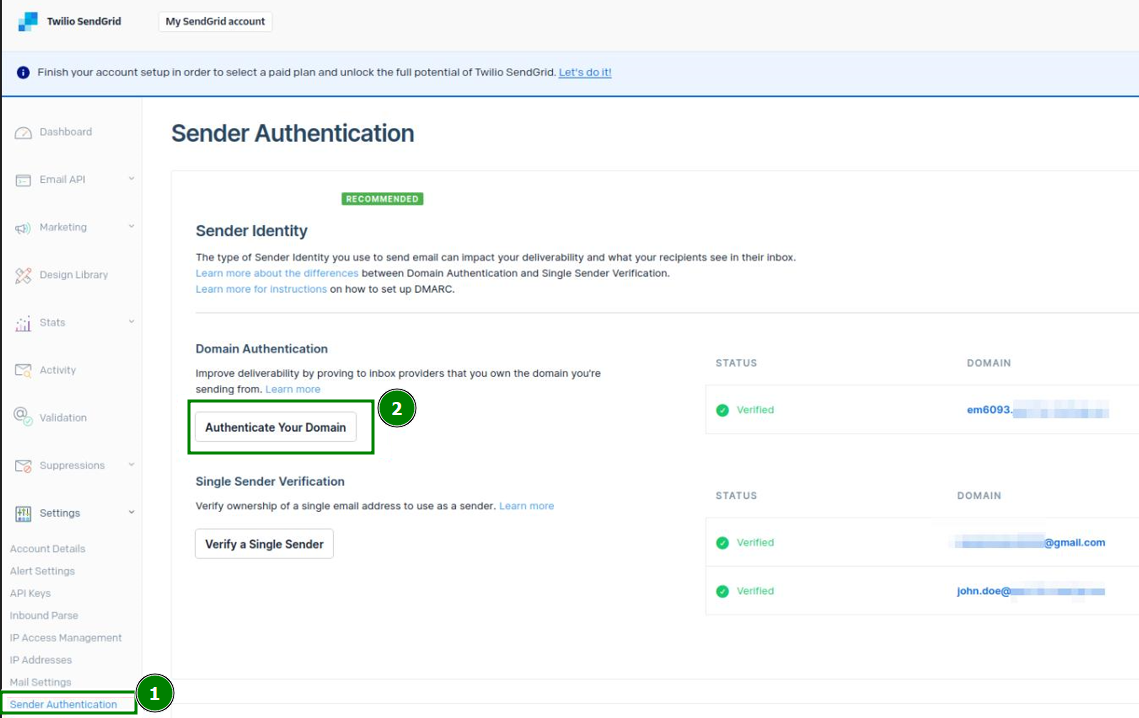
Κάντε κλικ στις “Settings” >> μεταβείτε στο μενού “Sender Authentication” >> κάτω από το πεδίο “Domain Authentication”, κάντε κλικ στο “Authenticate Your Domain”:
Στην επόμενη σελίδα, επαληθεύστε το όνομα τομέα σας απαντώντας στις ερωτήσεις του πρώτου και του δεύτερου βήματος και κάντε κλικ στο “Next”:
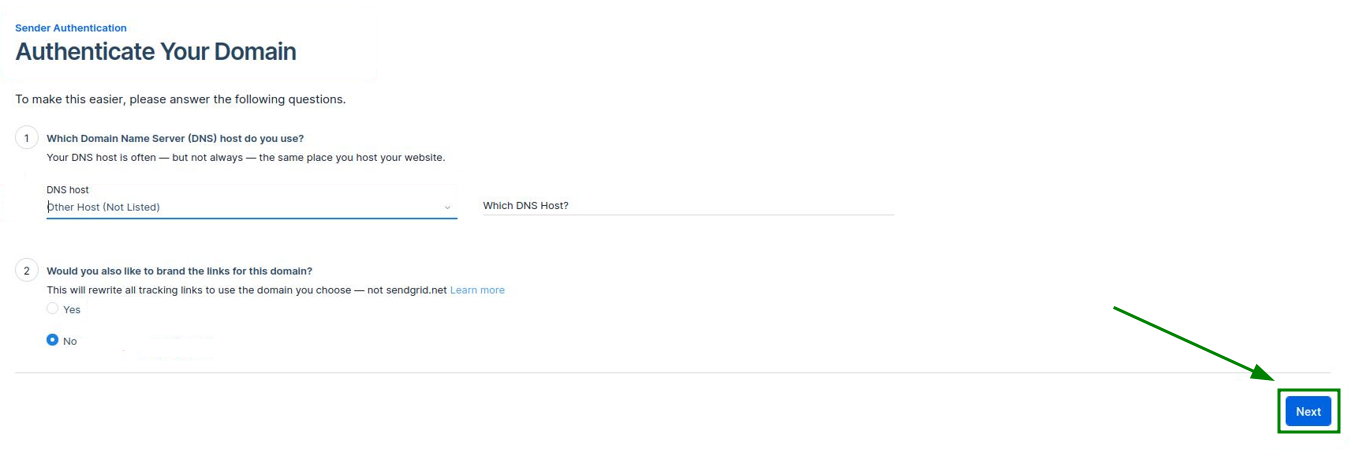
Σημείωση: Στο στιγμιότυπο οθόνης, έχουμε επιλέξει την απάντηση “No” στη δεύτερη ερώτηση. Ωστόσο, αυτή η απάντηση είναι προαιρετική.
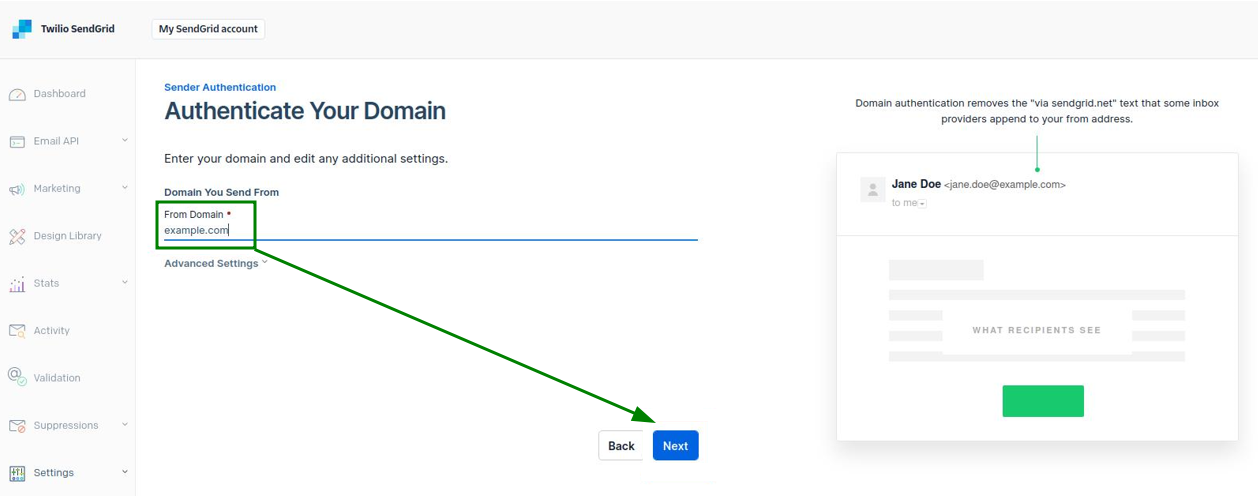
Μετά από αυτό, εισαγάγετε το απαιτούμενο όνομα τομέα, ορίστε τυχόν πρόσθετες ρυθμίσεις αν χρειάζεται και κάντε κλικ στο “Next”:
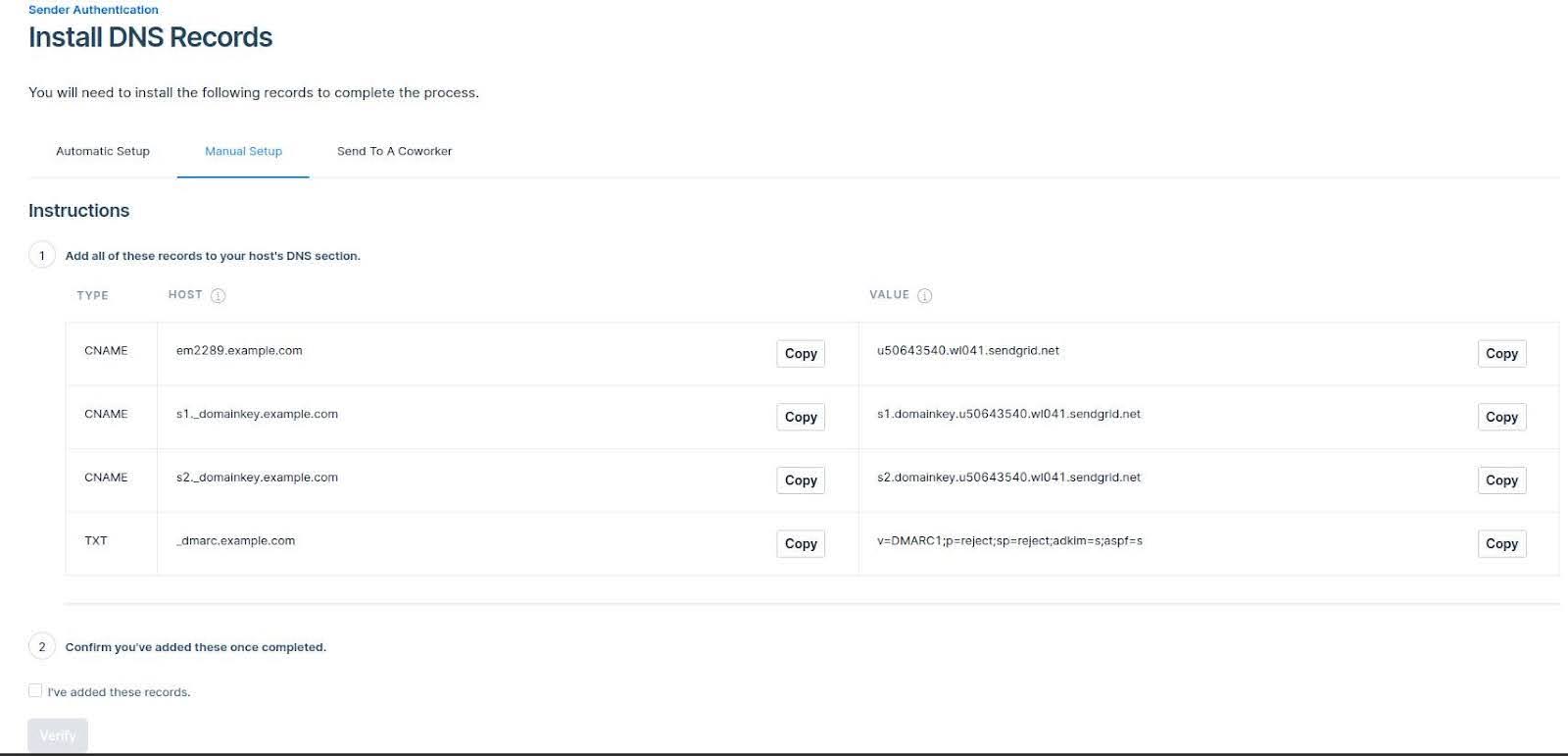
Τώρα, είναι απαραίτητο να επαληθεύσετε το όνομα τομέα διαμορφώνοντας τις αντίστοιχες εγγραφές DNS CNAME και TXT.
Μόλις δημιουργηθούν οι εγγραφές DNS για τον τομέα, επιβεβαιώστε την προσθήκη τους στο βήμα 2 επιλέγοντας το πλαίσιο “I’ve added these records” και κάντε κλικ στο “Verify” παρακάτω:
Σημείωση: Μπορεί να χρειαστούν έως και 24-48 ώρες για να διαδοθούν οι εγγραφές DNS.
10. Το επόμενο βήμα θα είναι η διαμόρφωση των ρυθμίσεων SMTP για τον διακομιστή CyberPanel.
Δυστυχώς, το CyberPanel δεν προσφέρει ακόμη στους χρήστες ειδική διεπαφή για διαμορφώσεις SMTP. Το SendGrid πρέπει να ρυθμιστεί μέσω τερματικού SSH.
Αρχικά, συνδεθείτε στον διακομιστή σας ως root:
ssh root@SERVER_IP_ADDRESS -p PORT
Όπου το SERVER_IP_ADDRESS είναι η διεύθυνση IP του διακομιστή σας και το PORT είναι η θύρα σύνδεσης SSH (από προεπιλογή, είναι 22022)
Ανοίξτε το αρχείο
/etc/postfix/main.cfμε έναν επεξεργαστή κειμένου:
nano /etc/postfix/main.cf
ήvi /etc/postfix/main.cf
Προσθέστε τις ακόλουθες γραμμές στο κάτω μέρος του αρχείου:
smtp_sasl_auth_enable = yessmtp_sasl_password_maps = hash:/etc/postfix/sasl_passwdsmtp_sasl_security_options = noanonymoussmtp_sasl_tls_security_options = noanonymoussmtp_tls_security_level = encryptheader_size_limit = 4096000relayhost = [smtp.sendgrid.net]:587
Τώρα πρέπει να καθορίσετε τα διαπιστευτήριά σας (χρησιμοποιήστε το
apikeyως όνομα χρήστη και ένα API Key ως κωδικό πρόσβασης) στο ξεχωριστό αρχείο/etc/postfix/sasl_passwd(πιθανότατα θα χρειαστεί να το δημιουργήσετε):
echo “[smtp.sendgrid.net]:587 apikey:YOUR_SENDGRID_API_KEY” > /etc/postfix/sasl_passwd
Όπου το YOUR_SENDGRID_API_KEY είναι το κλειδί που δημιουργήσατε στο βήμα 8.
Στη συνέχεια, βεβαιωθείτε ότι το αρχείο έχει περιορισμένη πρόσβαση ανάγνωσης και εγγραφής μόνο για τον root και χρησιμοποιήστε την εντολή postmap για να ενημερώσετε τους πίνακες hash του Postfix ώστε να χρησιμοποιούν αυτό το νέο αρχείο:
sudo chmod 600 /etc/postfix/sasl_passwdsudo postmap /etc/postfix/sasl_passwd
Τέλος, επανεκκινήστε το Postfix:
systemctl restart postfix
Εγκαταστήστε το πρόσθετο SASL στον διακομιστή σας:
apt-get install libsasl2-modules # για Ubuntudnf install cyrus-sasl-plain # για Almalinux/CloudLinuxyum install cyrus-sasl-plain # για CentOS
Επίσης, ορισμένες περιπτώσεις μπορεί να απαιτούν πρόγραμμα οδήγησης MySQL για το Dovecot ώστε να διαμορφωθεί το MySQL Backend για έλεγχο ταυτότητας:apt install dovecot-sqlite dovecot-mysql # για Ubuntudnf install dovecot-mysql # για Almalinux/CloudLinuxyum install dovecot-mysql # για CentOS
Μετά από αυτό, επανεκκινήστε το Dovecot:
systemctl restart dovecot
Τώρα, μπορείτε να ελέγξετε αν ένα email προωθείται μέσω του SendGrid:
sendmail -f YOUR_LOCAL_EMAIL -v DESTINATION_EMAIL
Όπου το YOUR_LOCAL_EMAIL είναι ο λογαριασμός email που δημιουργήσατε στον λογαριασμό CyberPanel σας και το DESTINATION_EMAIL είναι το email παραλήπτη στο οποίο αποστέλλεται ένα δοκιμαστικό email.
Στη συνέχεια, πληκτρολογήστε το σώμα του μηνύματός σας και πατήστε Ctrl+D για αποστολή.
Εναλλακτικά, χρησιμοποιήστε το Webmail στον λογαριασμό CyberPanel σας για να στείλετε από εκεί ένα δοκιμαστικό email.