Hvordan konfigurere OpenVPN på OpenSUSE
Denne veiledningen beskriver oppsettet av OpenVPN-tilkoblingstypen på OpenSUSE. Veiledningen bruker OpenSUSE Leap 15.5 for demonstrasjonsformål.
Følgende kreves for å sette opp OpenVPN på OpenSUSE:
En sikker FastVPN-tilkobling (hvis du ikke har en, kan du registrere deg for VPN-tjeneste);
Tilgang til FastVPN Kontopanel for å hente nettverkslegitimasjon og serverliste.
Følg trinnene under for å konfigurere OpenVPN på OpenSUSE:
1. Før du setter opp VPN-tilkoblingen, må du sørge for at nettverksinnstillingene dine håndteres av Network Manager.
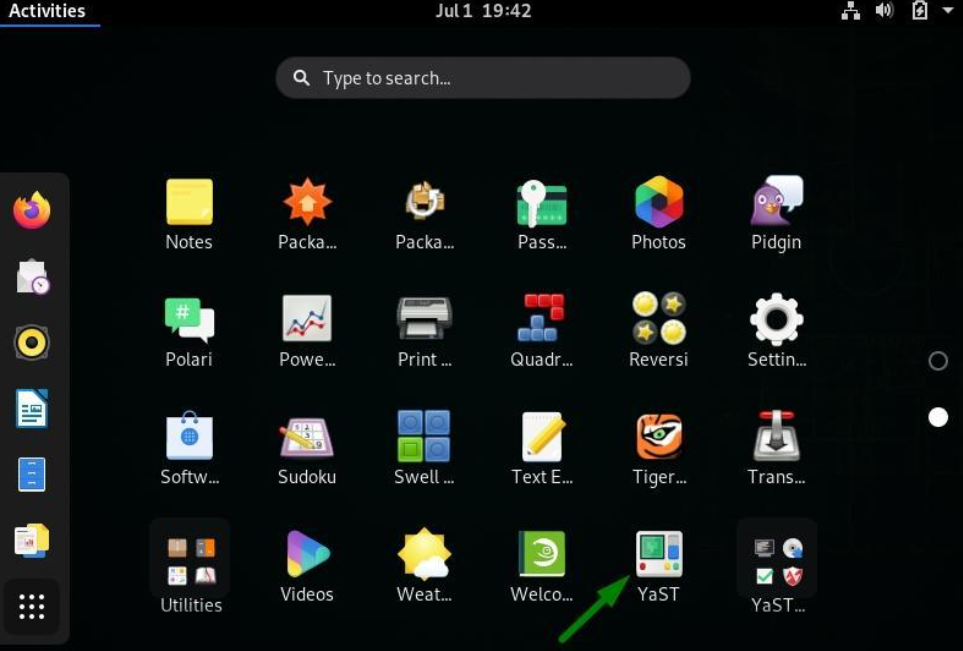
Gå til Aktiviteter, og åpne Yast:
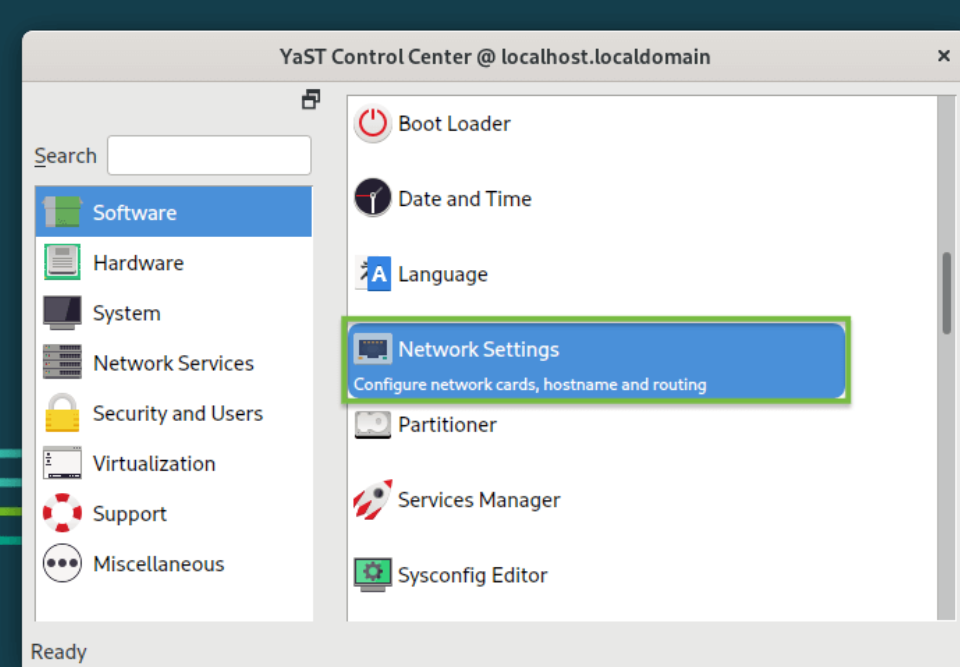
Åpne Nettverksinnstillinger-alternativet derfra:
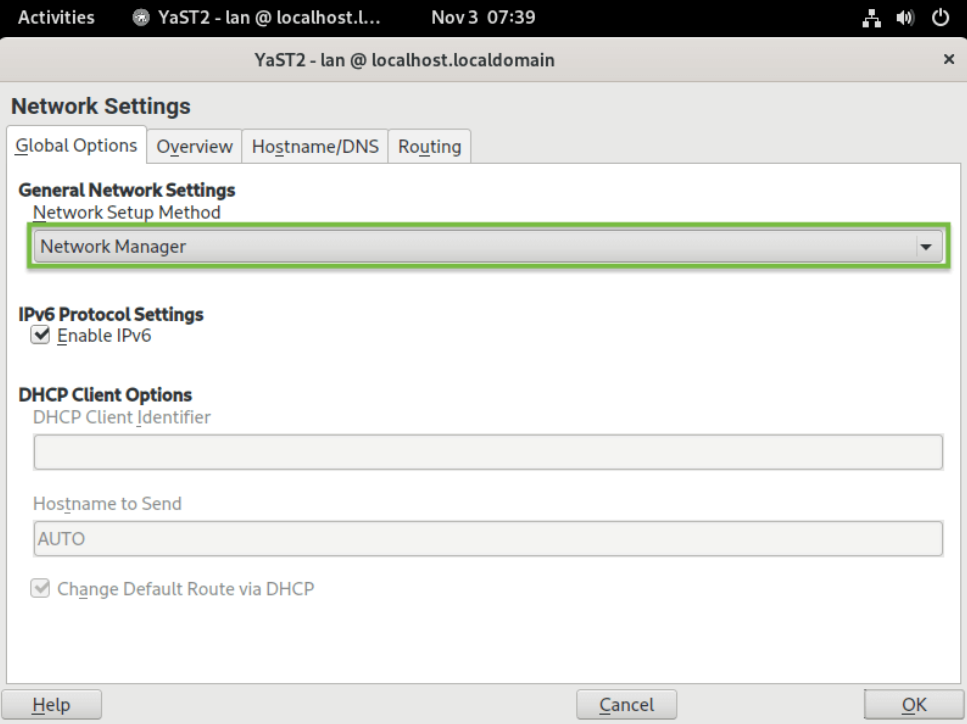
Under Globale alternativer, sørg for at nettverksoppsettmetoden er satt til Network Manager.
Klikk OK.
2. Neste steg i oppsettet av OpenVPN-klienten på OpenSUSE er å skaffe ovpn-konfigurasjonsfilene.
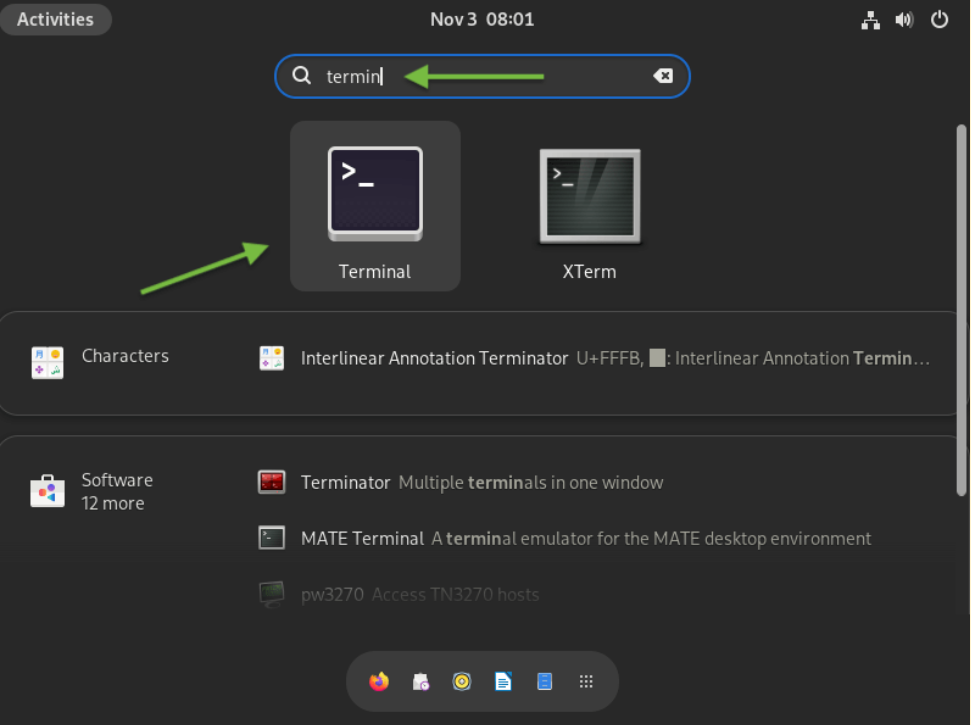
Åpne Terminal på CentOS-maskinen din:
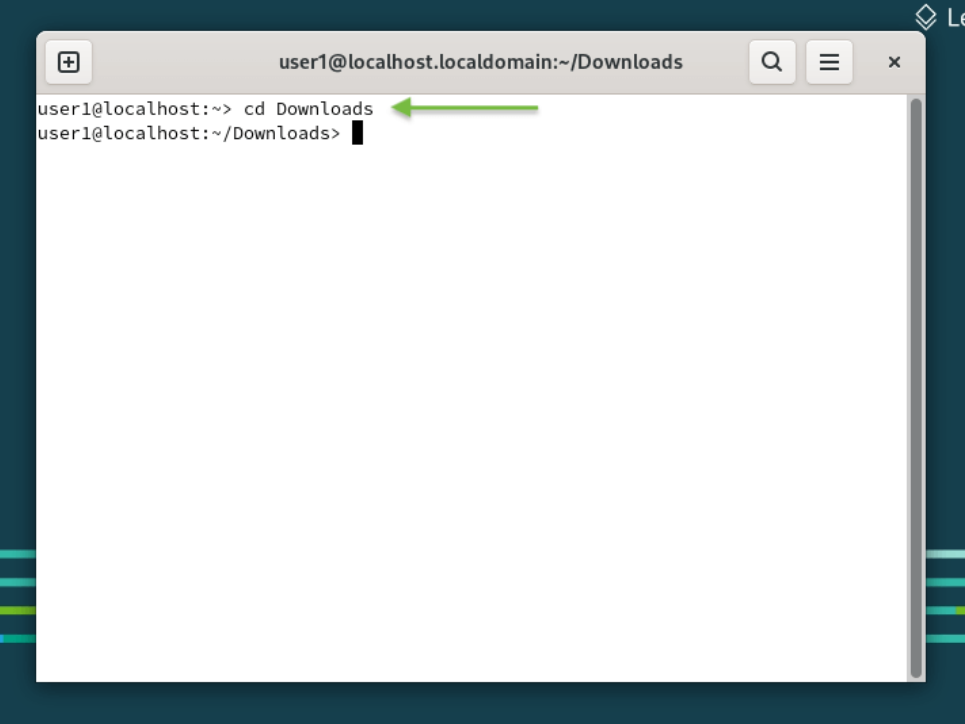
Skriv inn følgende kommando for å velge en mappe for FastVPN-konfigurasjoner:
cd Downloads
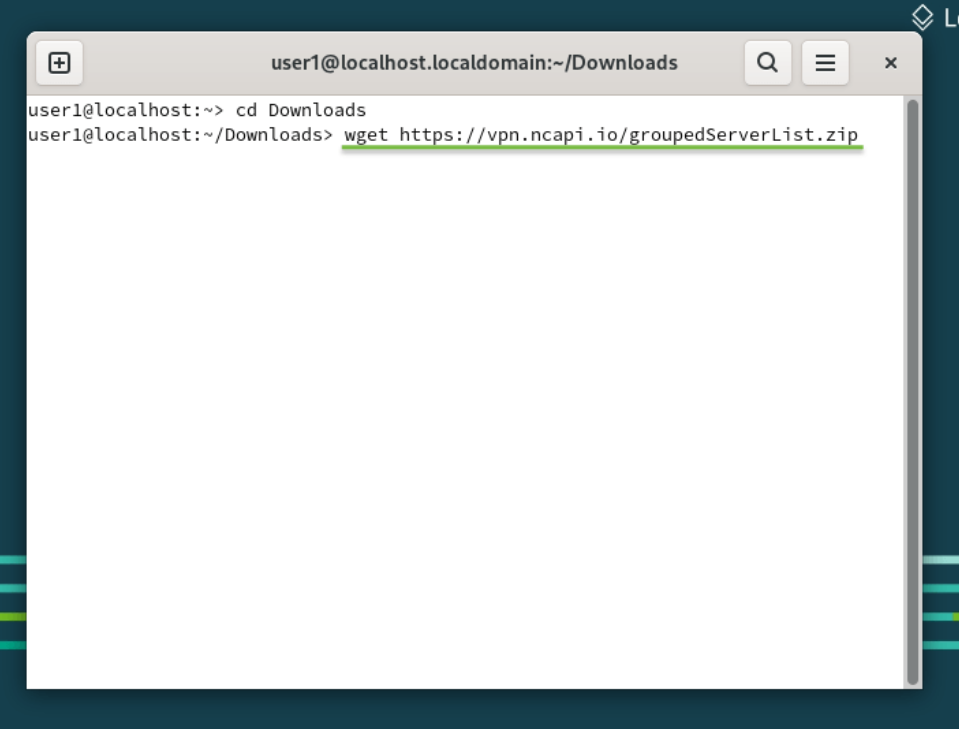
Skriv inn følgende kommando i terminalvinduet for å lagre FastVPN groupedServerList.zip-filen fra vårt arkiv:
wget https://vpn.ncapi.io/groupedServerList.zip
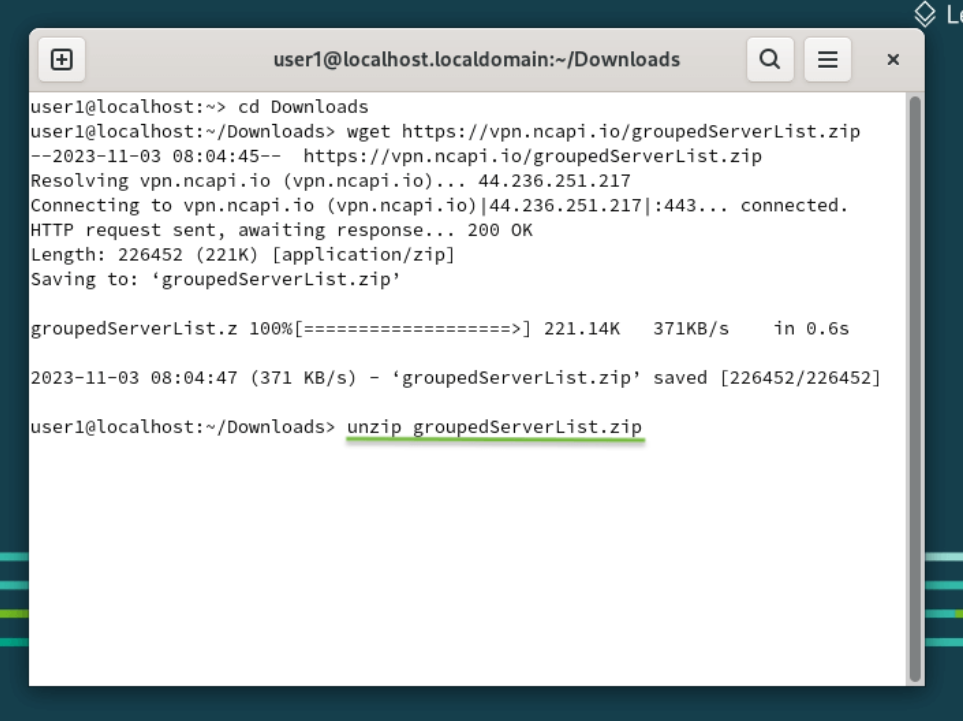
Pakk ut konfigurasjonsfilene i den valgte mappen ved å skrive inn følgende kommando og trykke Enter:
unzip groupedServerList.zip
Kommandoen du nettopp skrev inn vil pakke ut de nedlastede konfigurasjonsfilene. Dette vil vises i terminalvinduet, lik det som vises på skjermbildet under:
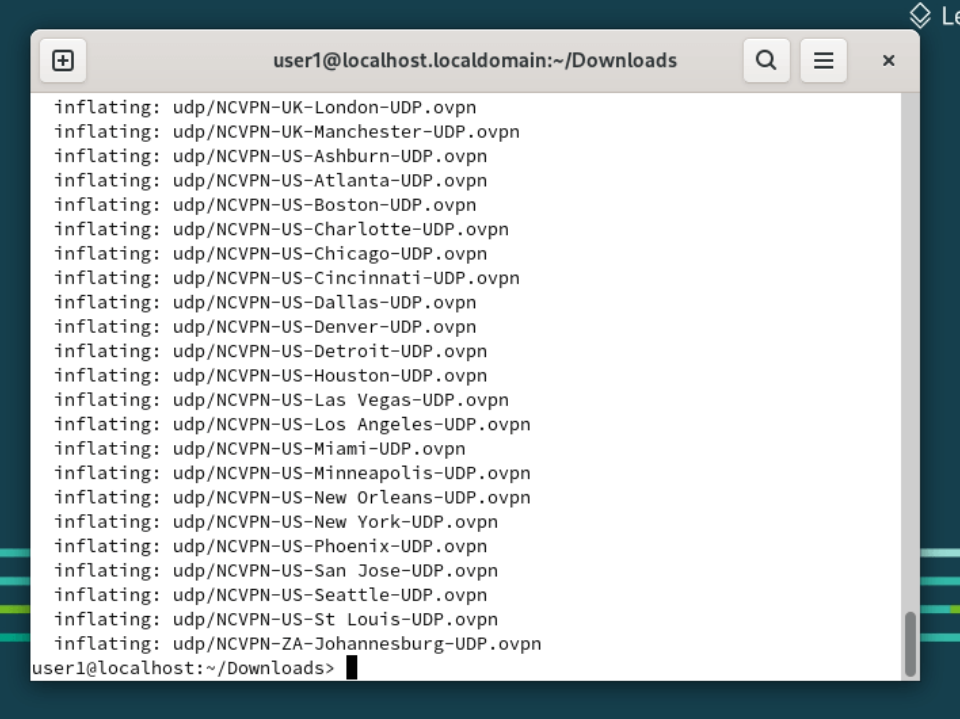
Når utpakkingen er fullført og ledeteksten vises, gå videre til neste steg.
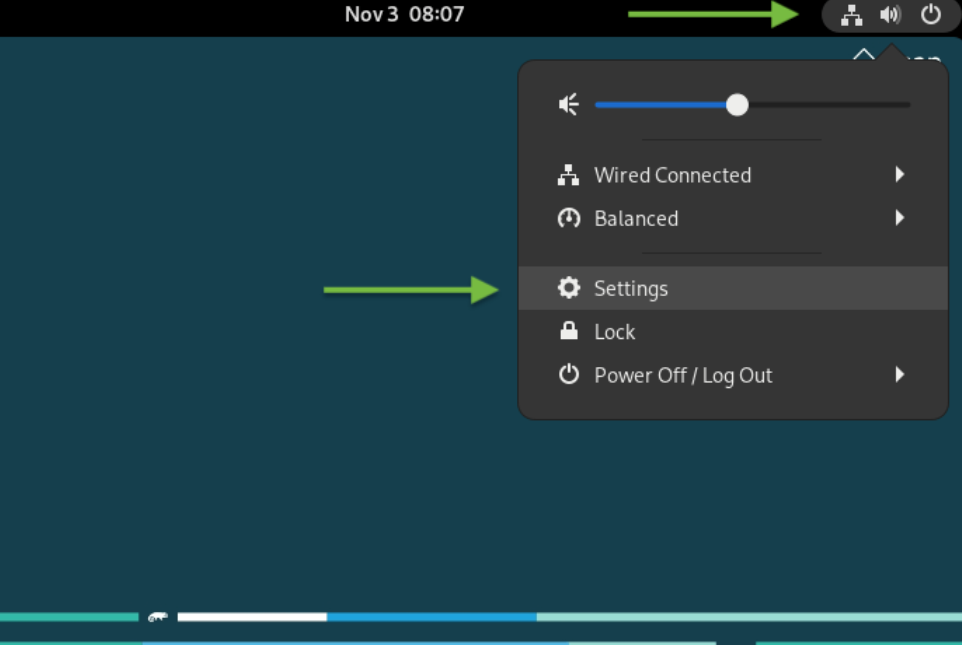
3. Lukk Terminal-vinduet, klikk på Nettverk-ikonet øverst til høyre på skjermen, og velg deretter Nettverksinnstillinger:
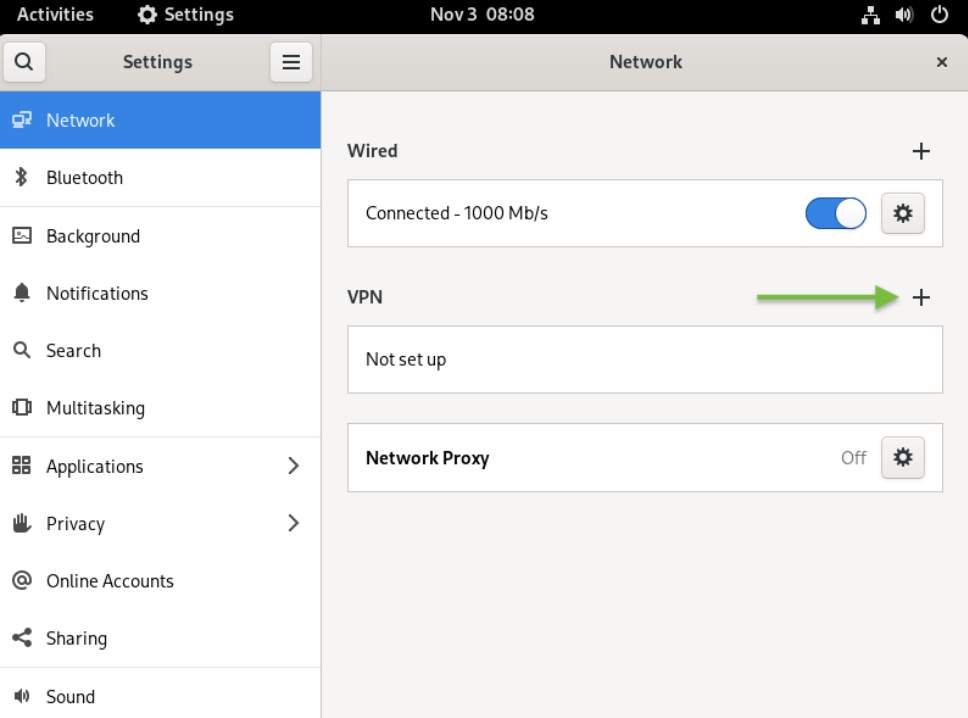
4. I Nettverksseksjonen, klikk på +-knappen og gå videre til neste steg:
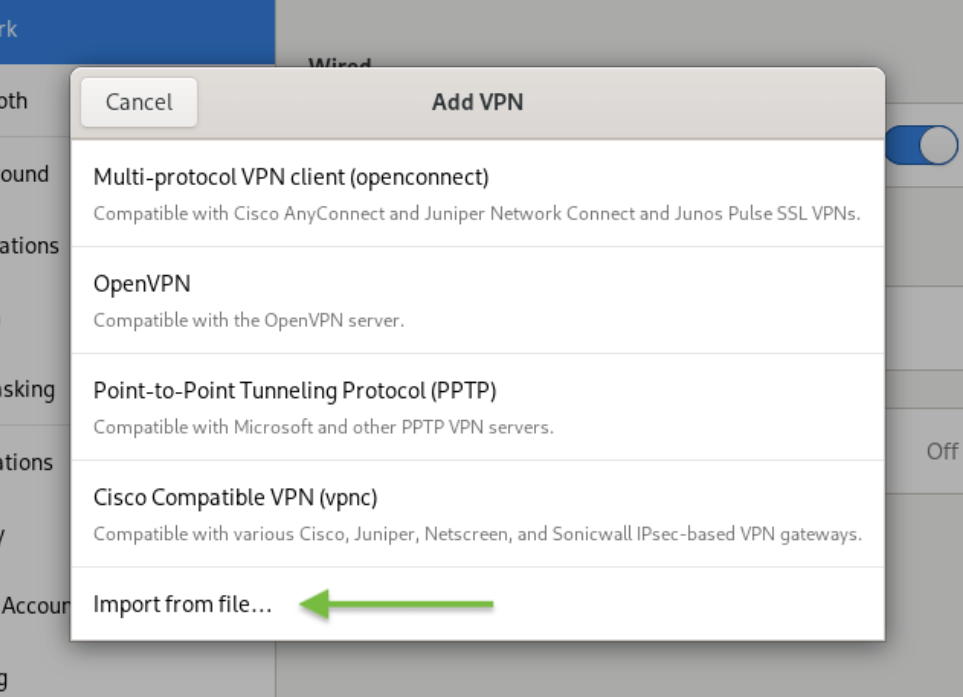
5. Klikk Importer fra fil…:
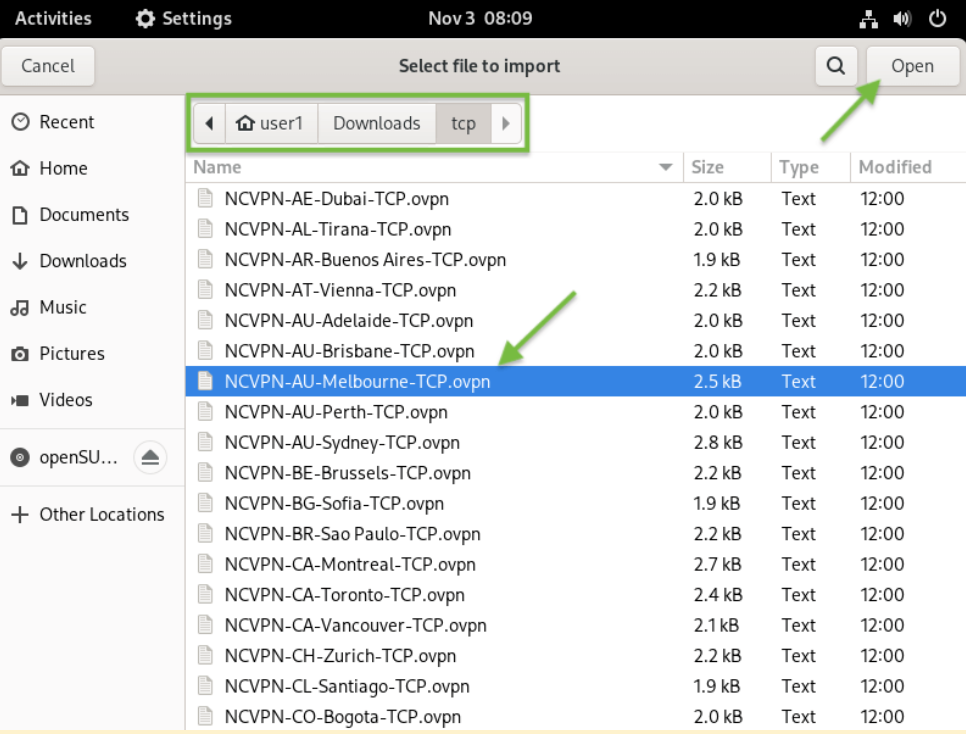
6. Velg ønsket TCP- eller UDP-OpenVPN-konfigurasjon vi lastet ned tidligere fra Nedlastinger-mappen din (f.eks. NCVPN-AU-Melbourne-TCP.ovpn-element).
Når konfigurasjonsfilen er valgt, klikk på Åpne-knappen øverst til høyre, som vist under:
7. Den valgte OpenVPN-konfigurasjonsfilen vil nå være importert i Legg til VPN-vinduet. Bekreft at følgende informasjon er korrekt:
Skriv inn ønsket tilkoblingsnavn i feltet Navn;
Serveradressen i feltet Gateway;
Type: Passord;
Brukernavn: FastVPN-nettverksbrukernavn fra FastVPN Kontopanel;
Passord: FastVPN-nettverkspassord fra FastVPN Kontopanel.
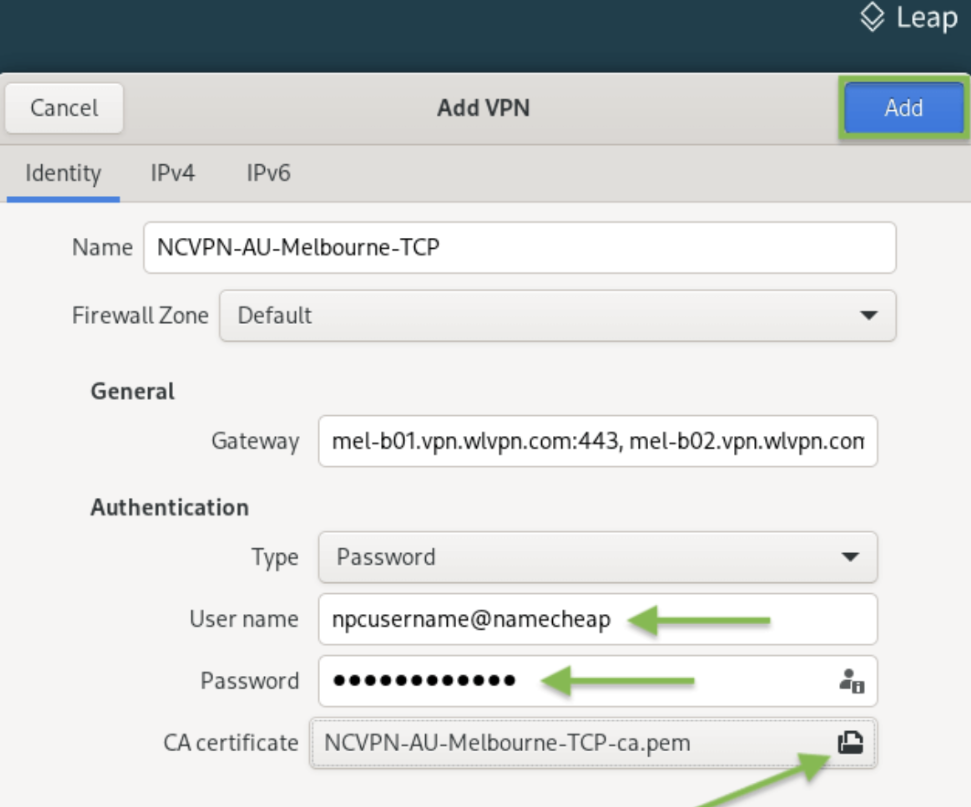
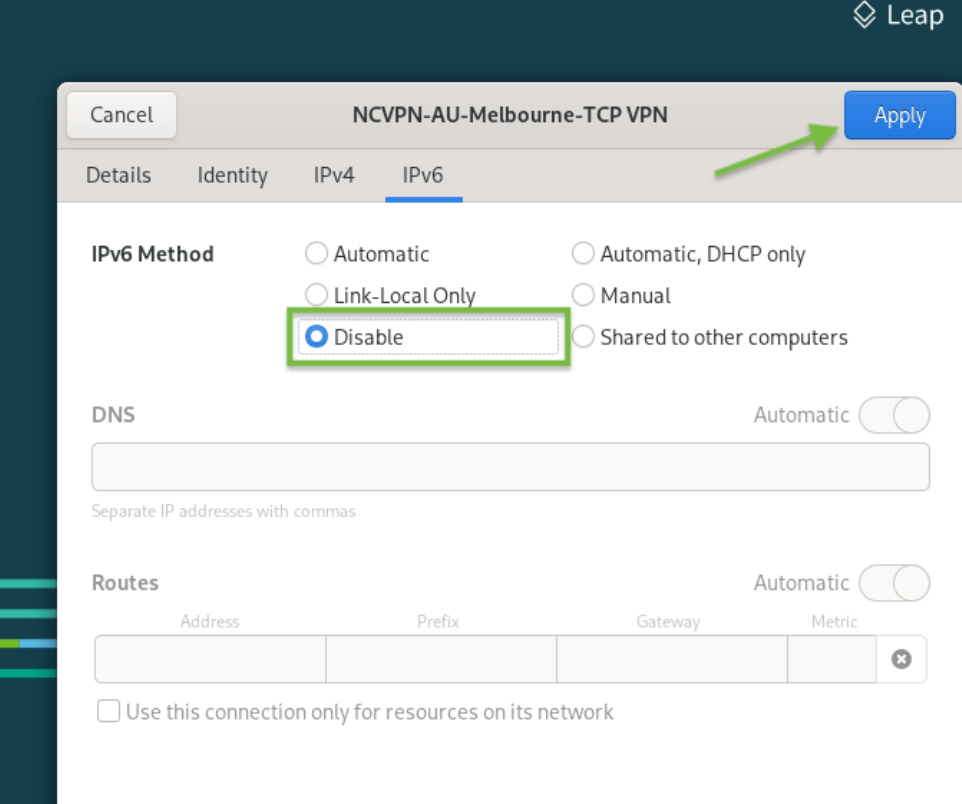
Klikk på IPv6 i menyen til venstre, deaktiver IPv6 (som vist under), og klikk deretter på Legg til-knappen:
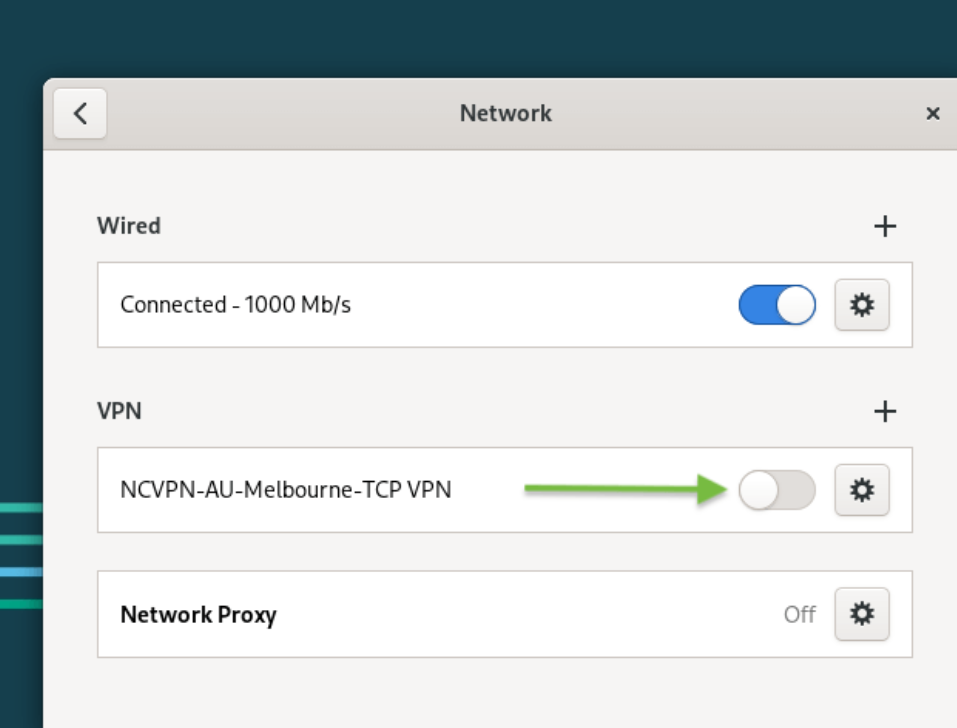
8. Når din nye OpenVPN-konfigurasjon er installert, skal du se den nylig opprettede FastVPN-tilkoblingen i menyen til venstre i Nettverk-vinduet. Klikk på VPN-tilkoblingsbryteren for å aktivere VPN og koble til FastVPN:
9. Hvis VPN-tilkoblingen er vellykket, vil du få en melding etter at du har slått på VPN-tilkoblingen, som vist under:
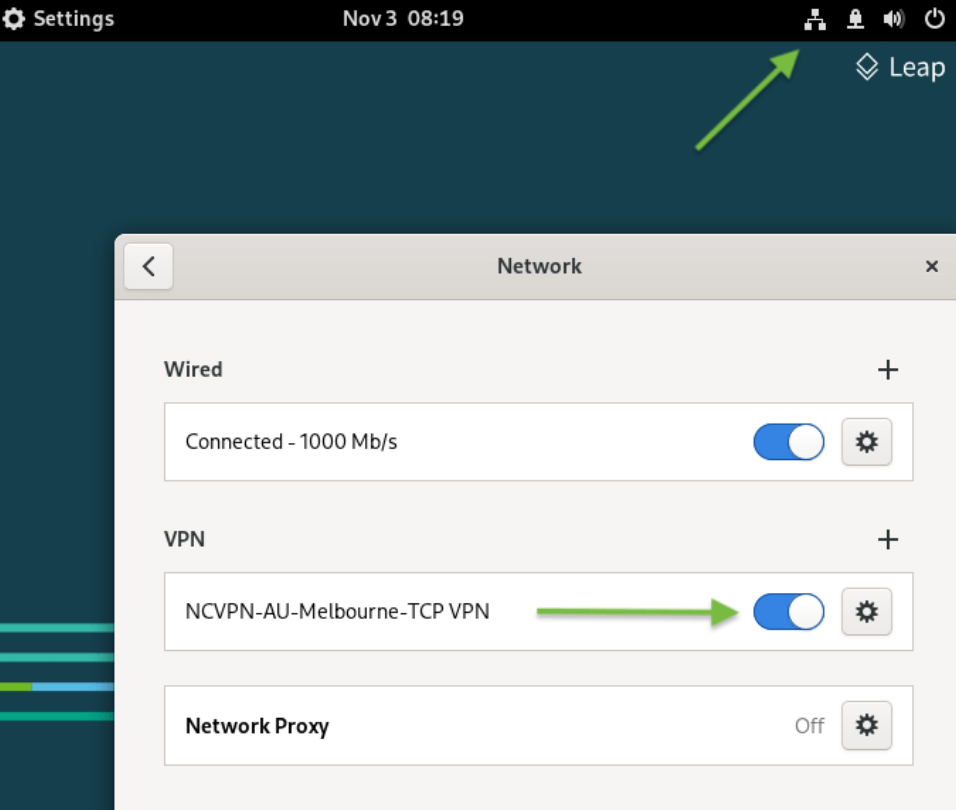
For å bekrefte at IP-adressen din har blitt endret til en anonym og privat FastVPN-IP, åpne nettleseren din og gå til https://www.namecheap.com/vpn/what-is-my-ip/
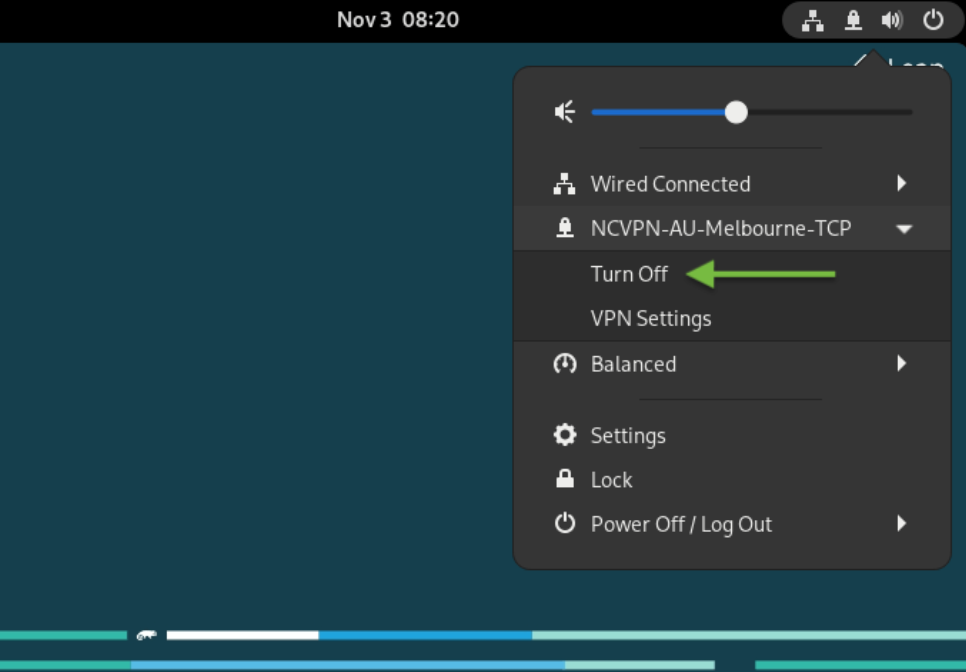
10. For å koble fra FastVPN, velg VPN-tilkobling og klikk Slå av:
Hvis du trenger ytterligere hjelp, vennligst kontakt vårt supportteam.