Как да конфигурирате OpenVPN на CentOS Stream
Това ръководство описва настройката на типа връзка OpenVPN в CentOS Stream. За демонстрационни цели е използван CentOS Stream 9.
Следното е необходимо за настройка на OpenVPN в CentOS Stream:
Сигурна FastVPN връзка (ако нямате такава, можете да се регистрирате за VPN услуга);
Достъп до FastVPN панела на акаунта, за да получите вашите мрежови идентификационни данни и списък със сървъри.
Следвайте стъпките по-долу, за да конфигурирате OpenVPN в CentOS Stream.
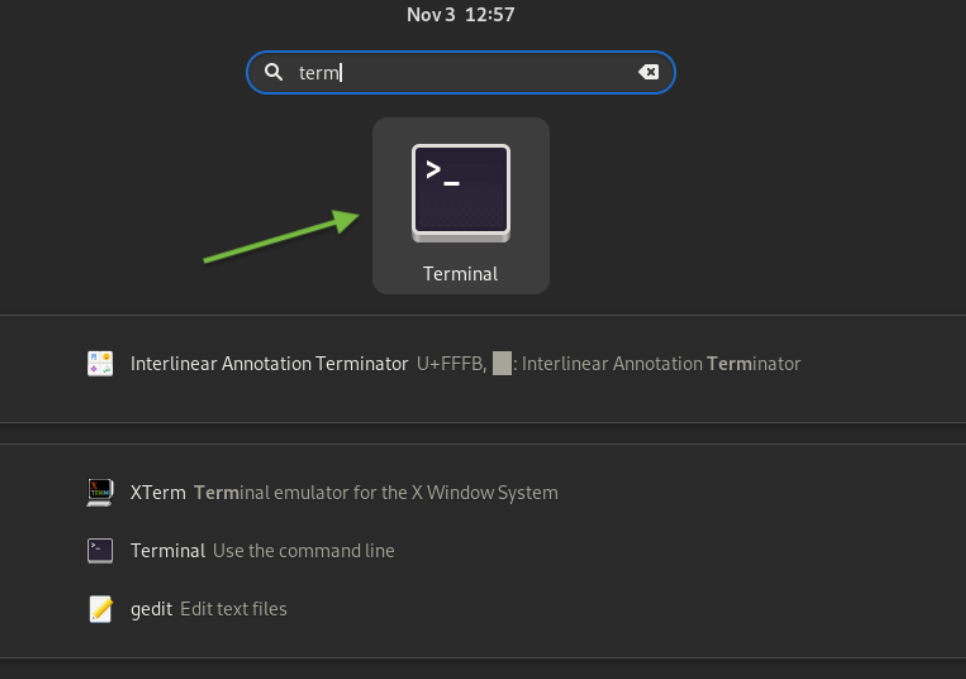
1. Достъпете Терминала на вашата CentOS Stream машина:
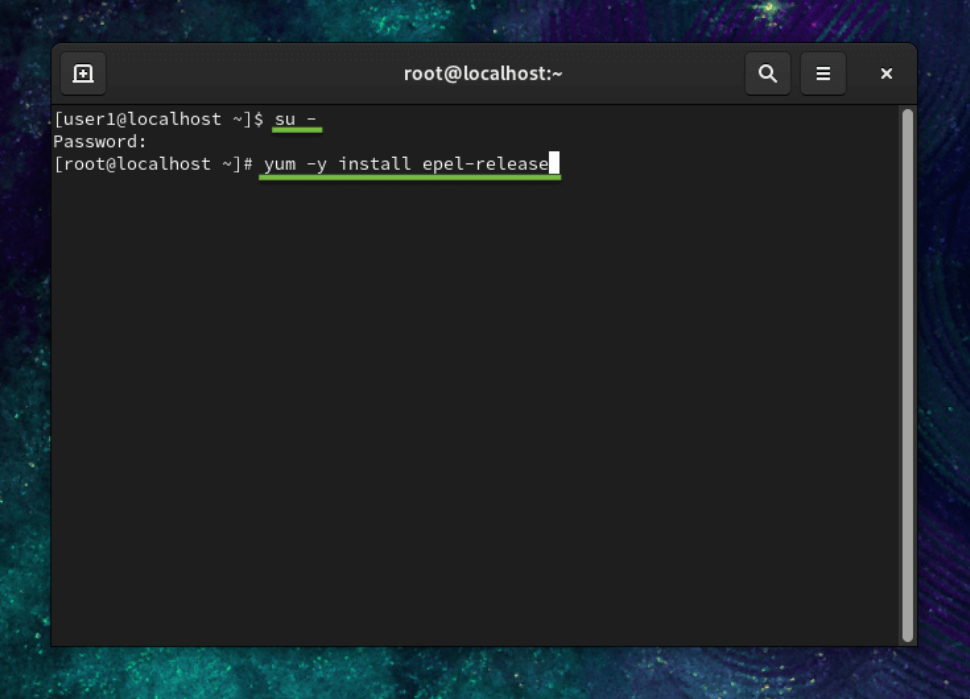
Превключете към root потребител и въведете следните команди, за да инсталирате OpenVPN плъгин за Network Manager:
su -
Въведете root паролата си и натиснете Enter:
yum -y install epel-release
Натиснете Enter и въведете следното:
sudo yum -y install NetworkManager-openvpn NetworkManager-openvpn-gnome
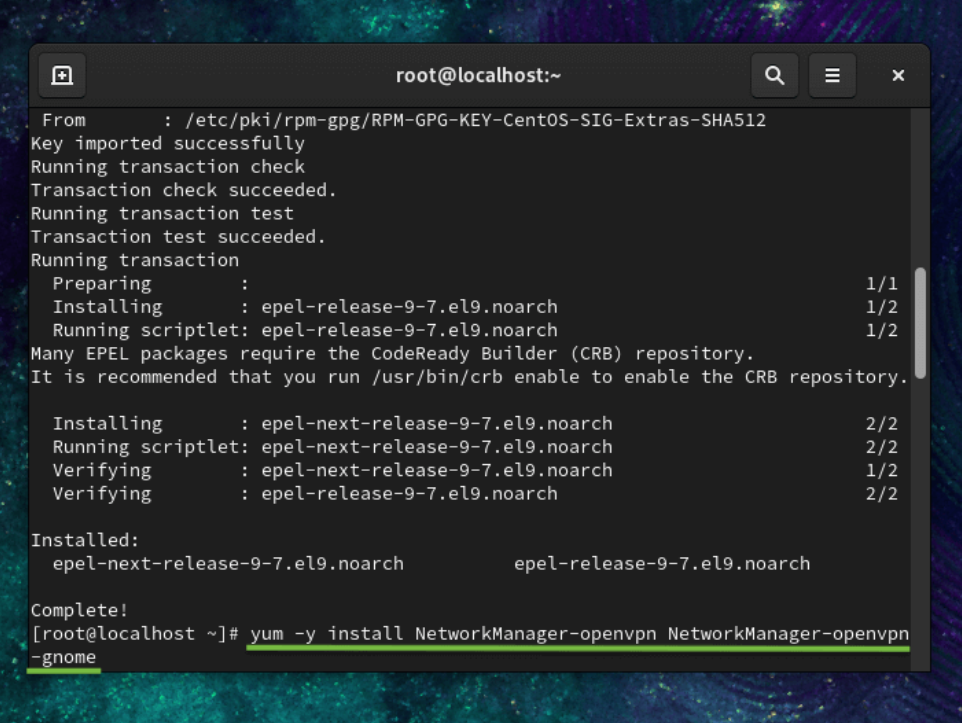
Натиснете Enter отново.
2. Следващата стъпка при настройката на OpenVPN клиента в CentOS Stream е да получите ovpn конфигурационните файлове.
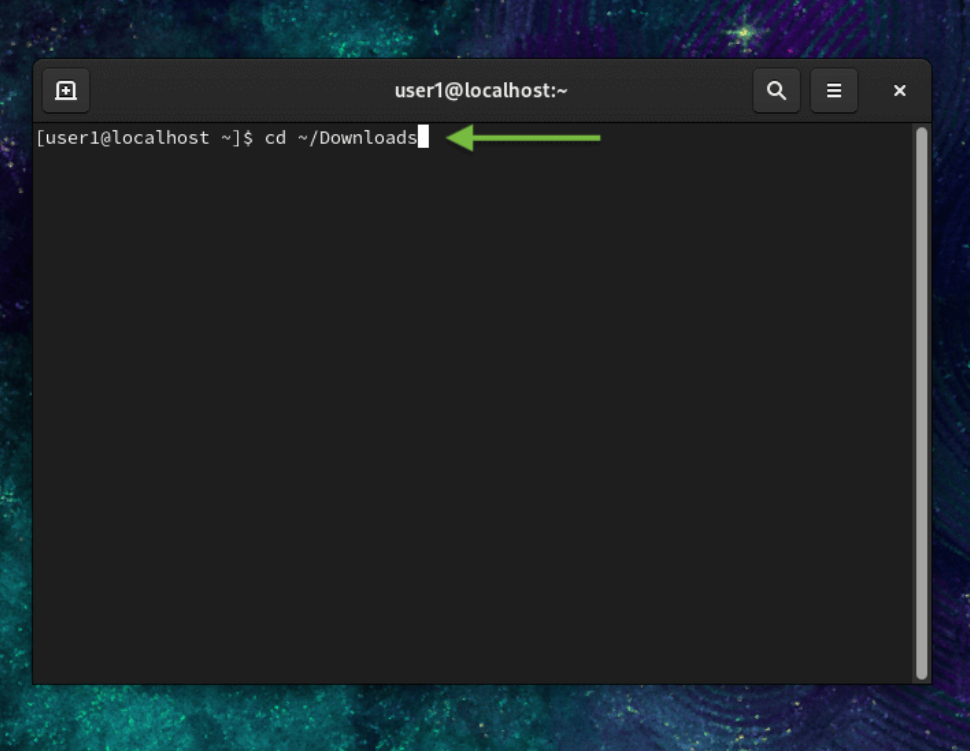
Въведете следната команда, за да изберете папка за FastVPN конфигурациите:
cd ~/Downloads
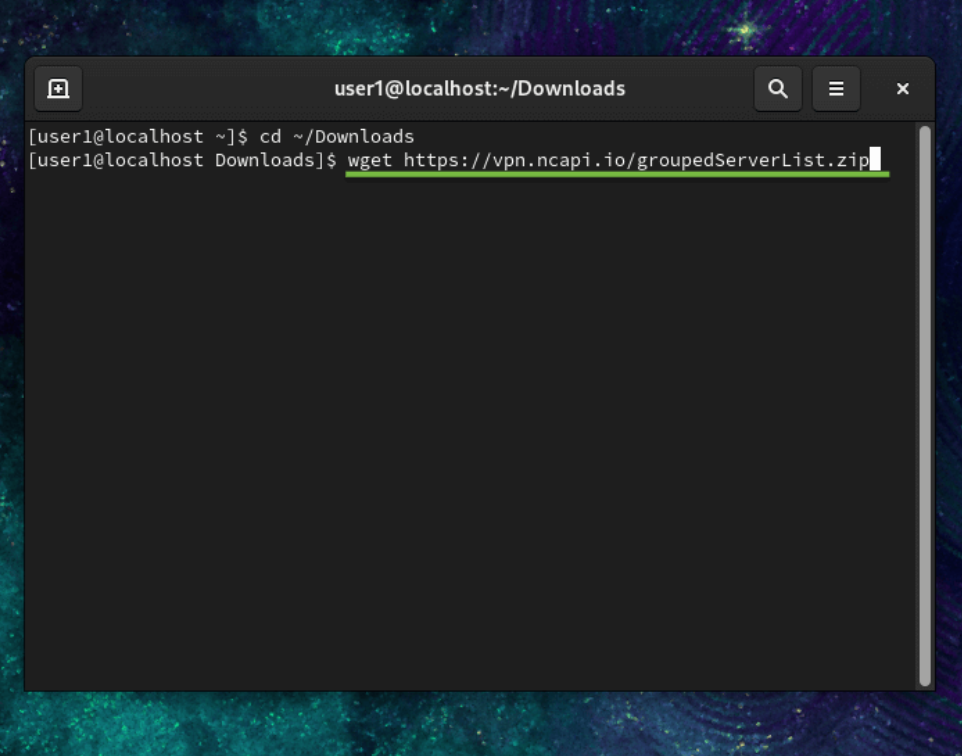
Въведете следната команда в терминалния прозорец, за да запазите FastVPN OpenVPN groupedServerList.zip файла от нашето хранилище:
wget https://vpn.ncapi.io/groupedServerList.zip
Разархивирайте конфигурационните файлове в избраната директория, като въведете следната команда и натиснете Enter:
unzip groupedServerList.zip
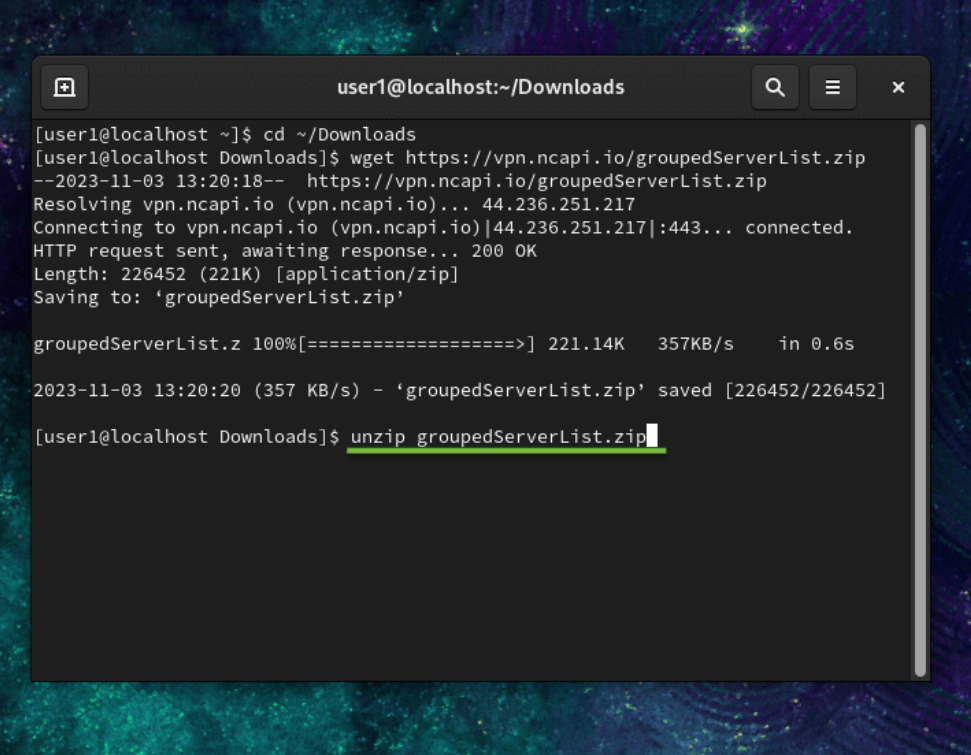
Предходно въведената команда ще разархивира изтеглените конфигурационни файлове. Това ще се покаже в терминалния прозорец, подобно на показаното на снимката по-долу:
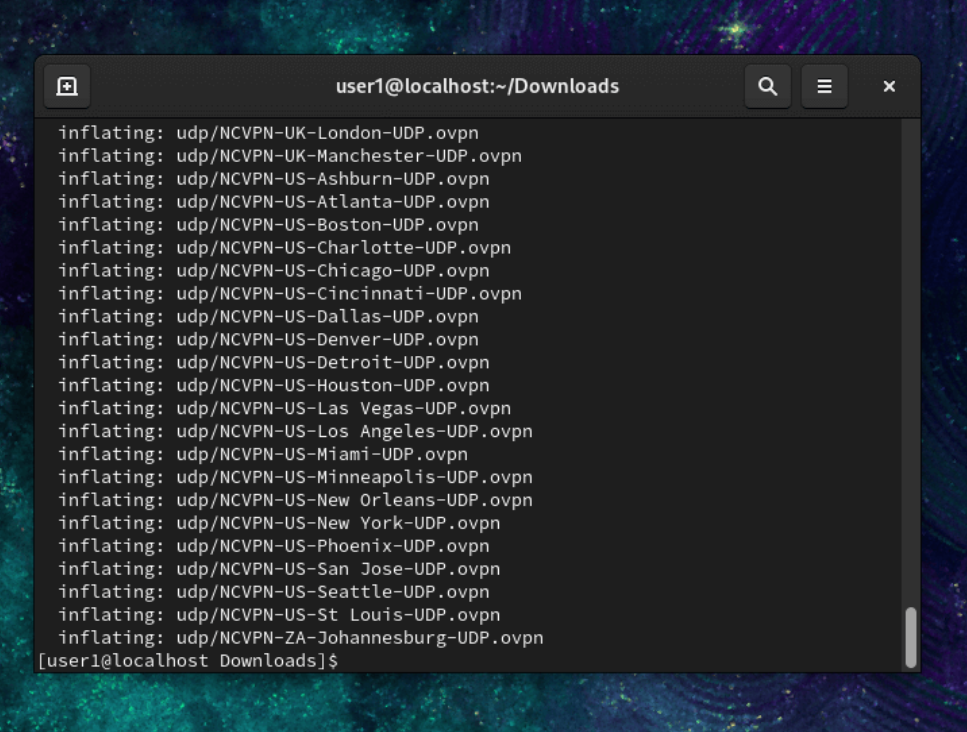
След като разархивирането приключи и се появи подканата, преминете към следващата стъпка.
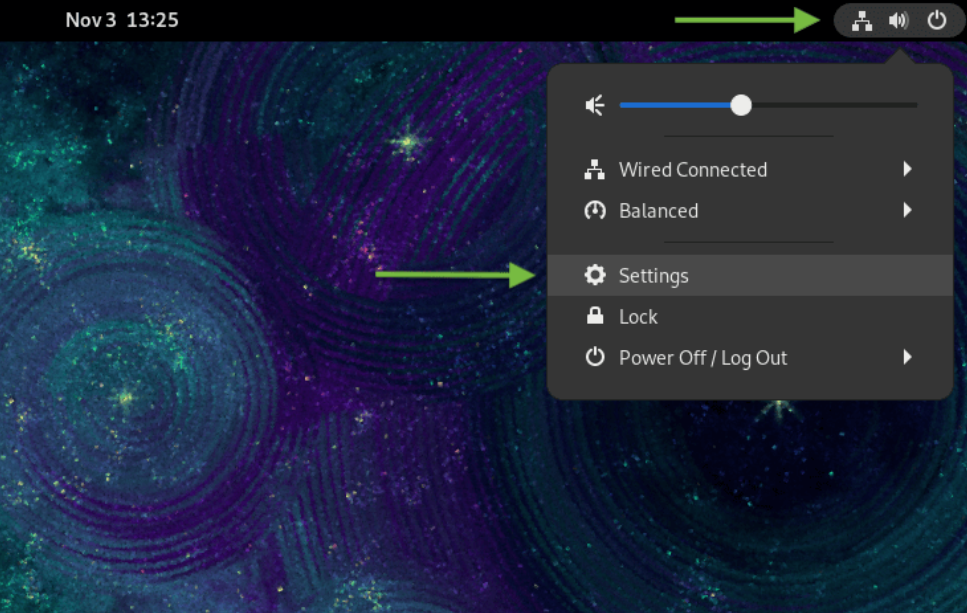
3. Затворете прозореца на терминала, кликнете върху мрежовата икона в горния десен ъгъл на екрана и след това изберете Мрежови настройки:
4. В секцията Мрежа кликнете върху бутона + и преминете към следващата стъпка:
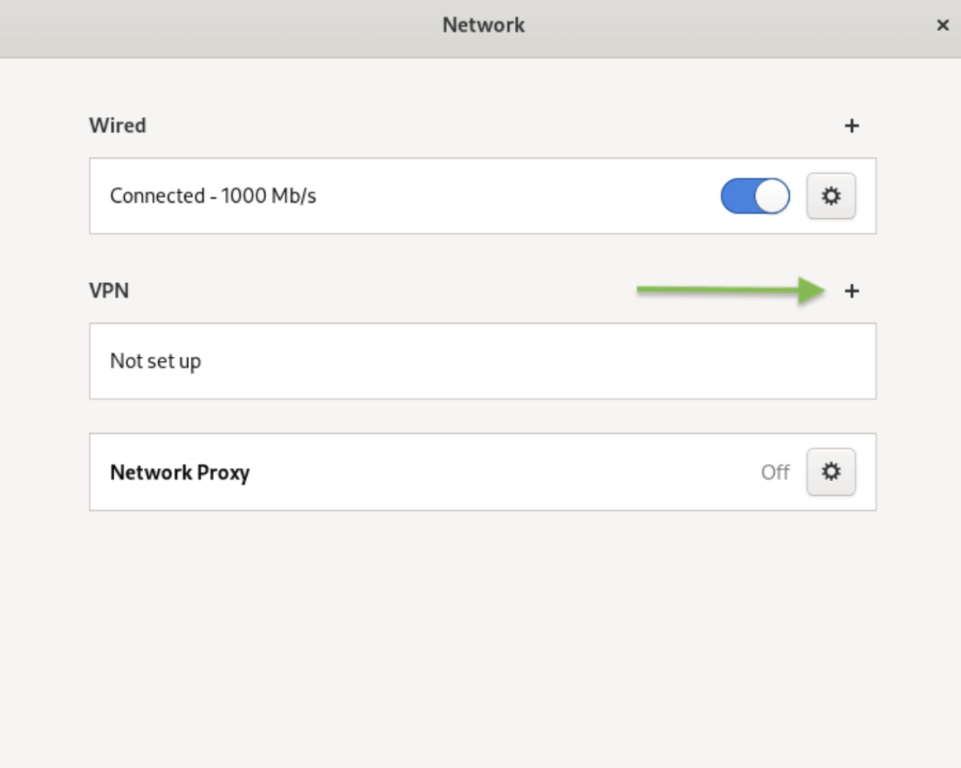
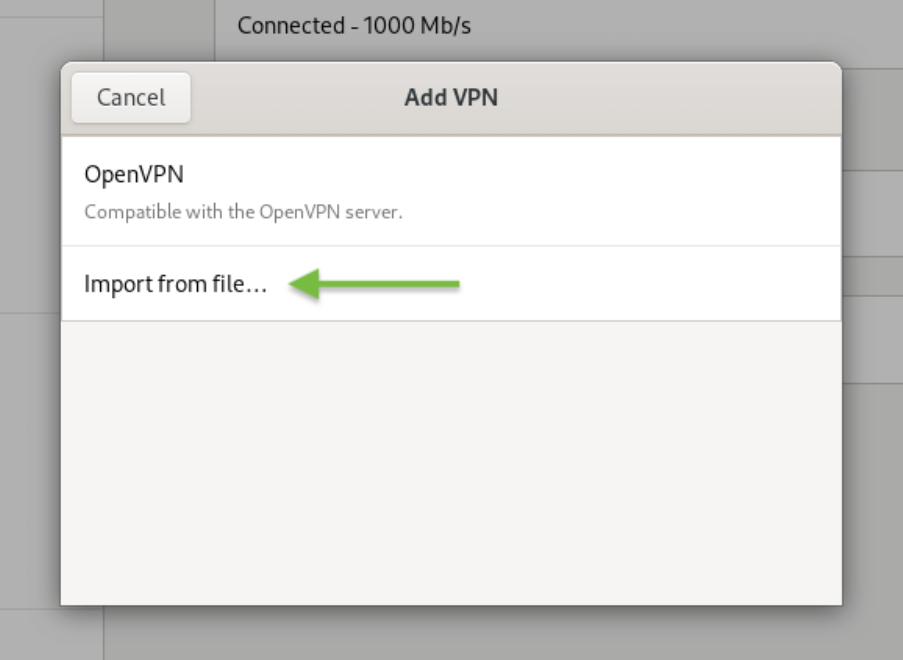
5. Кликнете върху Импортиране от файл…:
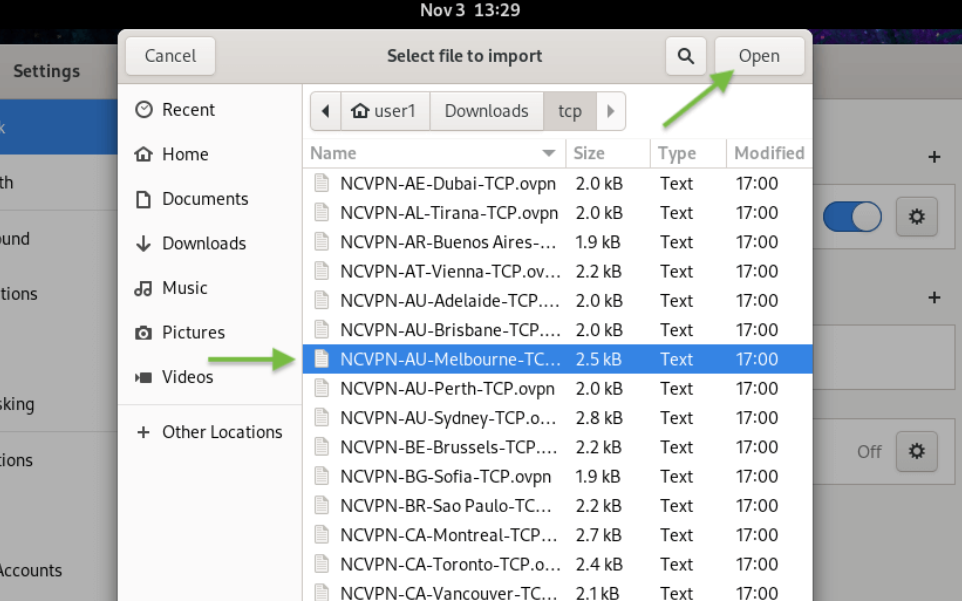
6. Изберете предпочитаната от вас TCP или UDP OpenVPN конфигурация, която изтеглихме по-рано от папката Downloads (например NCVPN-AU-Melbourne-TCP.ovpn).
След като изберете конфигурационния файл, кликнете върху бутона Отвори в горния десен ъгъл, както е показано по-долу:
7. Преди това избраният OpenVPN конфигурационен файл ще бъде импортиран в прозореца Добавяне на VPN. Потвърдете, че следната информация е вярна:
Въведете желаното име на връзката в полето Име;
Адресът на сървъра в полето Gateway;
Тип: Парола;
Потребителско име: FastVPN мрежово потребителско име от FastVPN панела на акаунта;
Парола: FastVPN мрежова парола от FastVPN панела на акаунта.
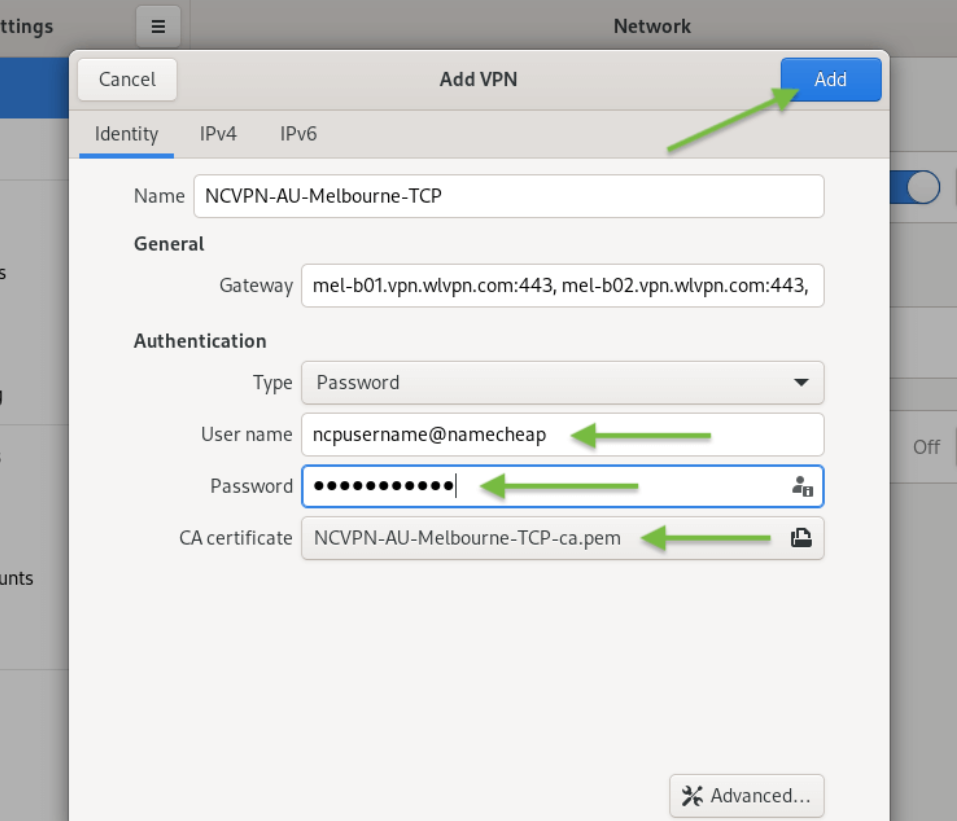
Кликнете върху IPv6 в менюто отляво, деактивирайте IPv6 (както е показано по-долу), след което кликнете върху бутона Добави:
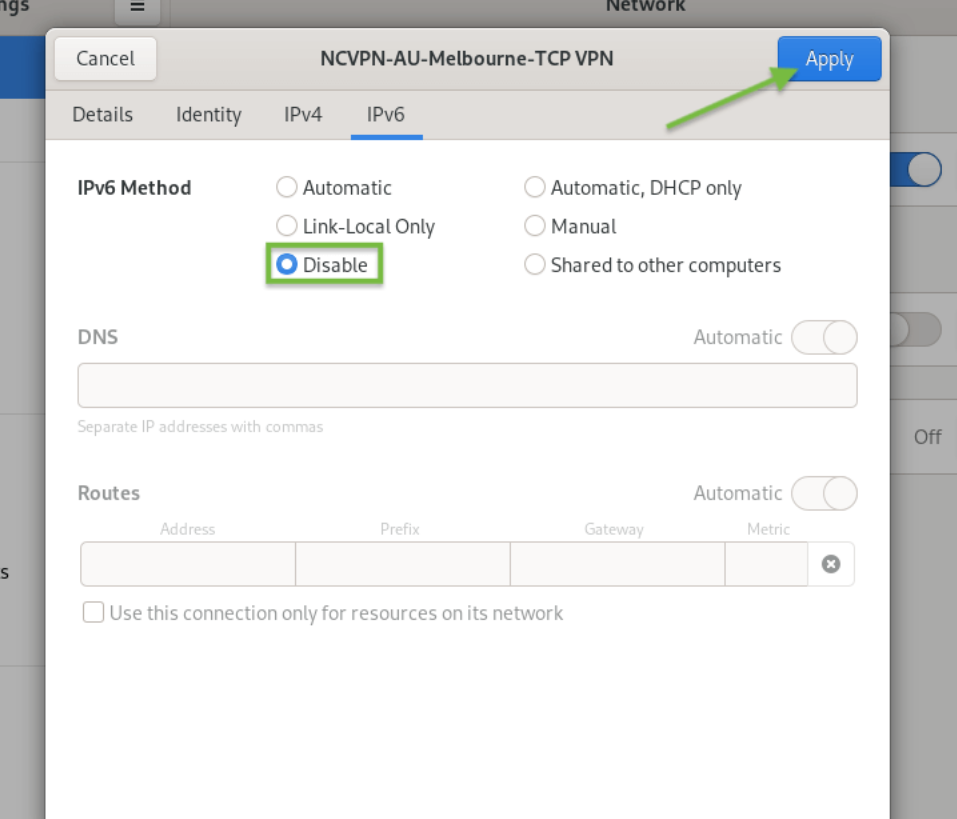
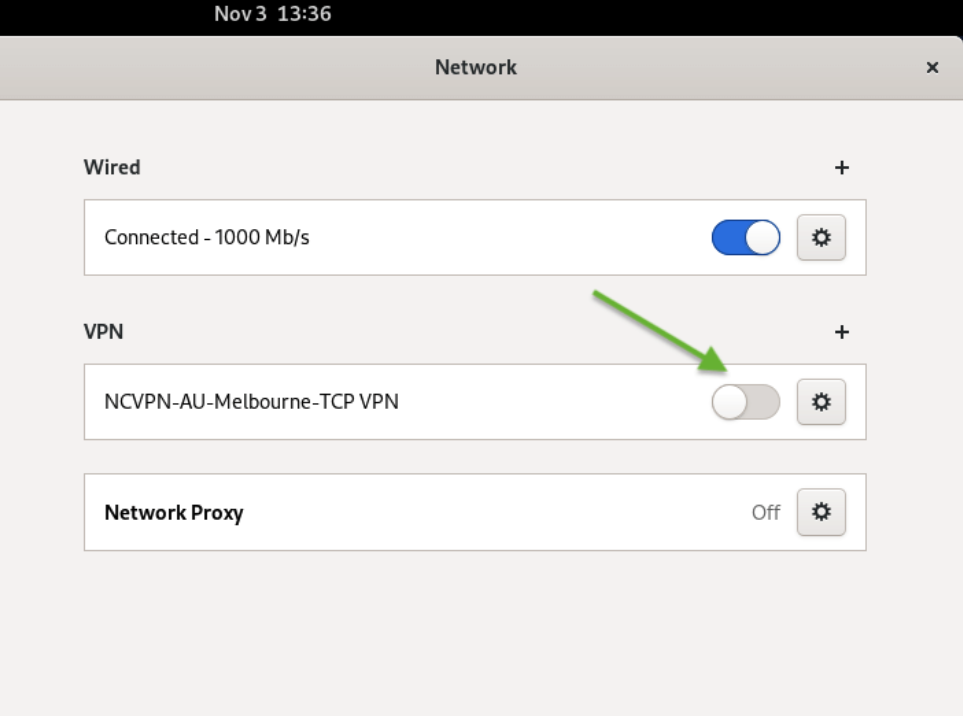
8. След като новата OpenVPN конфигурация е инсталирана, трябва да видите новосъздадената FastVPN OpenVPN връзка в менюто отляво в прозореца Мрежа. Кликнете върху плъзгача за VPN връзката, за да активирате VPN и да се свържете към FastVPN:
9. Ако VPN връзката е успешна, ще получите съобщение след превключване на VPN връзката в позиция ON, както е показано по-долу:
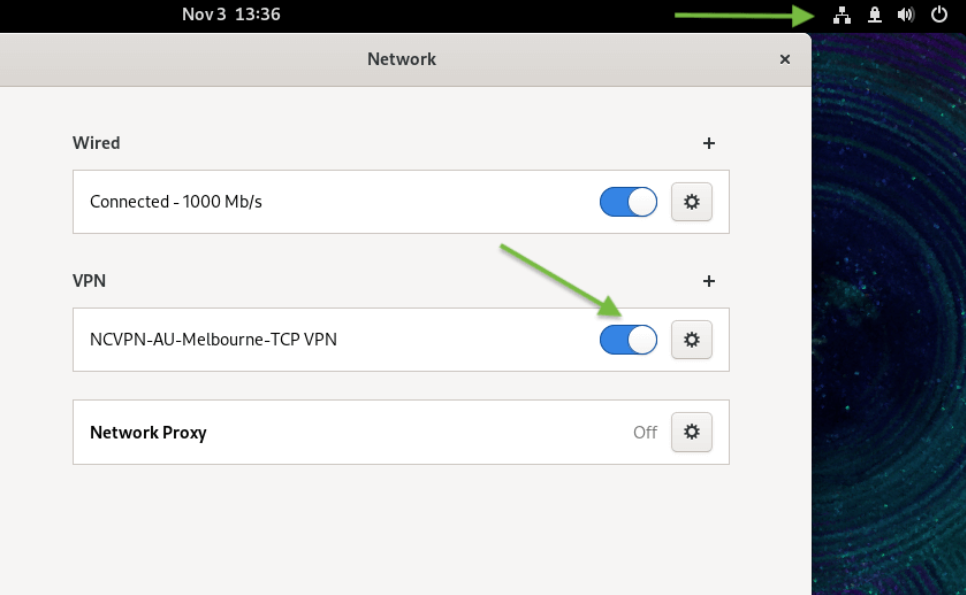
За да потвърдите, че вашият IP адрес е променен на анонимен и частен FastVPN IP, отворете уеб браузъра си и посетете https://www.namecheap.com/vpn/what-is-my-ip/
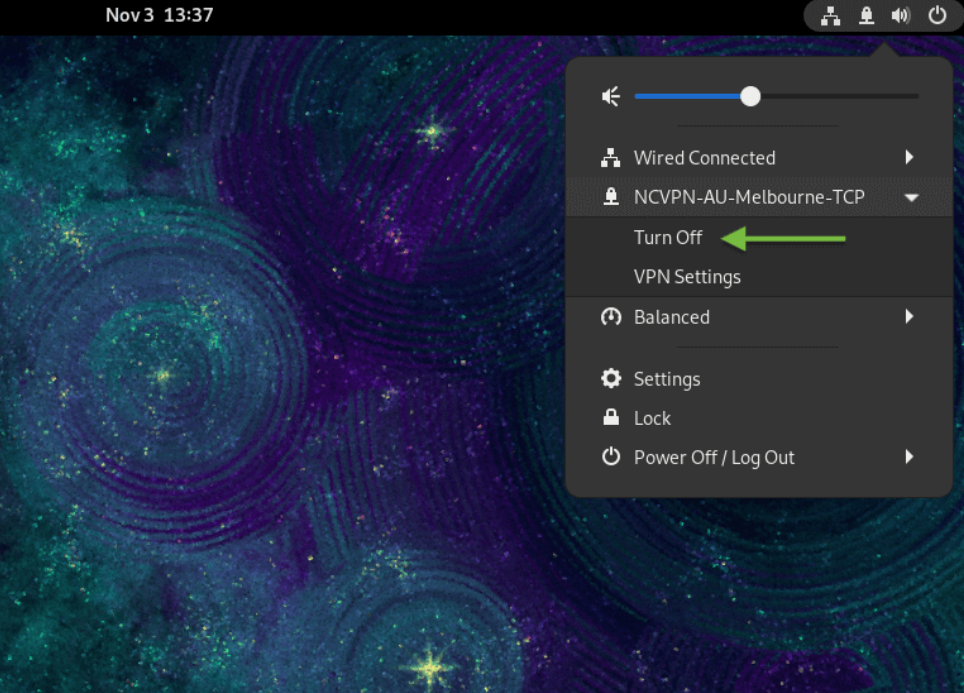
10. За да прекъснете връзката с FastVPN, изберете VPN връзка и кликнете Изключи:
Ако имате нужда от допълнителна помощ, моля, свържете се с нашия екип за поддръжка.