Как да конфигурирате Mailgun SMTP на CyberPanel
Mailgun е автоматизирана имейл услуга, която ви позволява да изпращате, получавате и проследявате имейли от вашите уебсайтове и приложения. Тя също така улеснява управлението на имейли за маркетинг и други цели.
NB:Порт 25 е затворен за връзка на VM по подразбиране. Ако искате да отворите порт 25, купете Mail Bridge и го конфигурирайте във VPS Manager.
За да конфигурирате MailGun имейл в WHM, моля, използвайте това ръководство.
Моля, следвайте стъпките по-долу, за да конфигурирате услугата Mailgun и Email System за вашето име на домейн от страната на CyberPanel:
Стъпка 1. Регистрирайте се в Mailgun. Те предлагат много планове за акаунти на различни цени, които можете да видите тук:
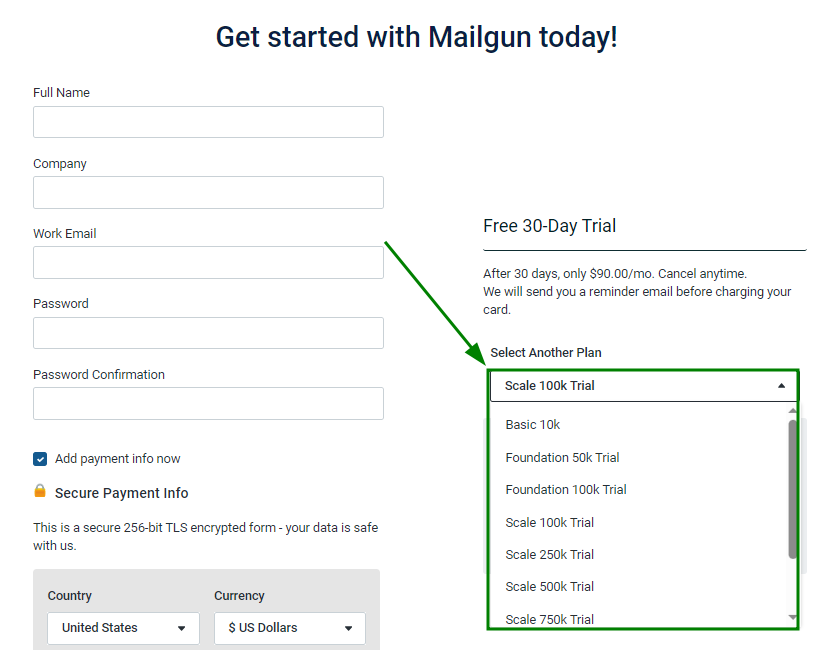
Можете да се регистрирате и да създадете акаунт безплатно. В този случай се уверете, че отметката „Add payment info“ не е избрана.
NB: Акаунтите без кредитна карта са ограничени до изпращане на 100 съобщения на ден:
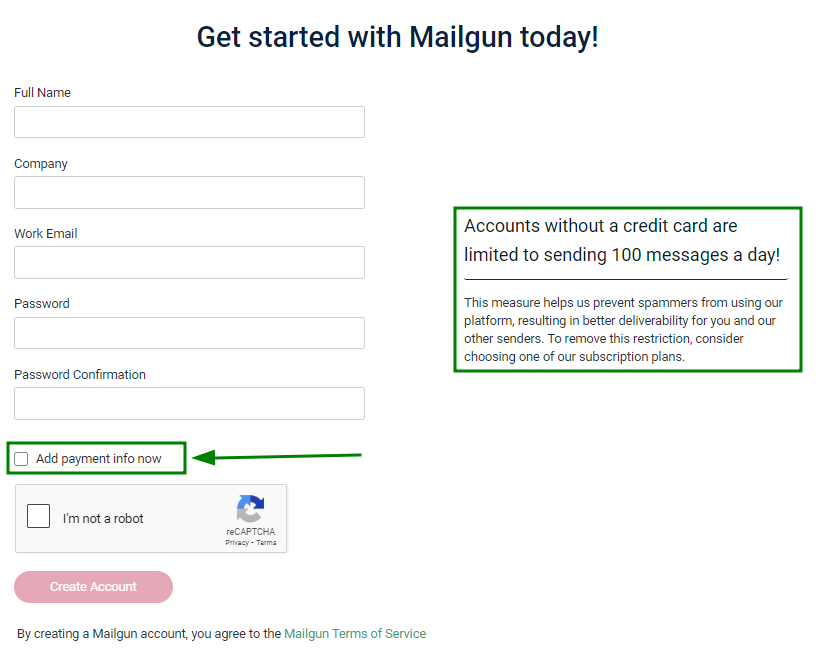
След като всичко е попълнено, щракнете върху „Create Account“.
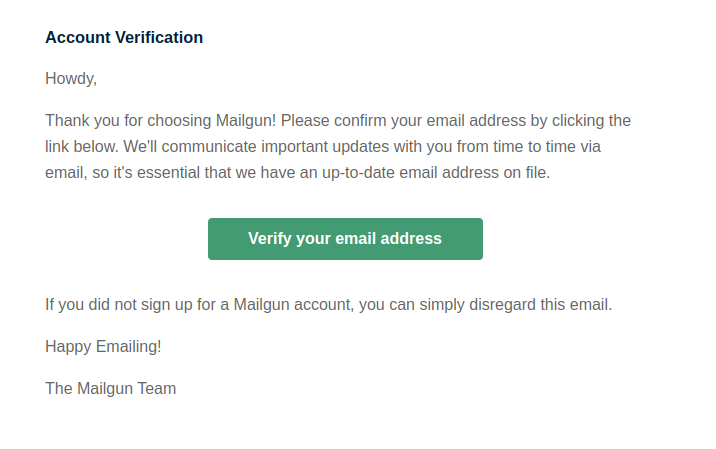
Стъпка 2. Потвърдете своя имейл акаунт, като щракнете върху бутона „Verify your email address“ в съответния имейл от Mailgun:
Стъпка 3. Настройте Mailgun Sender Authentication. Има два начина да направите това:
Метод 1:
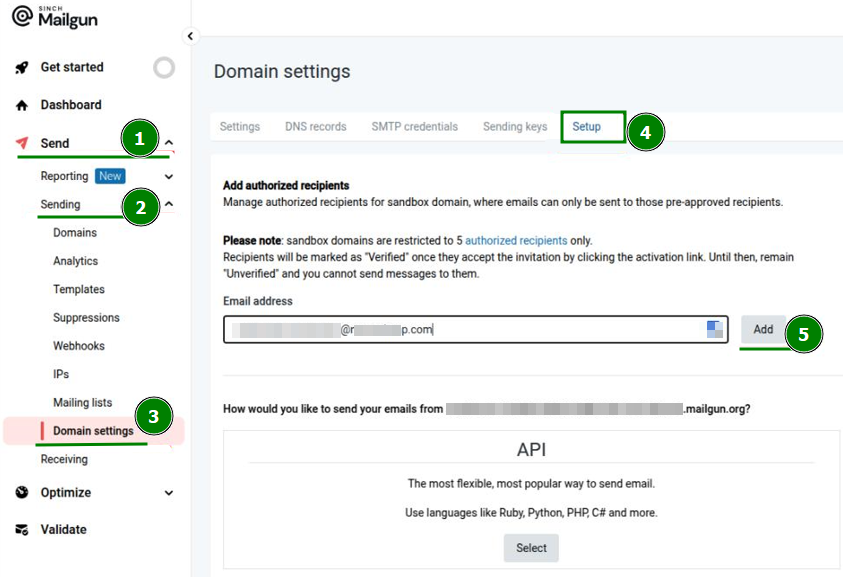
Влезте в своя Mailgun акаунт >> щракнете върху секцията „Send“ в менюто отляво >> „Sending“ >> „Domain Setting“;
В менюто „Domain Settings“ отидете в секцията „Setup“;
Добавете оторизирани получатели, като въведете необходим имейл адрес в полето „Email address“ >> щракнете върху „Add“:
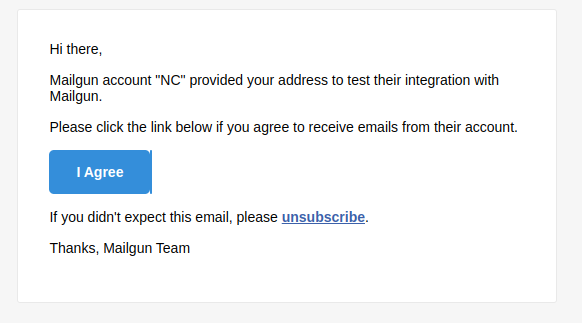
След това ще получите имейл на посочения имейл адрес. За да потвърдите добавянето му, натиснете бутона "I Agree":
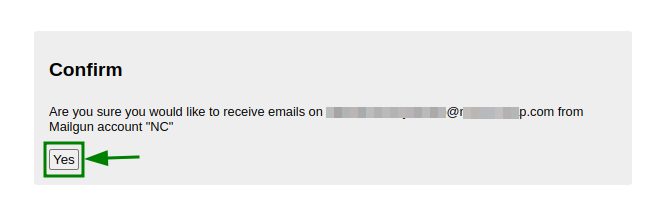
Ще бъдете пренасочени към нов раздел в браузъра. Щракнете върху бутона "Yes", за да потвърдите добавянето на имейл адреса:
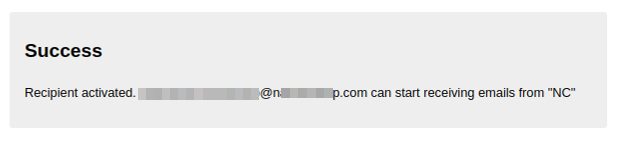
След като това е готово, ще получите съобщение „Success“, което означава, че въпросният имейл акаунт е добавен:
Метод 2:
Влезте в своя Mailgun акаунт >> щракнете върху секцията „Send“ в менюто отляво >> „Sending“ >> „Domains“. От тази секция щракнете върху бутона „Add new domain“:
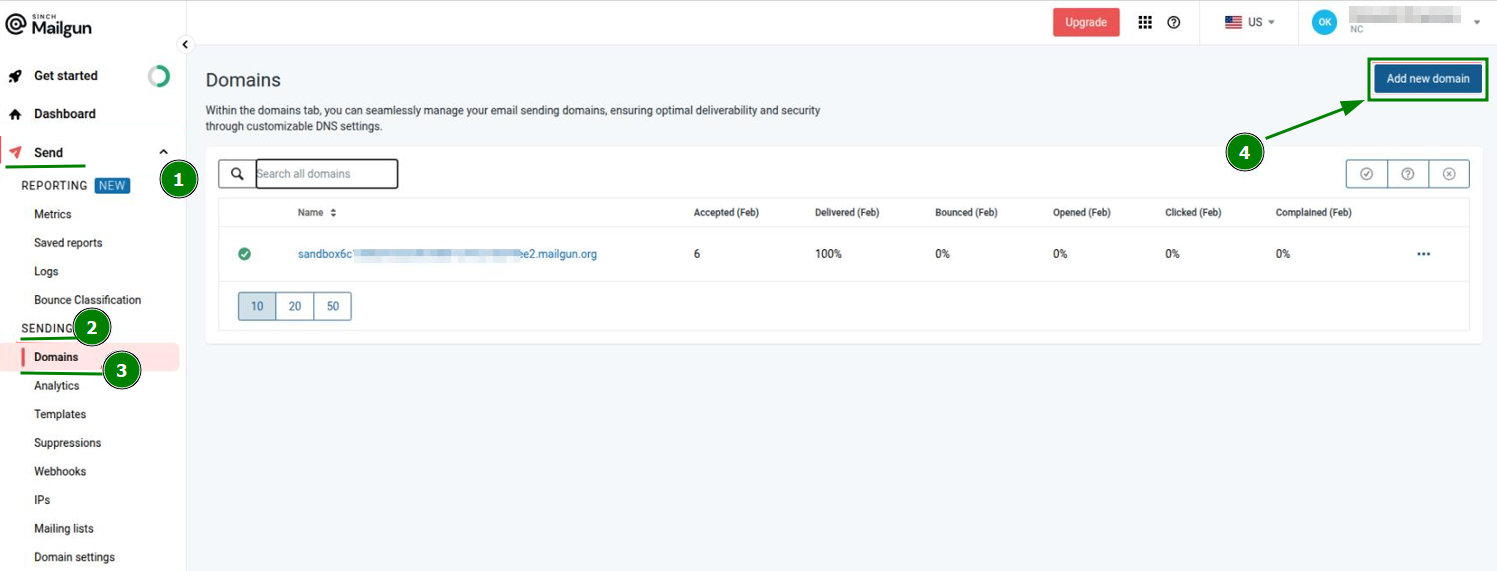
Ще бъдете пренасочени към страница, от която е възможно да добавите нов домейн към системата Mailgun. Въведете желания домейн в полето „Domain name“, изберете необходимите опции и разширени настройки и щракнете върху „Add Domain“:
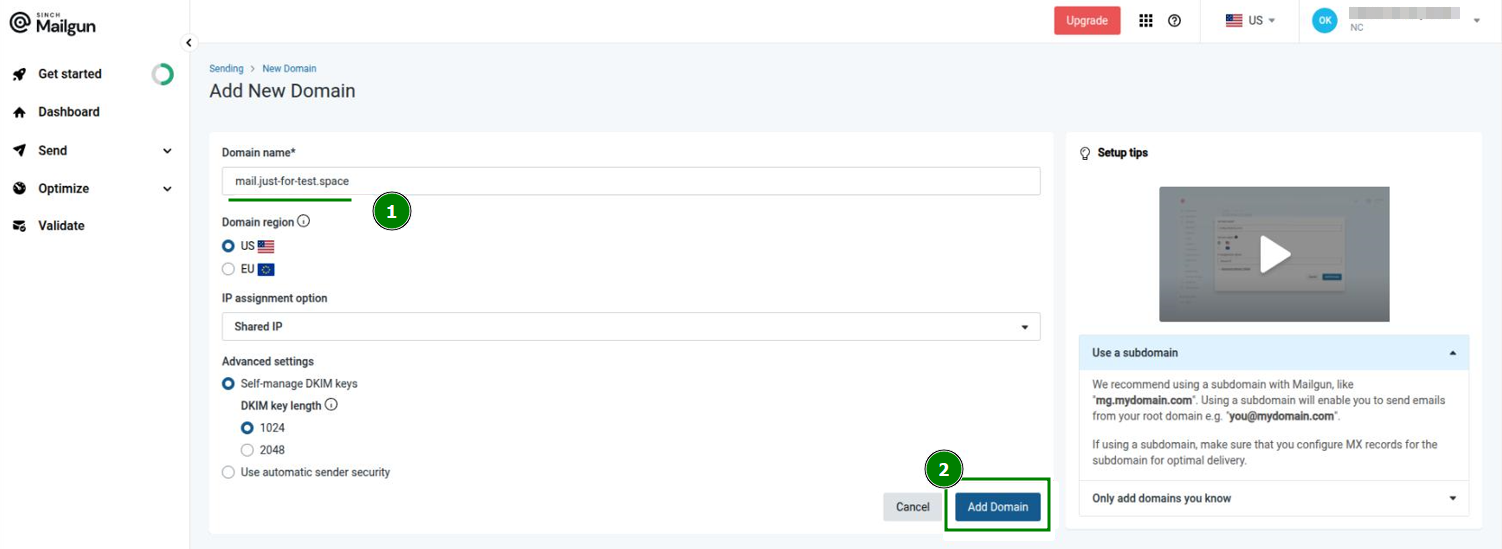
След това е необходимо да потвърдите добавеното име на домейн, като конфигурирате съответните TXT и MX DNS записи за домейна.
Списъкът със записите, които трябва да бъдат добавени, както и техният статус, може да бъде проверен във вашия Mailgun акаунт >> секцията „Send“ в менюто отляво >> „Sending“ >> „Domains“ >> отидете в секцията „DNS Records“.
След като DNS записите бъдат създадени за домейна, щракнете върху бутона "Verify" горе вдясно:
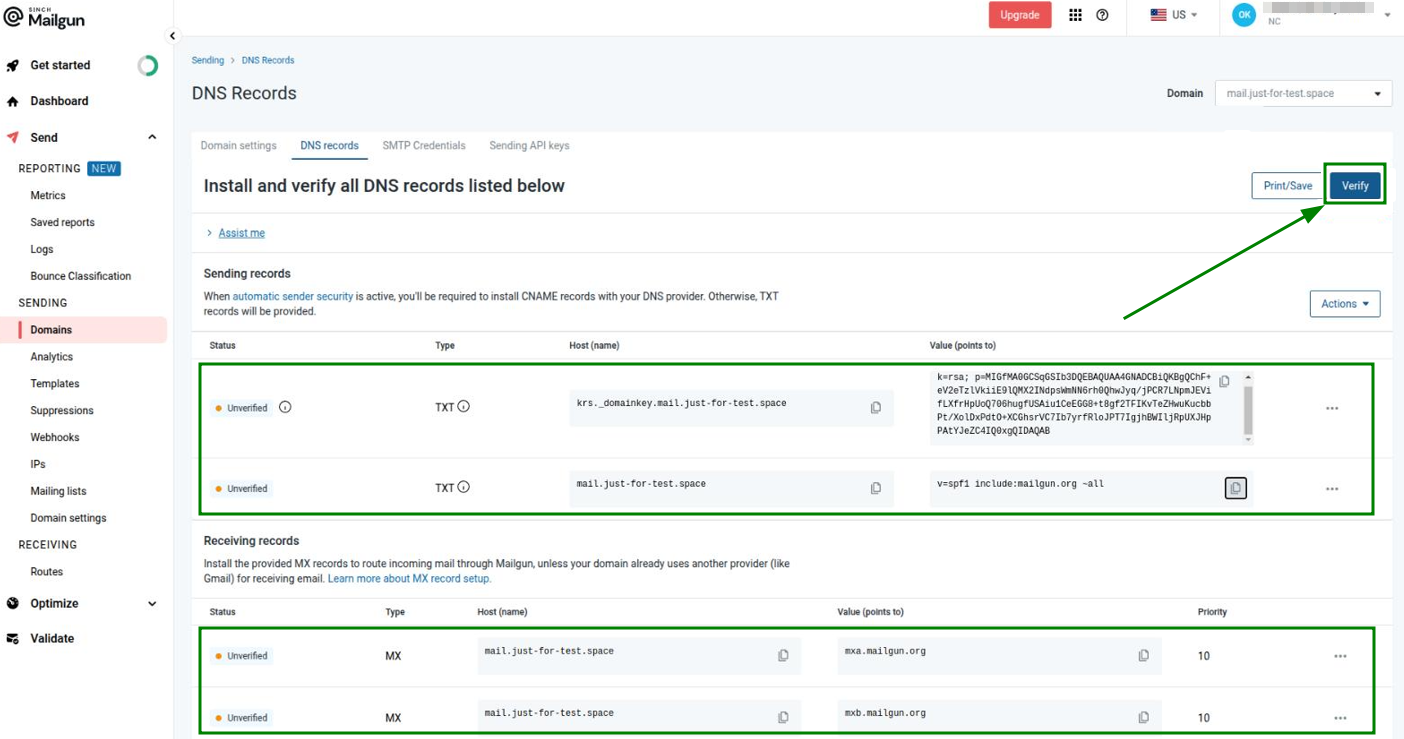
NB: Разпространението на DNS записите може да отнеме до 24-48 часа.
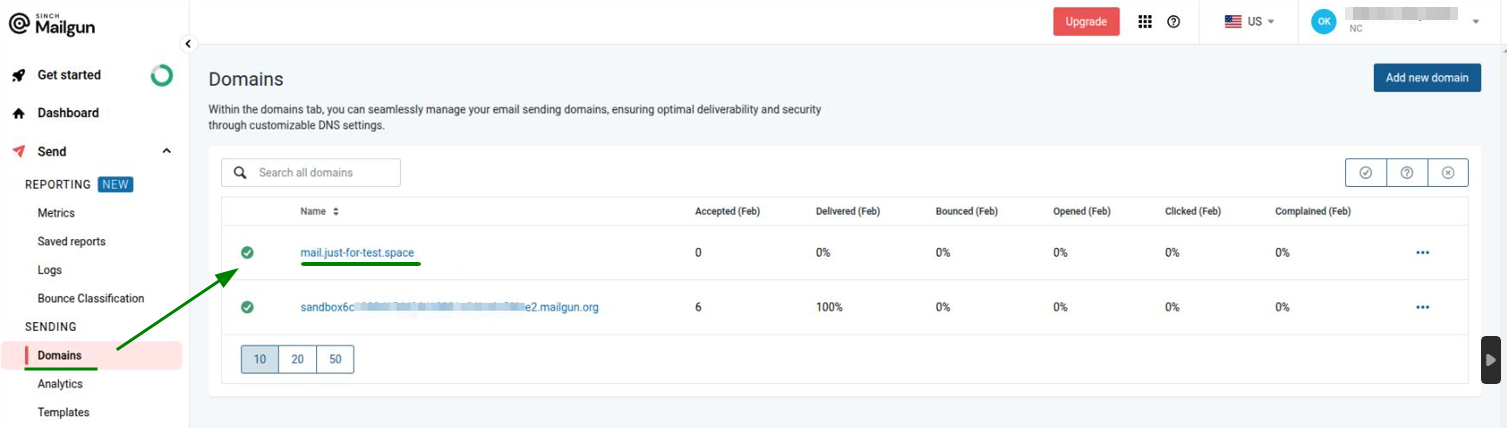
След като разпространението приключи и всички необходими DNS записи са добавени към домейна, системата Mailgun ще го потвърди. Домейнът вече ще бъде изброен в секцията „Domains“ на менюто „Sending“:
Стъпка 4. Следващата стъпка ще бъде конфигурирането на SMTP настройките за имейл акаунта от страната на WHM.
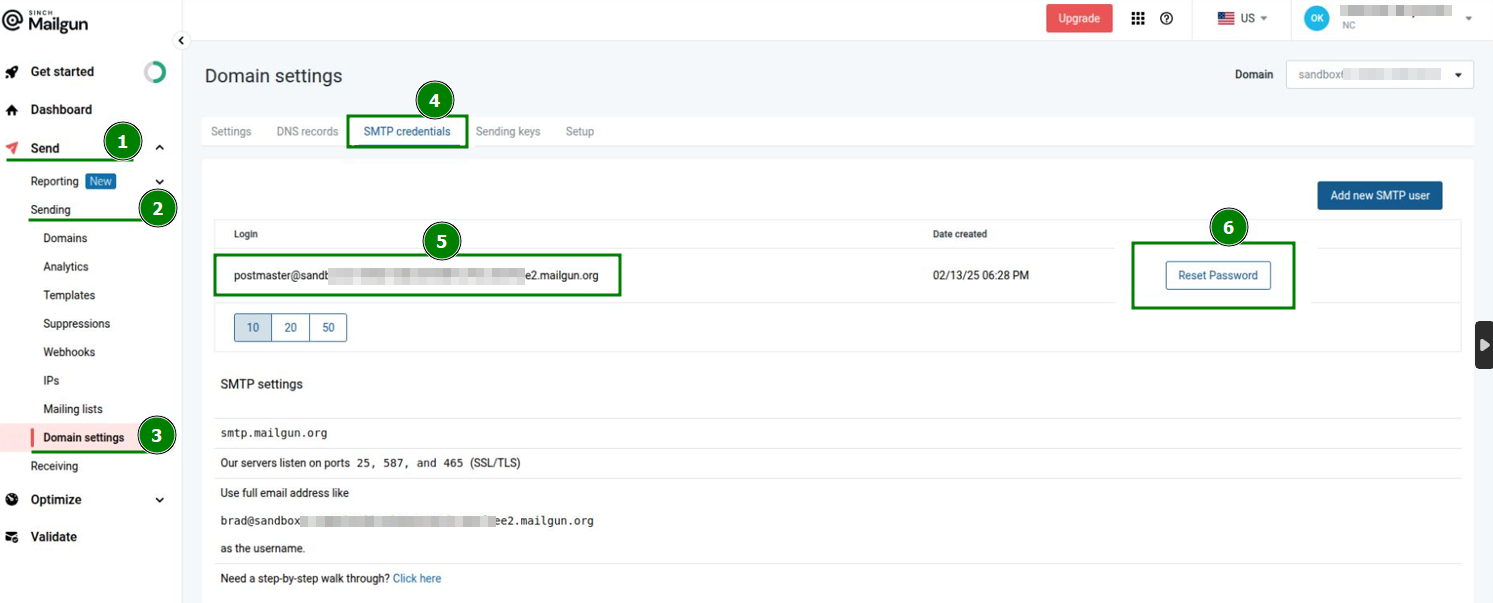
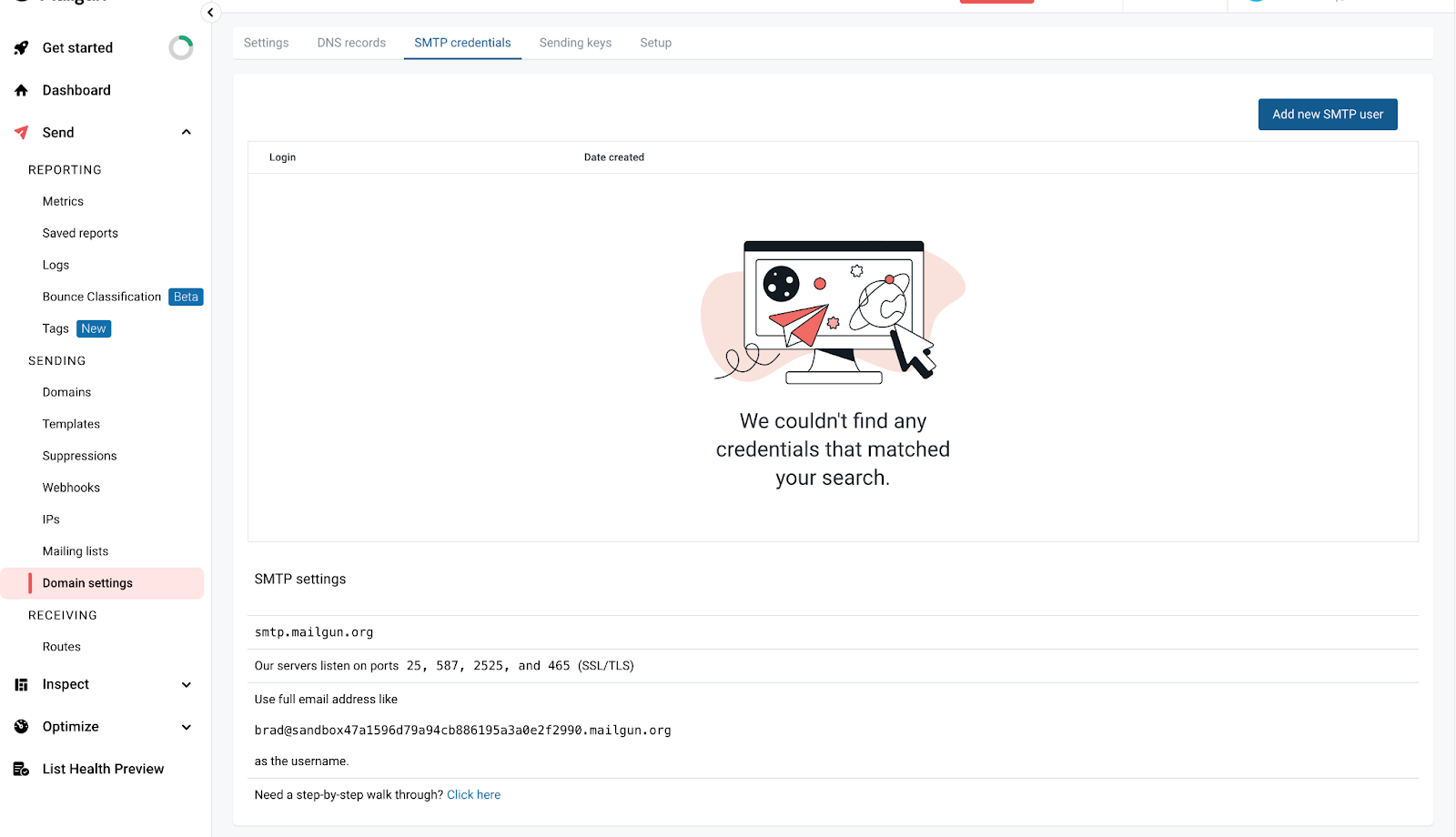
За да получите необходимите SMTP идентификационни данни, влезте в своя Mailgun акаунт >> щракнете върху секцията „Send“ в менюто отляво >> „Sending“ >> „Domain Settings“. От тази секция отворете раздела „SMTP credentials“.
Копирайте стойността в полето „Login“, нулирайте паролата и запазете данните за следващата стъпка:
Стъпка 5. Редактирайте конфигурационния файл на Postfix
В Mailgun отворете „Domain settings“ от менюто вляво, изберете своя домейн и щракнете върху SMTP credentials. Тук ще получите своя хост, потребител за вход и парола. Щракнете върху reset password, за да получите паролата си, просто я копирайте и я запазете.
Отворете конфигурационния файл на Postfix
/etc/postfix/main.cfв текстов редактор по ваш избор
nano /etc/postfix/main.cf
илиvi /etc/postfix/main.cf
Добавете следните редове в края на файла:
relayhost = MAILGUN_HOST:587smtp_sasl_auth_enable = yessmtp_sasl_password_maps = static:MAILGUN_USER:MAILGUN_PASSsmtp_sasl_security_options = noanonymous
MAILGUN_HOST е действителният Mailgun хост от вашия акаунт
MAILGUN_USER е действителният Mailgun smtp потребител
MAILGUN_PASS е действителната SMTP парола от вашия Mailgun акаунт.
Запазете файла и рестартирайте postfix, като изпълните
systemctl restart postfix
Сега можете да тествате доставката на имейли. Във вашия CyberPanel отворете Email -> Access Webmail. Въведете своя имейл и парола там.