Spacemail CardDav setup Outlook for Windows
This article provides step-by-step guidance on configuring your Spacemail Address Book in Outlook using the CardDAV protocol.
Since Outlook does not support CardDAV natively, you'll need to use a free third-party add-in called Caldavsynchronizer to complete the setup.
Please note that Caldavsynchronizer is not compatible with the New Outlook.
To set it up, follow these steps:
Click Download and choose the version that matches your system architecture.
Run the installer and follow the on-screen instructions to complete the setup.
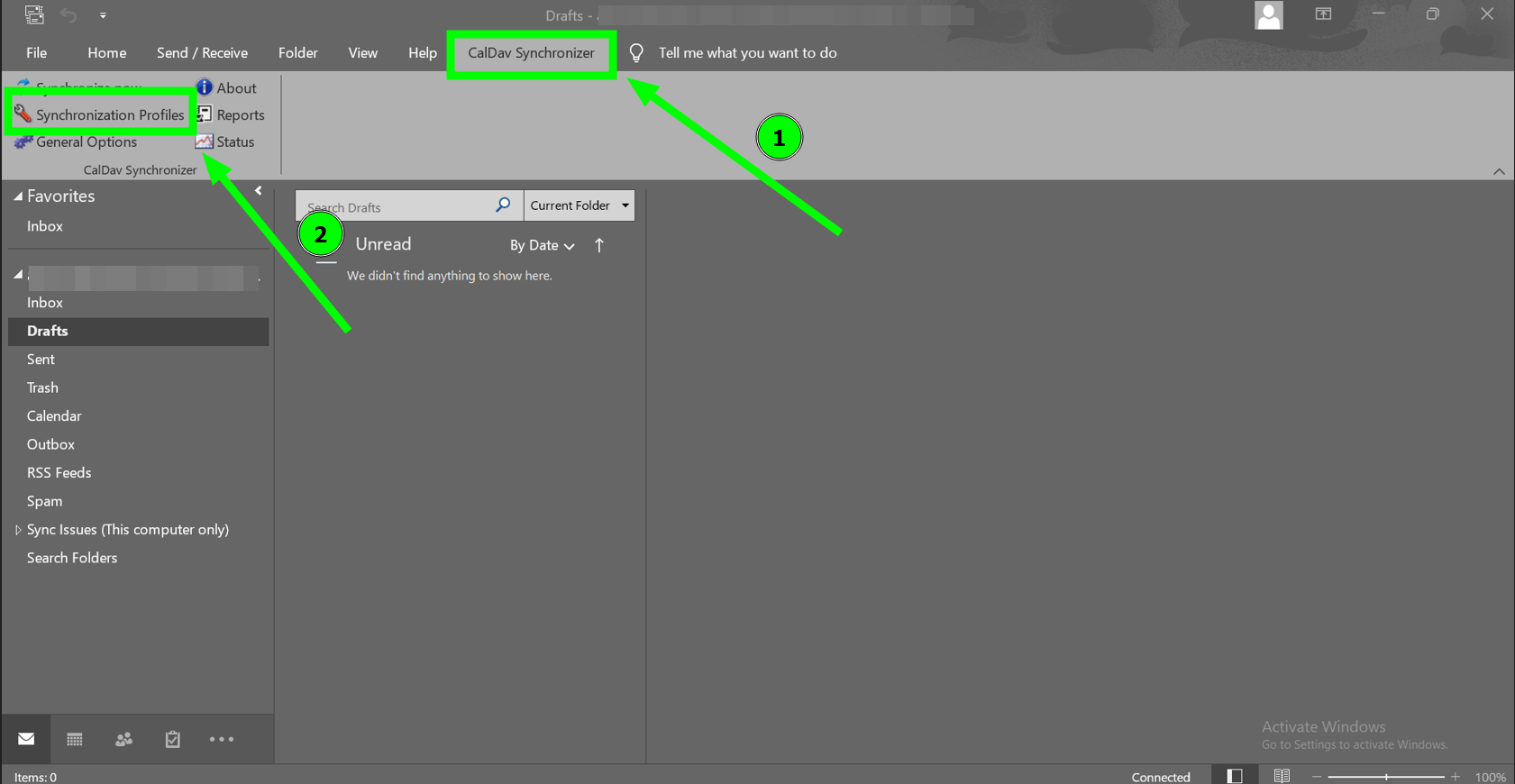
Once installed, open Outlook. A new tab called CalDav Synchronizer will appear on the ribbon.
Click the CalDav Synchronizer tab in Outlook, then select Synchronization Profiles:
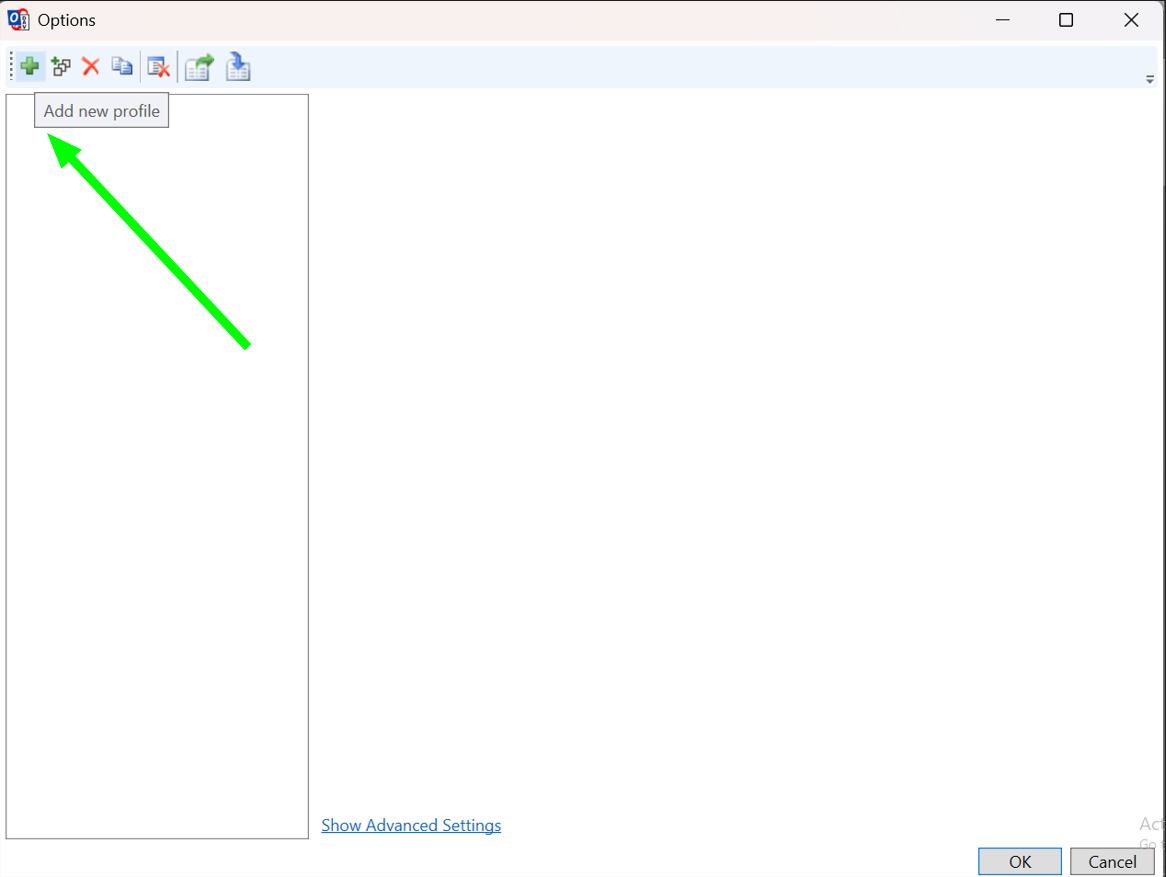
Click Add new profile:
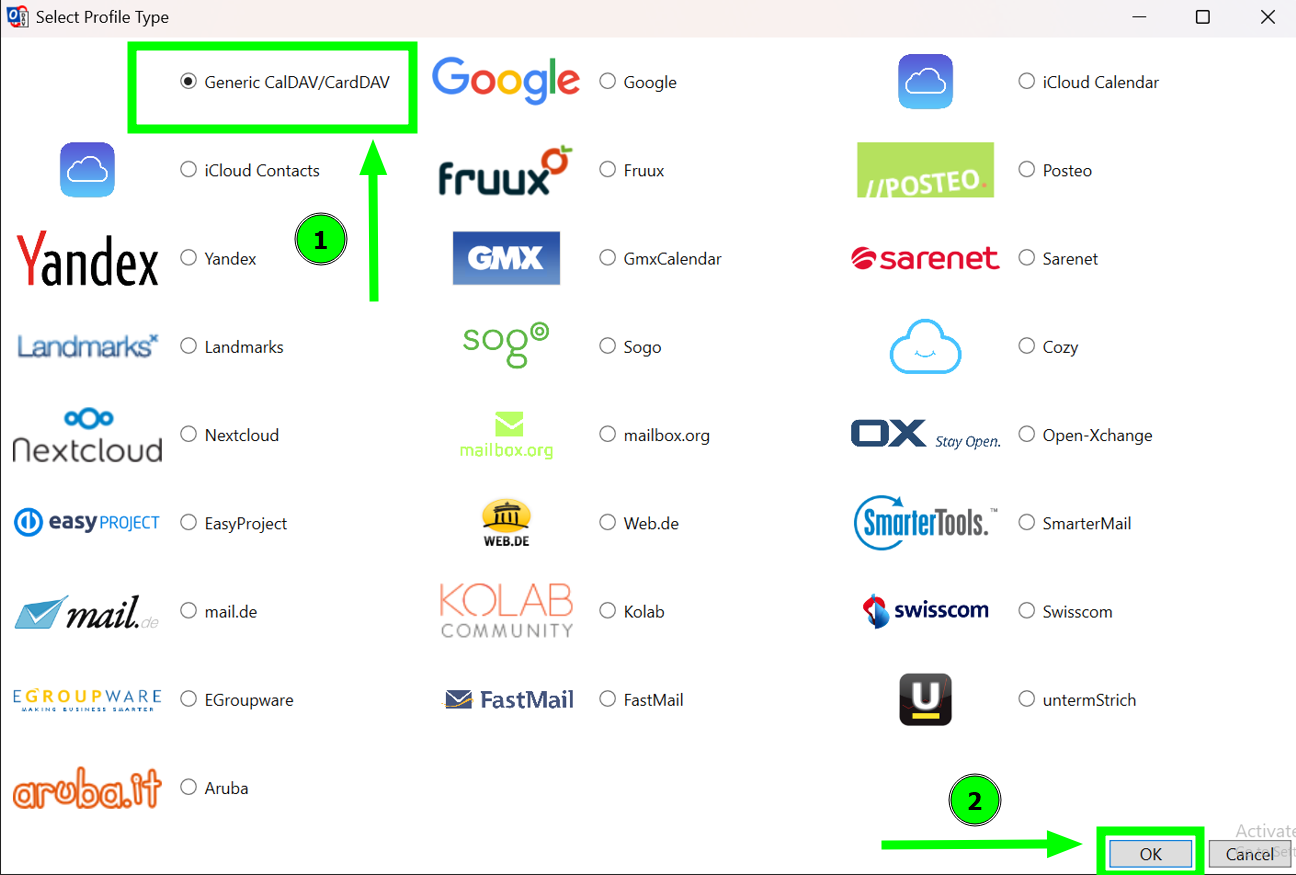
In the list of available profile types, choose Generic CalDAV/CardDAV:
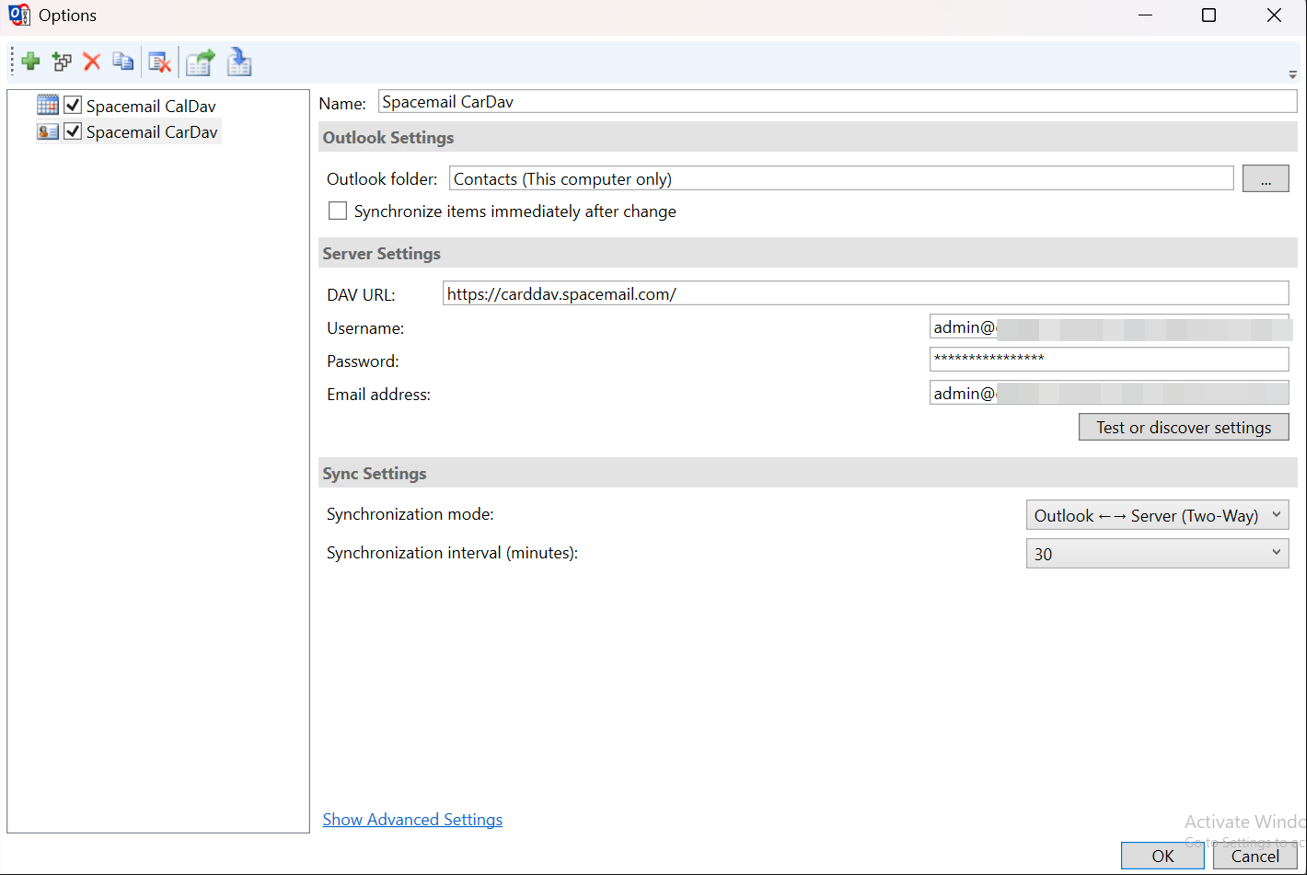
Enter the required CardDAV contact details:
Name: Enter a recognisable name for this profile.Outlook Folder: Select or create the contacts folder in Outlook where contacts should appear.
Synchronise items immediately after change: If enabled, this triggers a partial sync about 10 seconds after an item is created, edited, or deleted in Outlook. Feel free to check this option if you'd like changes to sync more quickly.
DAV URL: https://carddav.spacemail.com/.
Username: Your full Spacemail email address (e.g., info@example.com).
Password: The password for this email account.
Email address: Your full Spacemail email address (e.g., info@example.com).
Set the synchronisation options:
Synchronisation mode: Two-way sync (recommended).
Synchronisation interval: Choose a preferred interval (e.g., every 15 minutes).
Next, click on "Test or Discover Settings." You will see the following window:
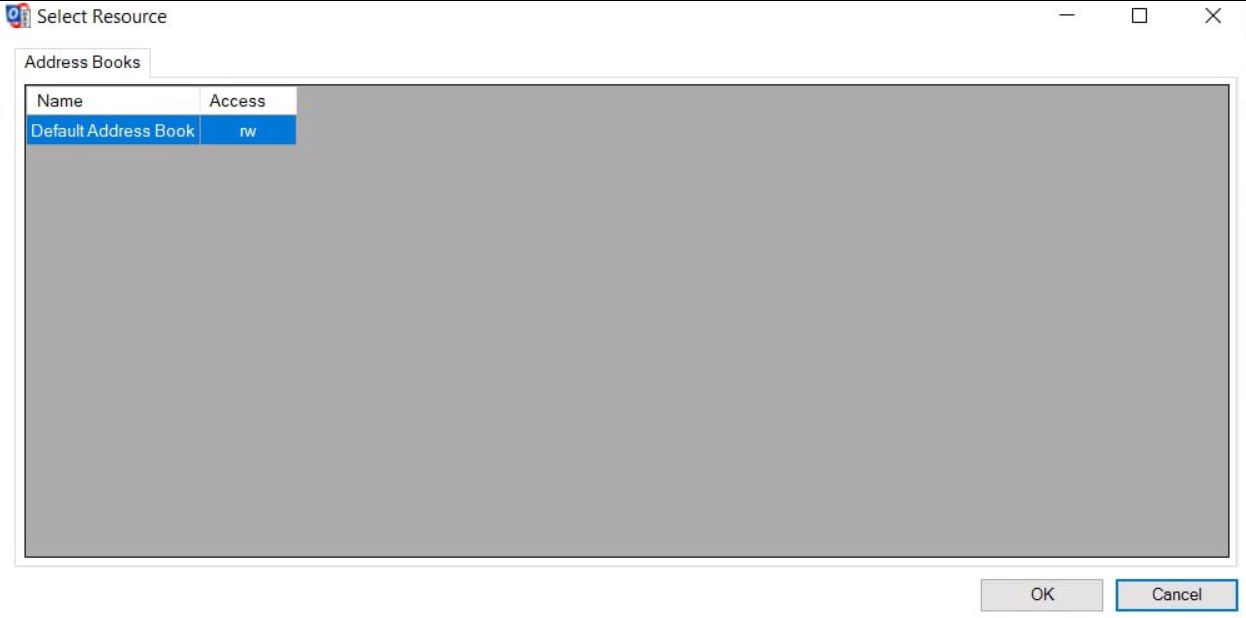
You need to click "OK." Then, you will see a message that says "Connection test successful.":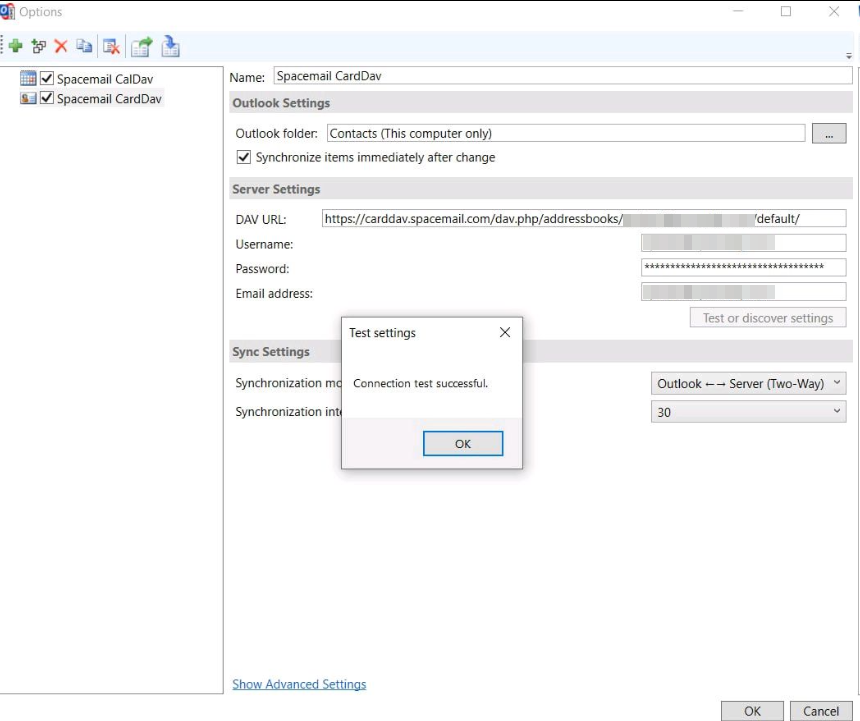
Click OK to save the profile.
Your CardDAV contacts are now successfully connected to Outlook and will sync both ways!