Thunderbird에서 Spacemail CalDAV 설정
이 문서에서는 CalDAV 프로토콜을 사용하여 Thunderbird 이메일 클라이언트에서 Spacemail 캘린더를 설정하는 단계별 지침을 확인할 수 있습니다.
이 연결에 필요한 설정을 찾는 방법은 다음과 같습니다:
Spacemail 웹메일의 설정에서:
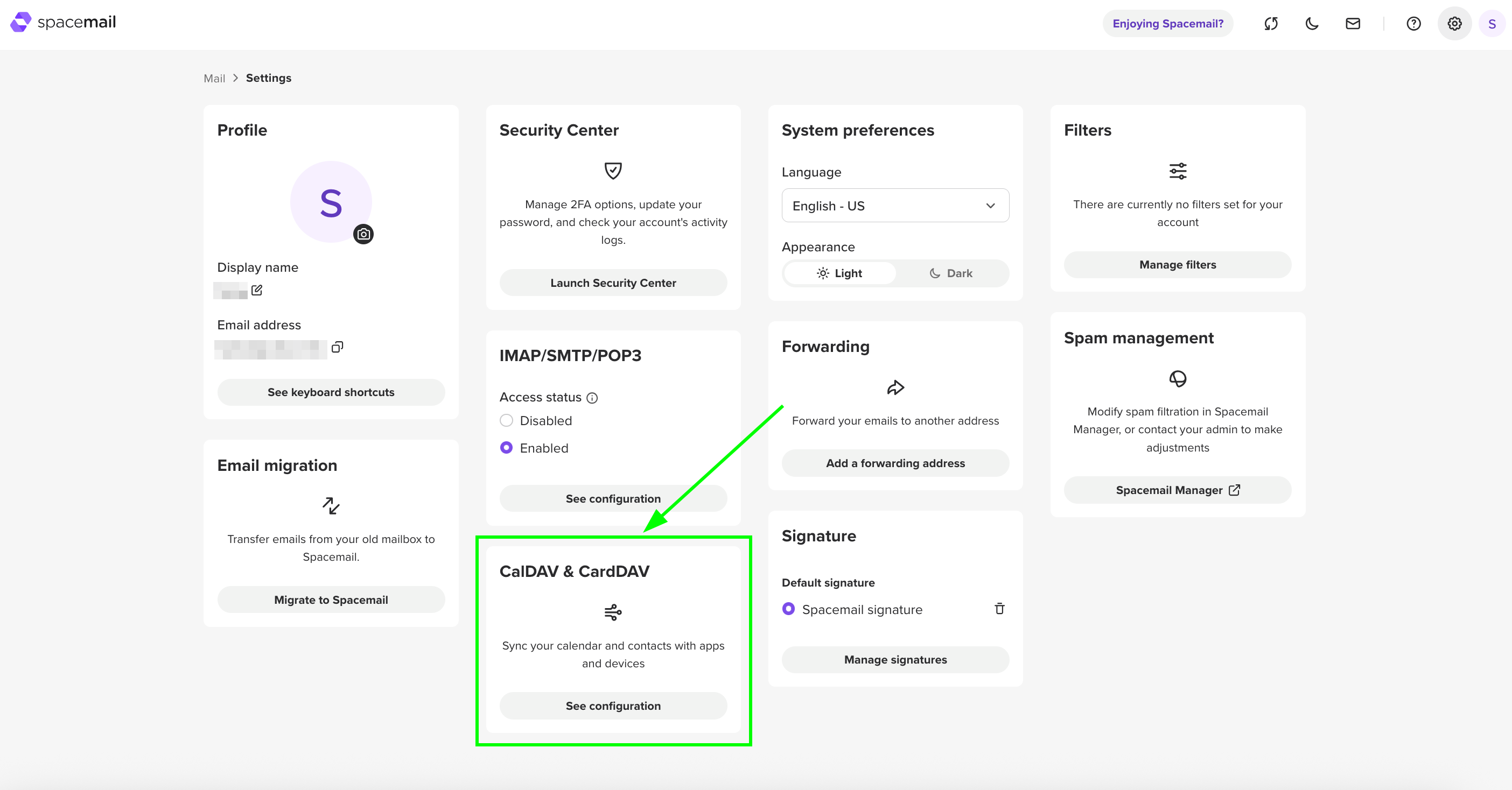
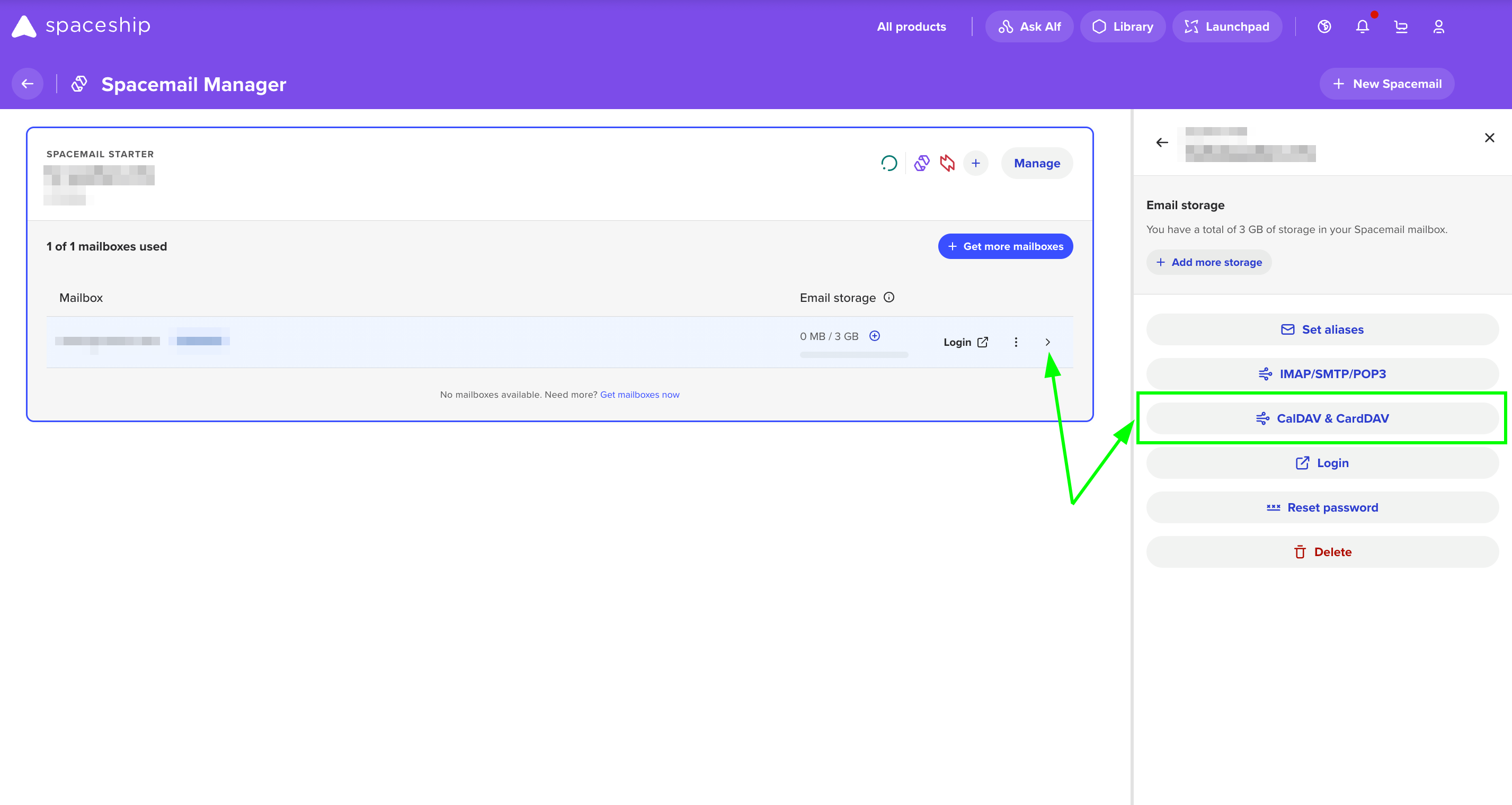
필요한 세부 정보가 확인되면, 다음 단계를 따라 설정을 진행하세요:
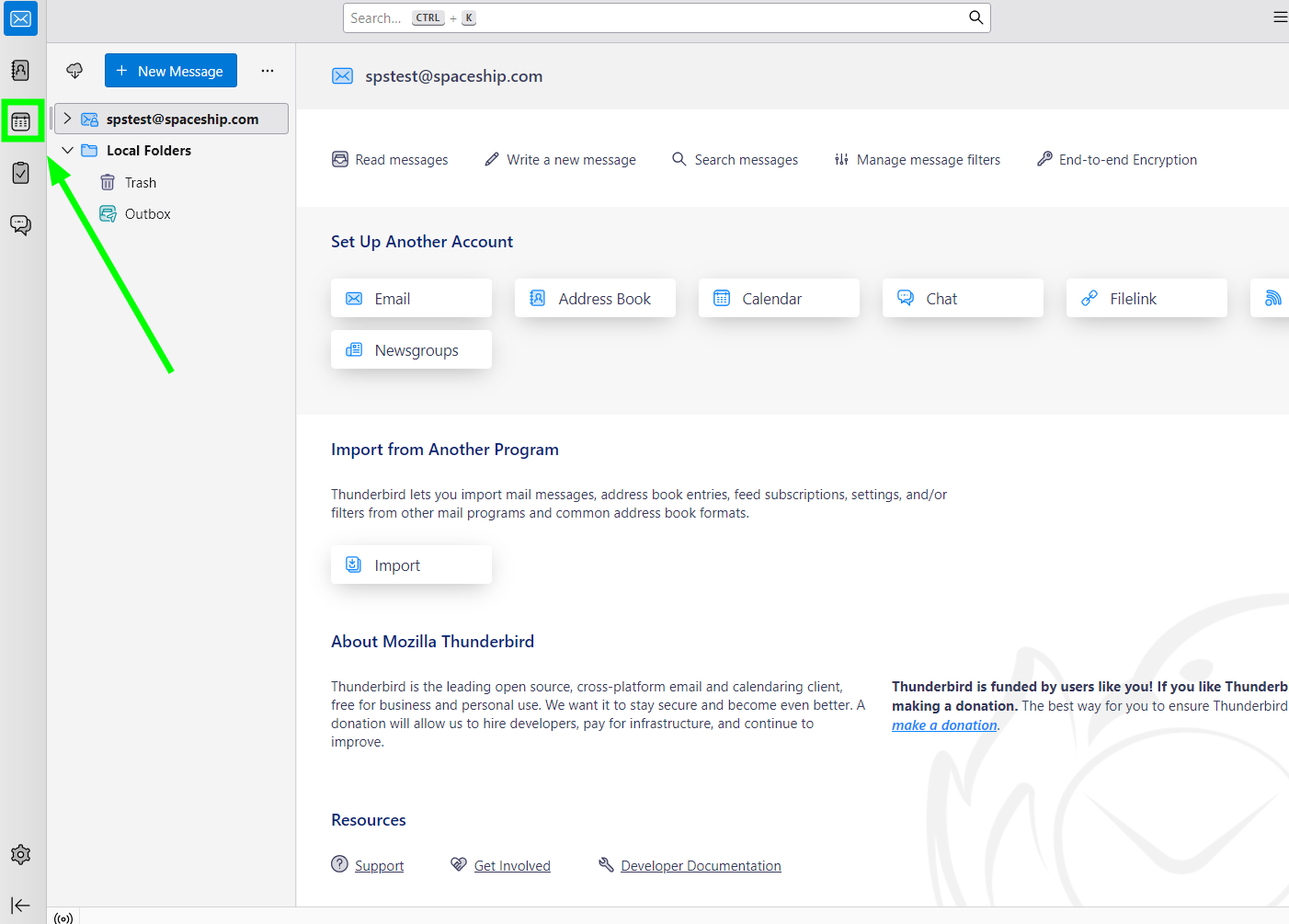
Thunderbird를 열고 캘린더 버튼을 클릭하세요:
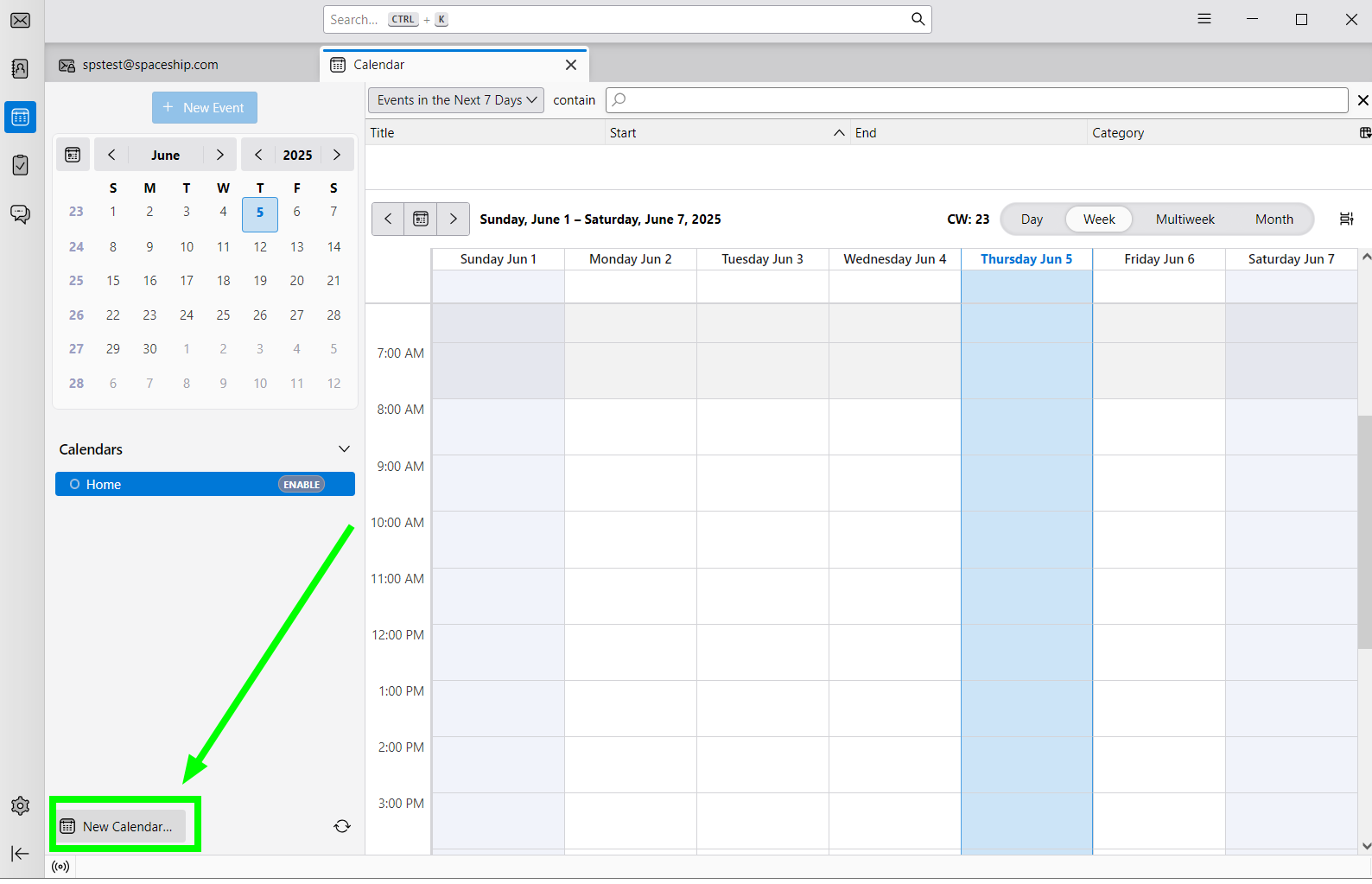
그런 다음 페이지 왼쪽 하단에 있는 새 캘린더를 클릭하세요:
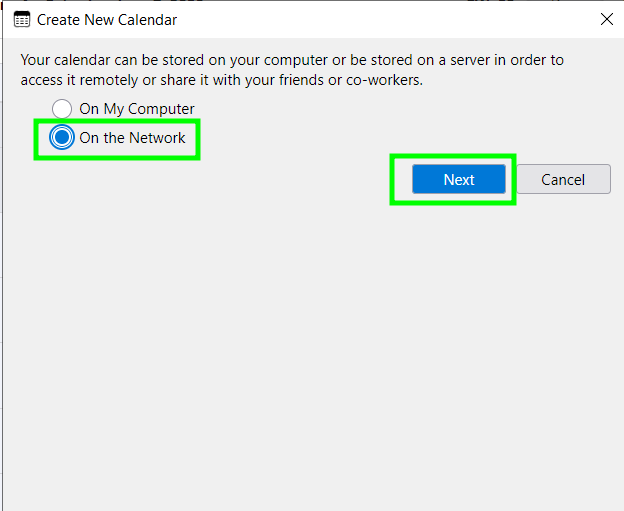
네트워크에 있음 을 선택하고 다음을 누르세요:
그런 다음 Spacemail CalDav 정보를 입력하세요:
사용자 이름: 전체 Spacemail 이메일 주소(예시로 spstest@spaceship.com 사용)
위치: caldav.spacemail.com
오프라인 지원: 확인
이 위치는 자격 증명이 필요하지 않습니다:는 선택하면 안 됩니다
설정 입력 후, 캘린더 찾기를 클릭하세요: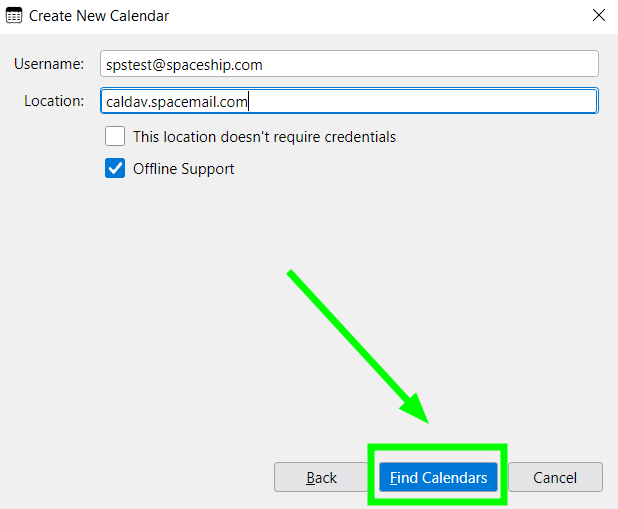
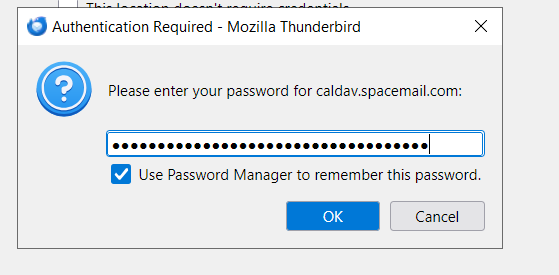
다음 단계에서 Thunderbird가 Spacemail 비밀번호 입력을 요청합니다. Spacemail 메일박스 비밀번호를 입력하고 확인을 클릭하세요:
새 캘린더 만들기 설정 메시지가 나타납니다.
캘린더 유형으로 CalDAV 를 선택하세요. 기본 캘린더로 설정할 수도 있습니다.다음 단계: 속성을 클릭하여 캘린더 설정을 확장하세요:
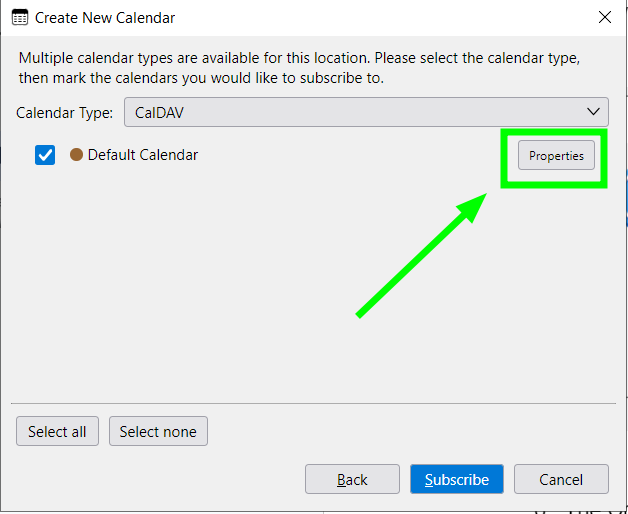
여기에서 캘린더 이름(스크린샷에서는 Spacemail Calendar), 캘린더 동기화 빈도(캘린더 새로고침 필드), 이벤트 색상 변경 및 알림 설정을 할 수 있습니다:
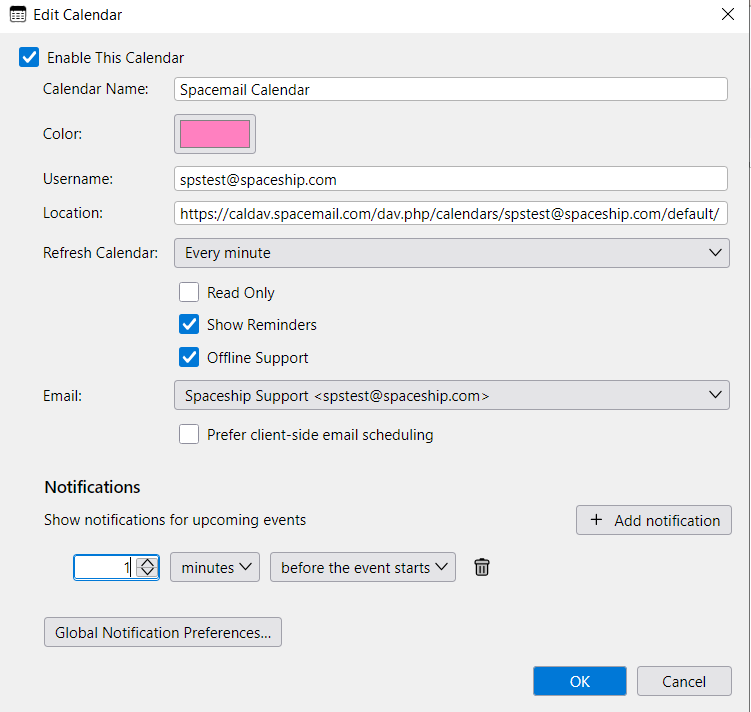
완료되면 확인을 클릭하세요.새 캘린더 만들기 메뉴로 다시 이동합니다. 구독을 클릭하고 Thunderbird가 캘린더를 동기화할 때까지 잠시 기다리세요:
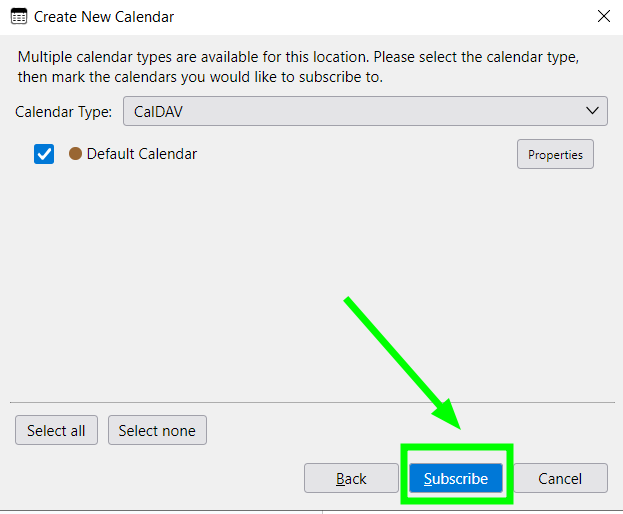
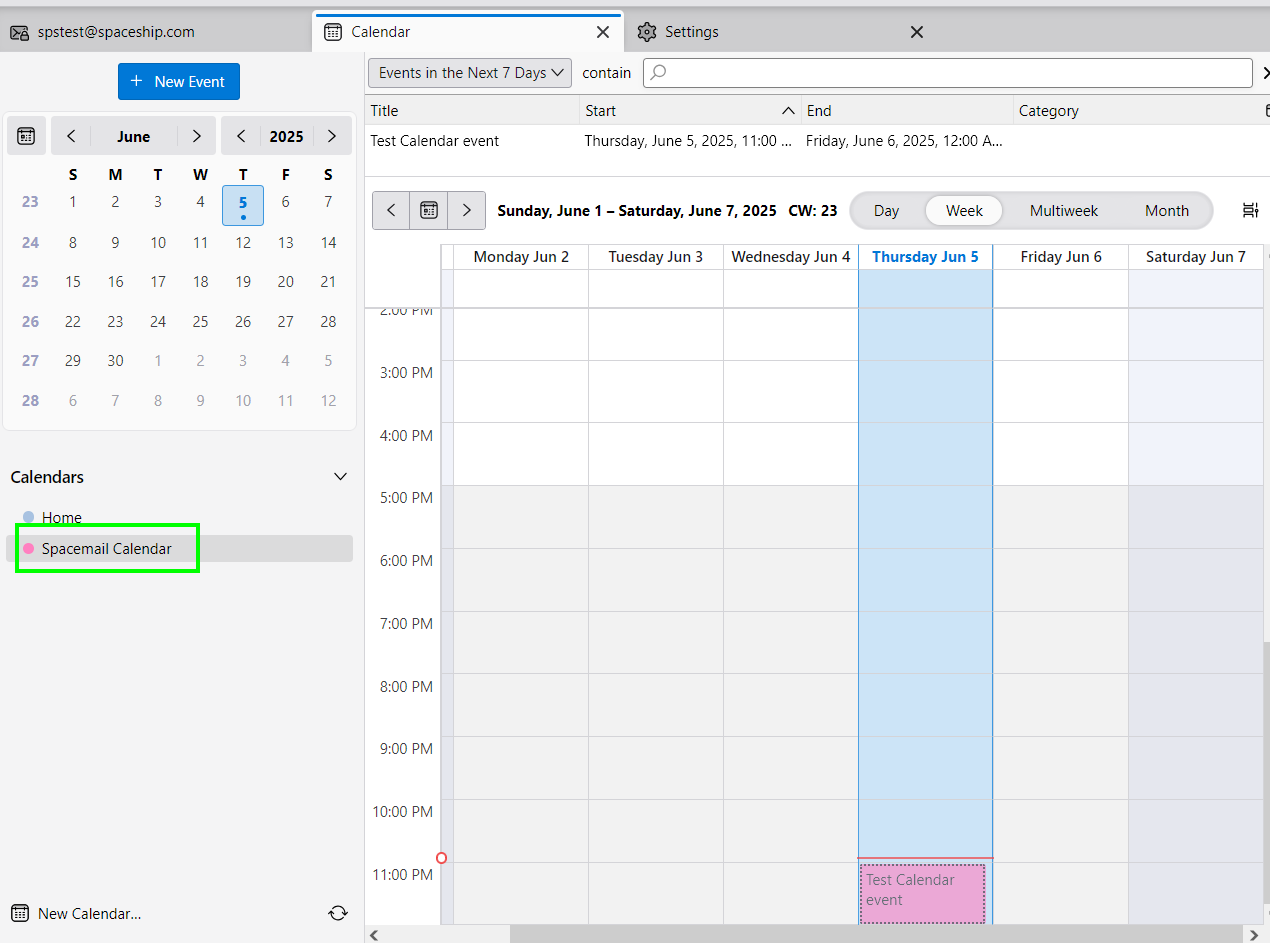
완료되었습니다! Spacemail Calendar가 Thunderbird 캘린더 목록에 표시됩니다: