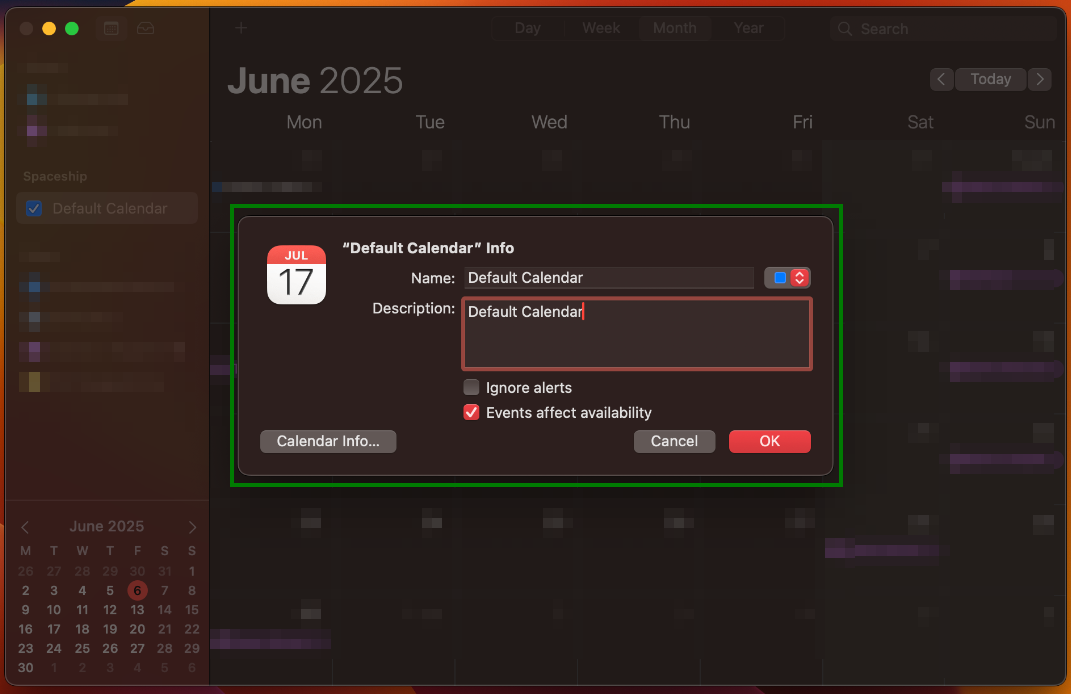
การตั้งค่า Spacemail CalDAV ใน Apple Calendar
บทความนี้ให้คำแนะนำทีละขั้นตอนเกี่ยวกับการตั้งค่าปฏิทิน Spacemail ใน Apple Calendar ผ่านโปรโตคอล CalDAV
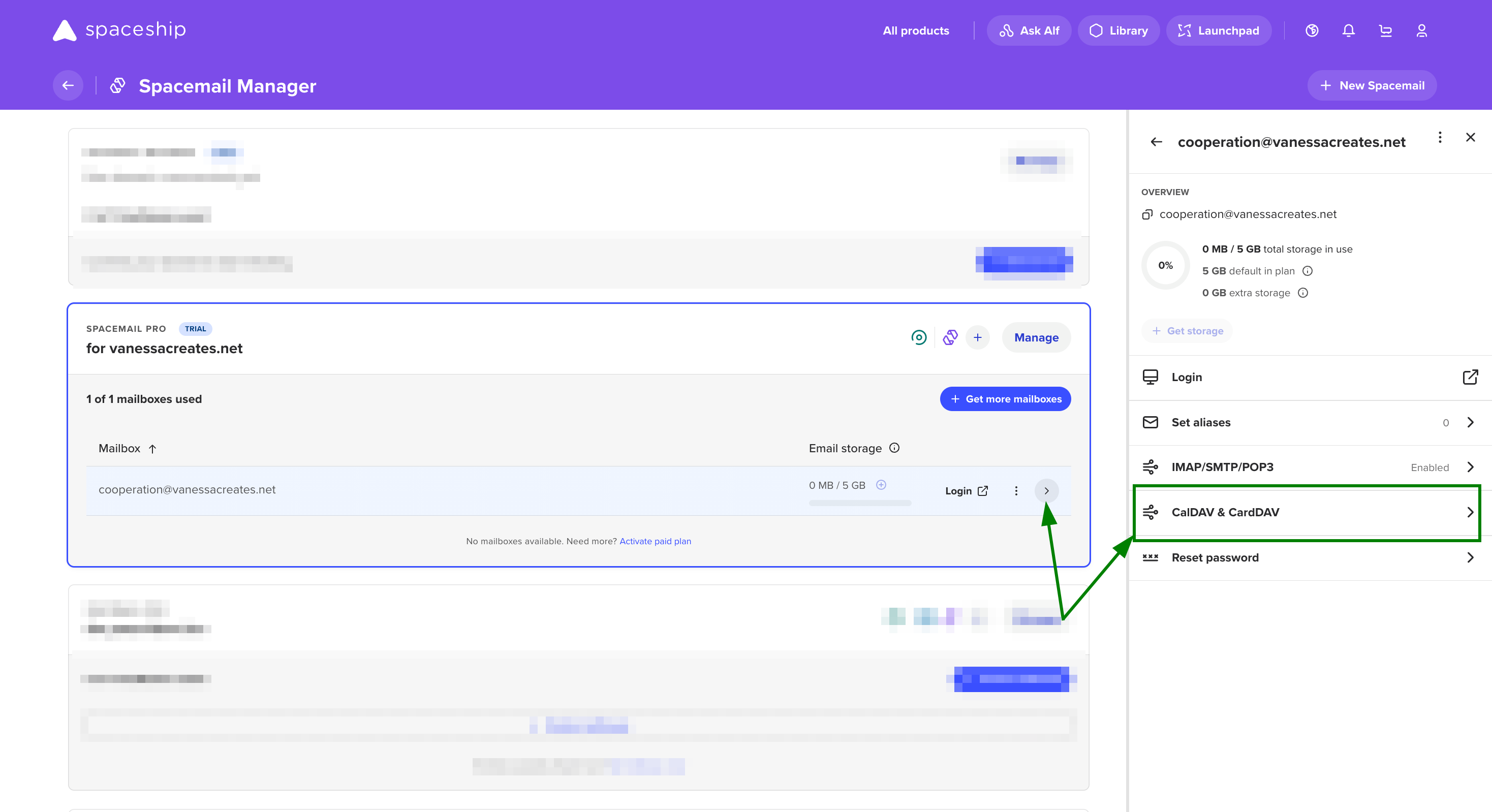
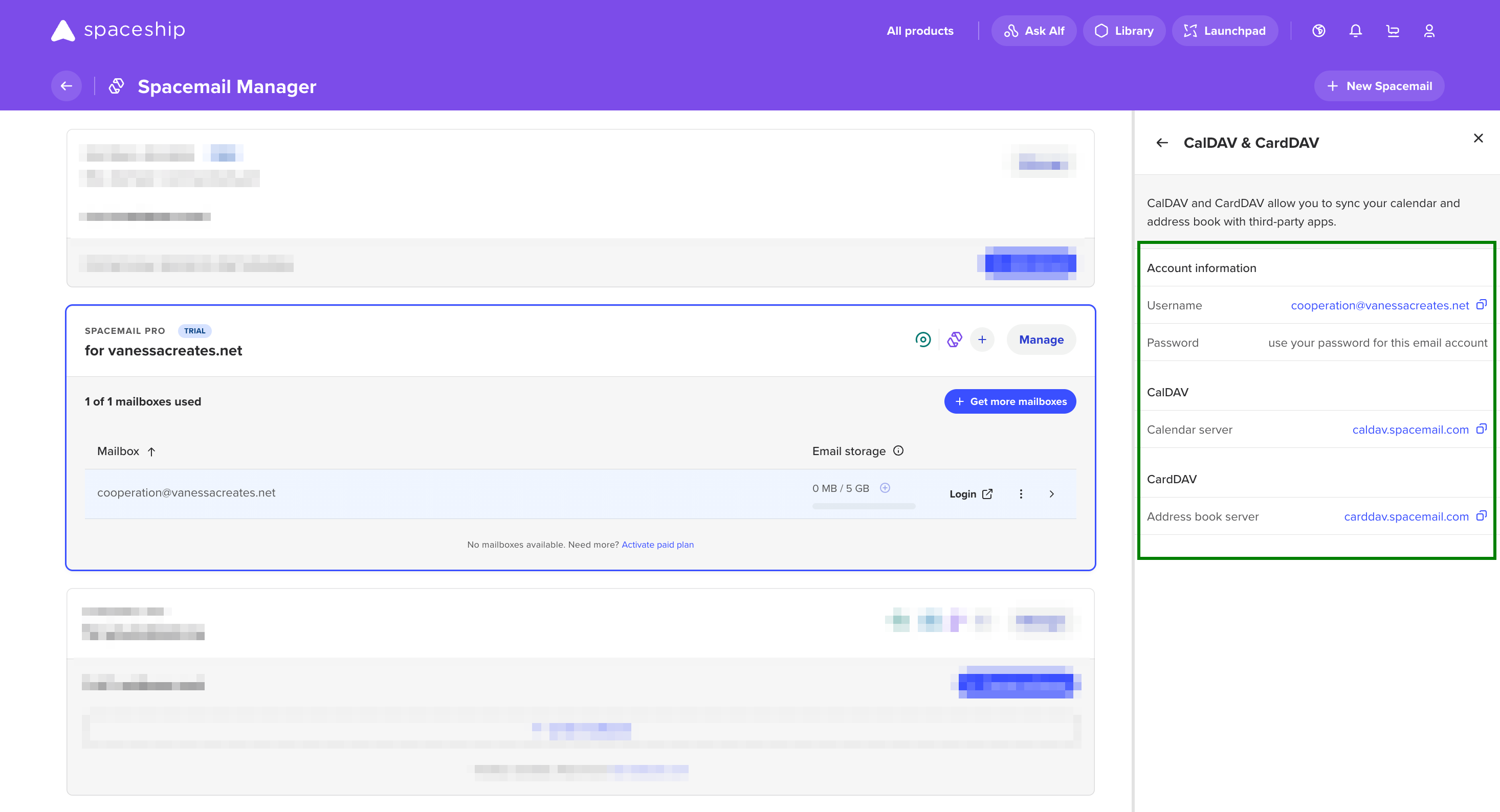
หมายเหตุ: คุณสามารถตรวจสอบรายละเอียดการตั้งค่าได้โดยคลิกที่กล่องจดหมายใน Spacemail Manager; คุณจะเห็นปุ่มที่มีข้อความว่า “CalDAV & CardDAV” ที่แถบด้านข้างของกล่องจดหมาย เมื่อคลิกปุ่มนี้จะมีแผงรายละเอียดแสดงข้อมูลโปรโตคอลทั้งหมด:
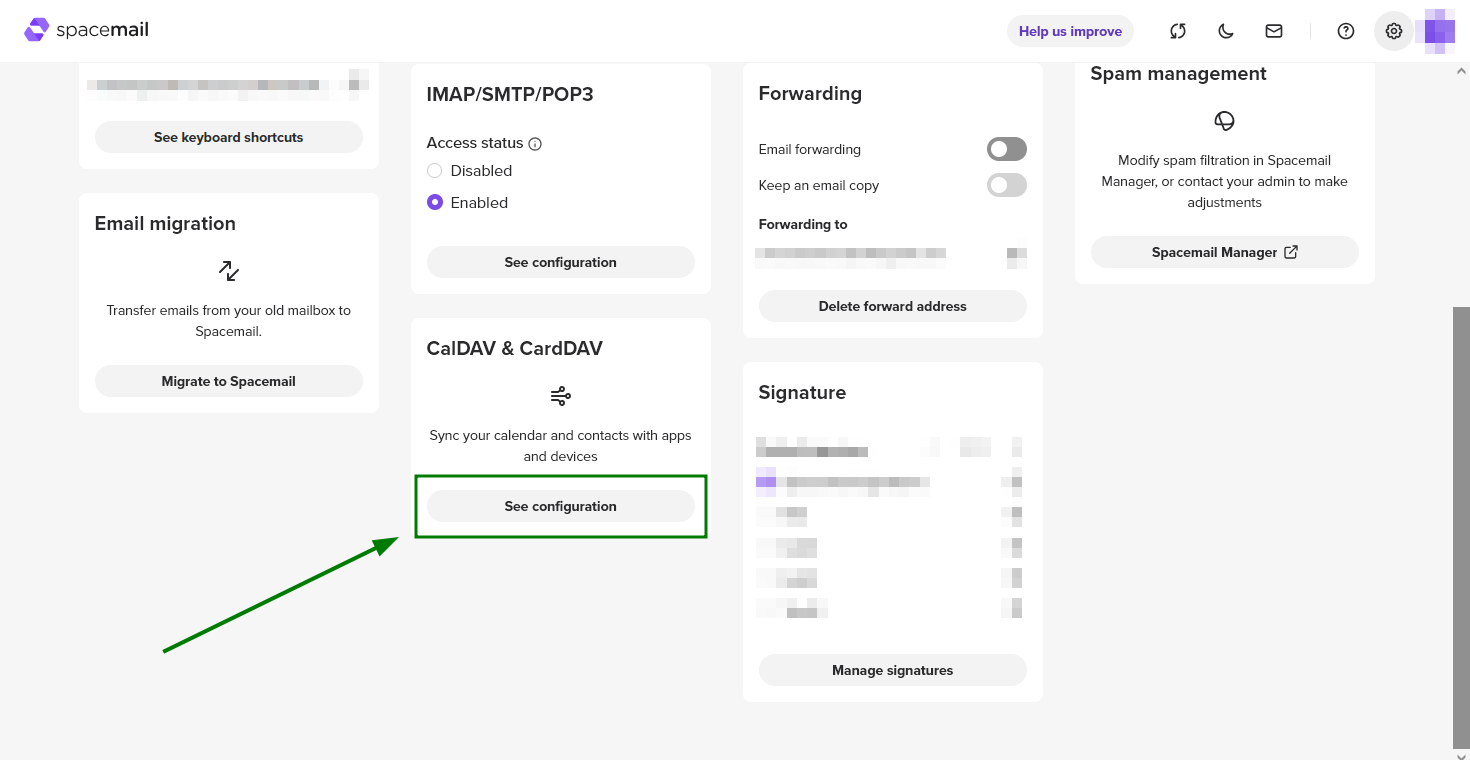
คุณยังสามารถตรวจสอบได้โดยเข้าสู่ระบบกล่องจดหมาย Spacemail ของคุณที่ https://www.spacemail.com/login > Settings > CalDAV & CardDAV > See configuration:
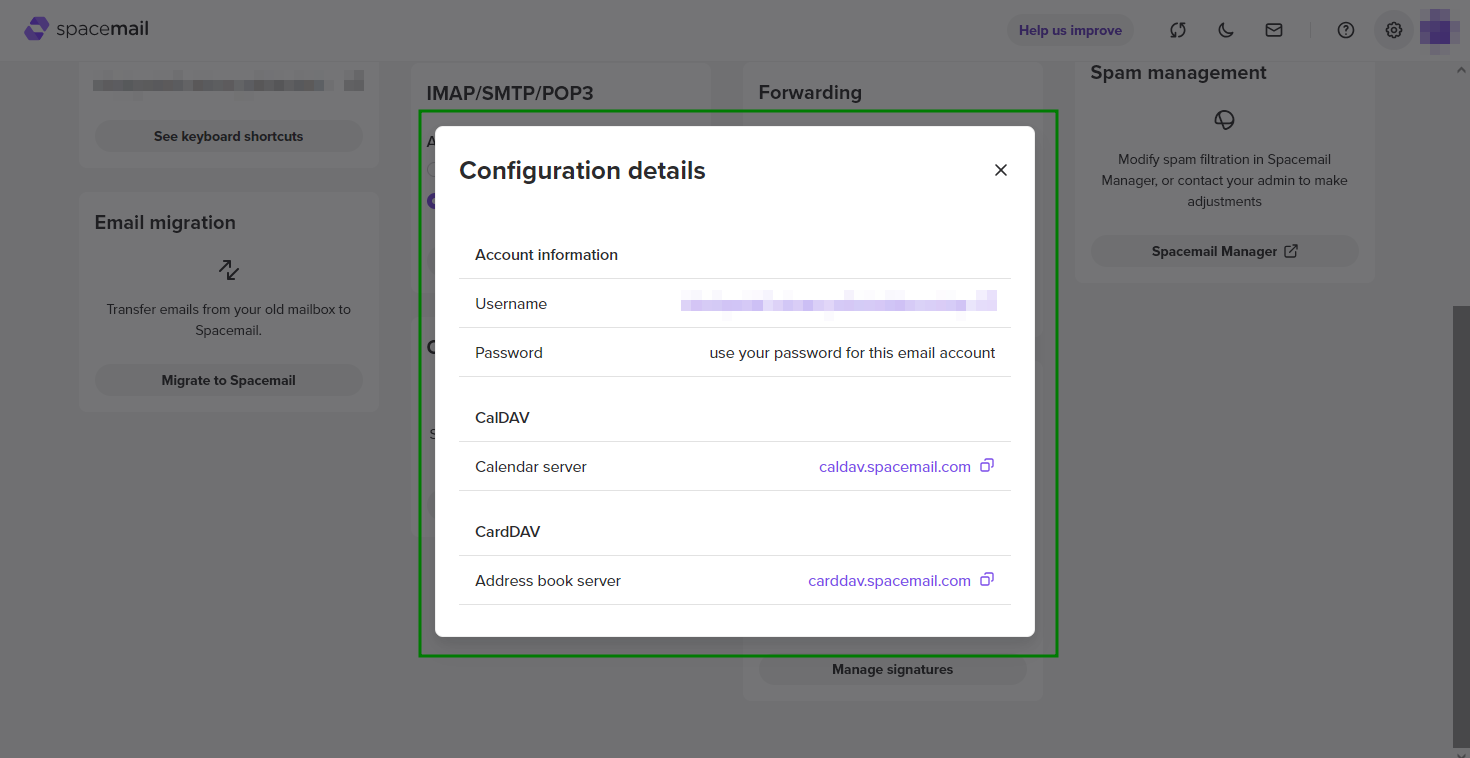
ในการตั้งค่าบัญชี CalDAV ใน Apple Calendar ให้ทำตามคำแนะนำด้านล่างนี้:
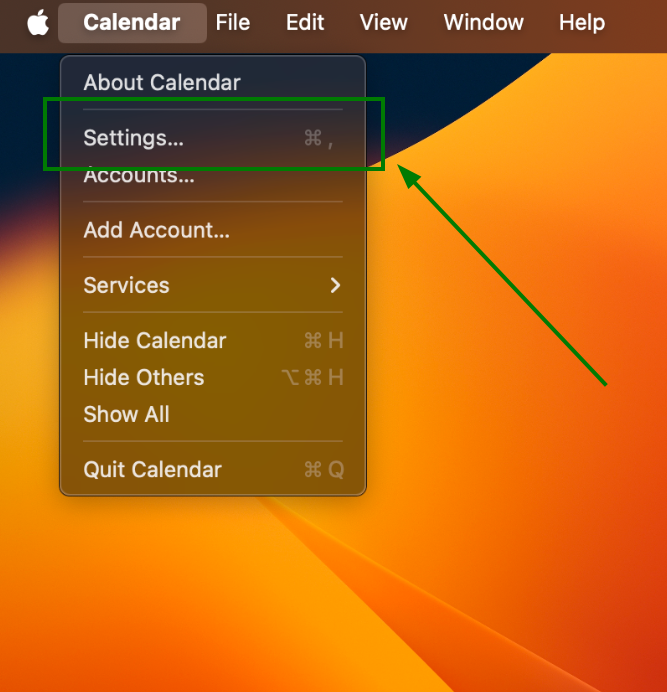
เปิด Apple Calendar แล้วไปที่ Settings:
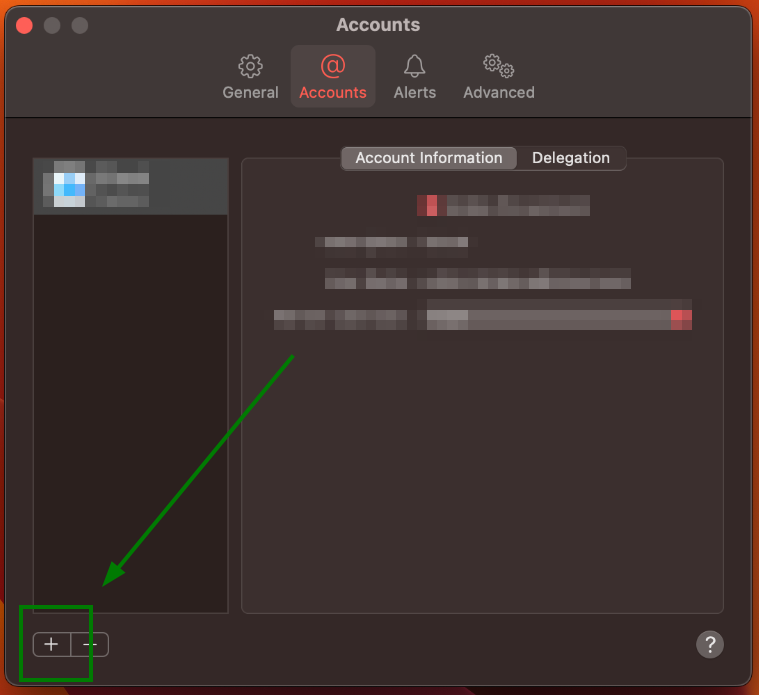
ในหน้าต่าง Accounts ให้คลิก + เพื่อเพิ่มบัญชี CalDAV ใหม่:
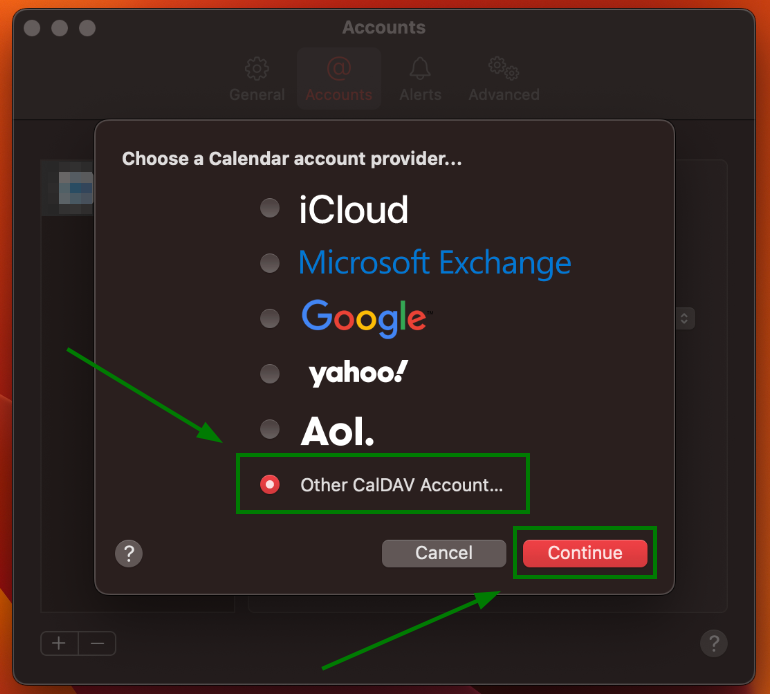
เลือก Other CalDAV Account แล้วคลิก Continue:
เมื่อเสร็จแล้ว หน้าต่างใหม่สำหรับกรอกการตั้งค่าบัญชี CalDAV จะปรากฏขึ้น
ให้กรอกการตั้งค่าดังนี้:
Account Type: Manual
User Name: ที่อยู่อีเมล Spacemail ของคุณ (หมายเหตุ: ใช้อีเมลทดสอบของเรา spptest@spaceship.com เป็นตัวอย่าง)
Password: รหัสผ่านสำหรับบัญชี Spacemail ของคุณ
Server Address: caldav.spacemail.com
ในการเพิ่มบัญชี CalDAV ของคุณ ให้คลิก Sign in: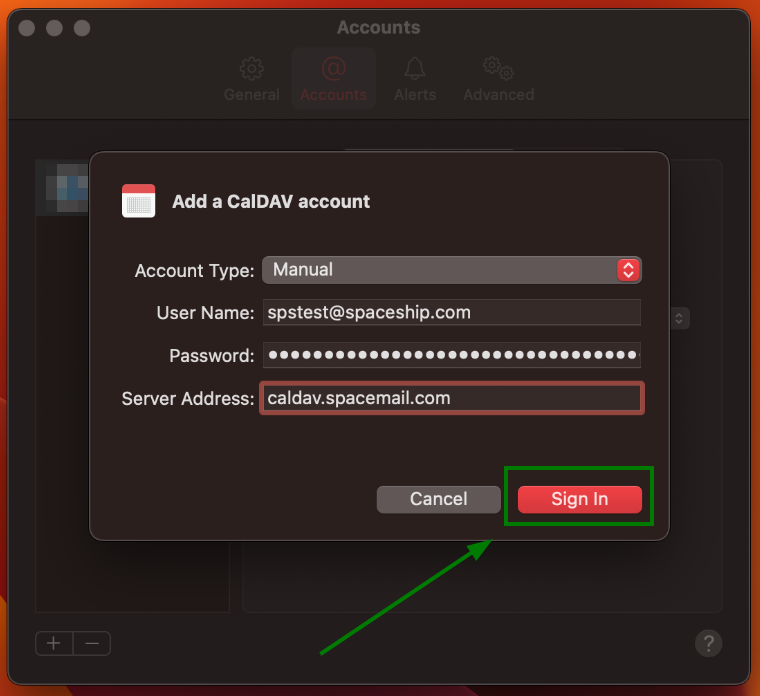
เพื่อสิ้นสุดการตั้งค่า ให้ปิดหน้าต่าง Accounts:
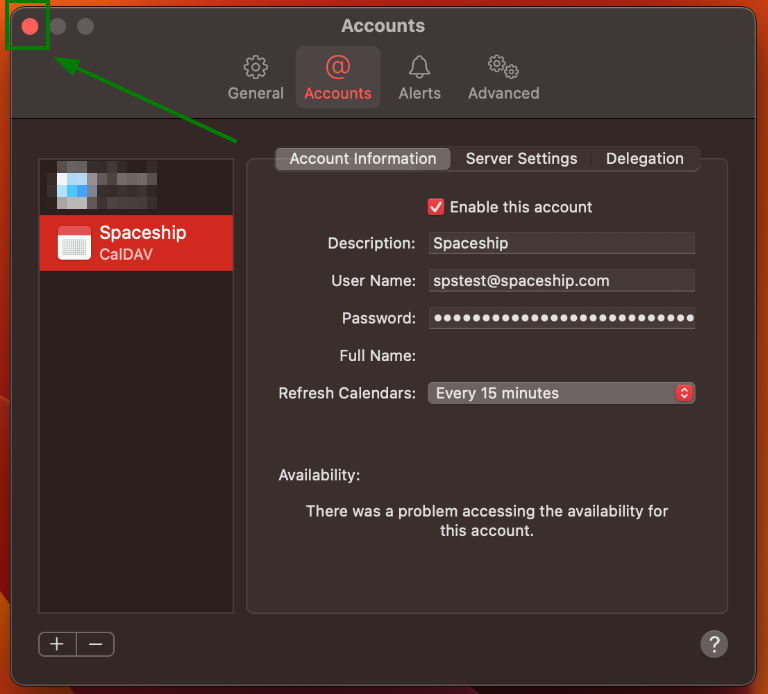
บัญชี Spacemail CalDAV ควรถูกเพิ่มใน Apple Calendar แล้ว:
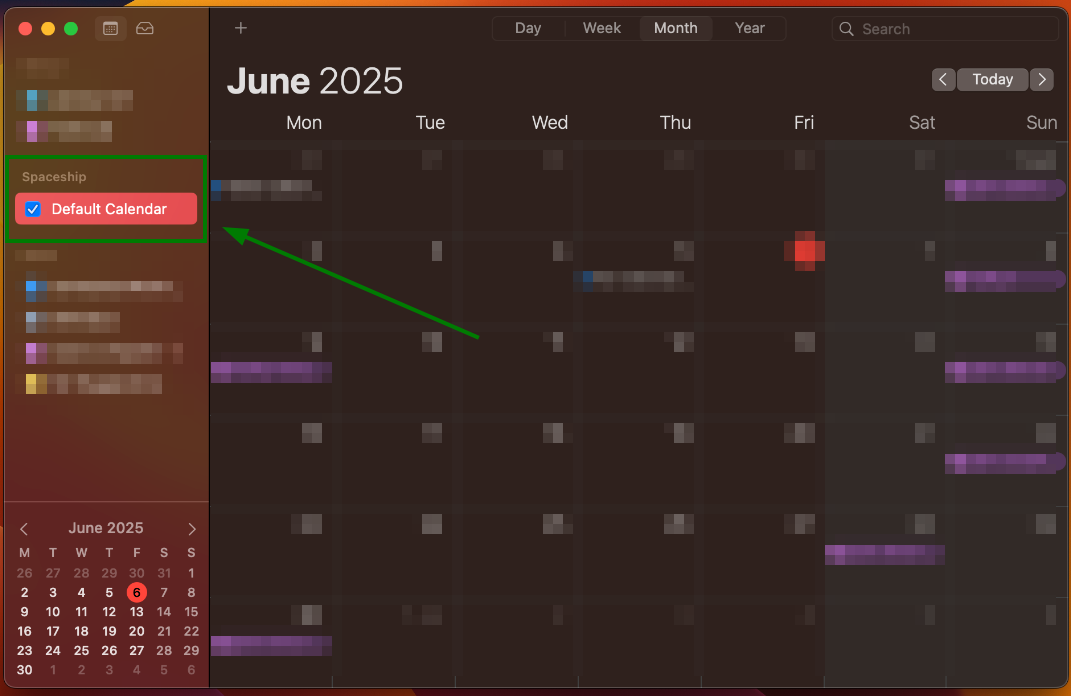
คุณสามารถจัดการเพิ่มเติมได้โดยคลิกขวาที่ปฏิทิน Spacemail แล้วเลือก Get Info:
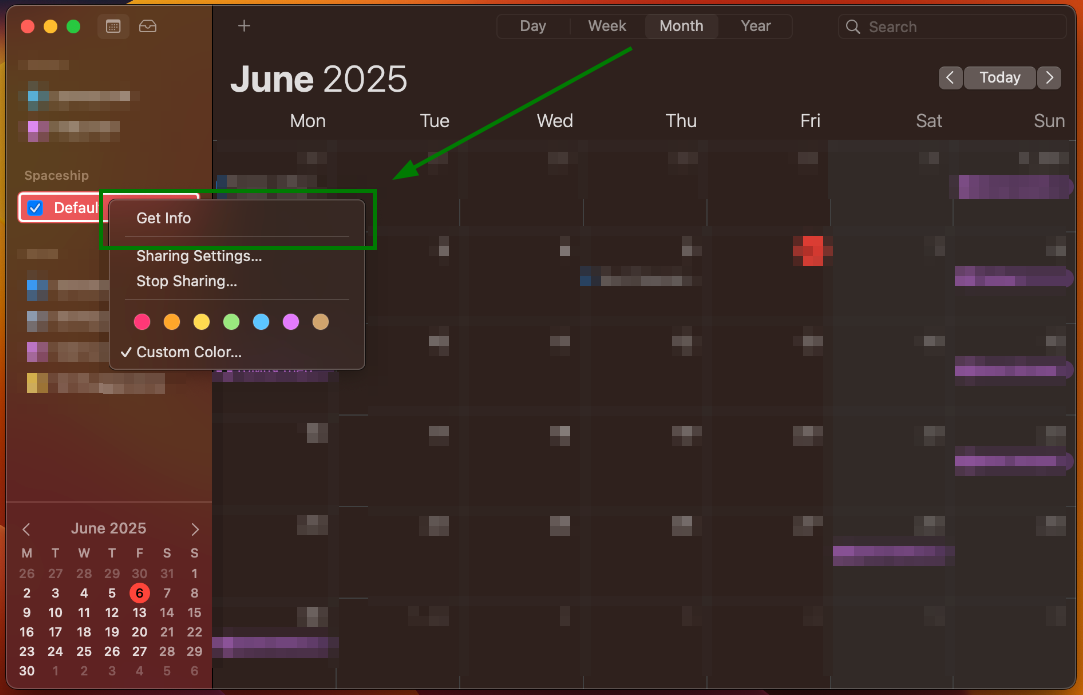
จากนั้นคุณสามารถแก้ไขชื่อปฏิทิน คำอธิบาย และการตั้งค่าบัญชี CalDAV ได้โดยคลิกปุ่ม Calendar Info: