Ускоряване и оптимизация на WordPress уебсайт
WordPress е една от най-популярните и универсални системи за управление на съдържание (CMS). Но в стандартната си конфигурация не винаги е най-бързата, особено ако сайтът ви получава много трафик, съдържа големи количества медия или работи с тема с много функции. От 2010 г. Google взема предвид скоростта на страницата в класирането на търсачките, което означава, че бавен сайт може да навреди както на потребителското изживяване, така и на видимостта в резултатите от търсенето.
Добрата новина? WordPress е достатъчно гъвкав, за да бъде оптимизиран по много начини, което ви позволява осезаемо да намалите времето за зареждане. За да измерите напредъка си, можете да правите тестове за скорост след всяка промяна с помощта на онлайн инструменти като:
Google PageSpeed Insights – Чудесен за начинаещи, с лесни за следване предложения за оптимизация.
GTmetrix – Предлага както оценки за производителност, така и практически съвети.
Pingdom – Предоставя подробен анализ на времето за зареждане, но може да изисква малко повече технически познания.
Тези инструменти подчертават кои части от сайта ви го забавят, което улеснява определянето какво да се поправи първо.
По-долу ще разгледаме практически стъпки, които можете да предприемете, за да направите WordPress сайта си по-бърз – съвети, които си струва да приложите още от самото начало при създаване на уебсайт.
ЗАБЕЛЕЖКА: Не забравяйте да направите резервно копие на сайта си, преди да правите промени.
Съвети за ускоряване на уебсайт
Избор на правилната тема
Вашата WordPress тема не е само за външен вид – тя има пряко влияние върху това колко бързо се зарежда сайтът ви. Ако планирате да управлявате блог с много трафик или сайт с много съдържание, инвестицията на време в проучване и тестване ще се изплати. Добре оптимизираната, лека тема може значително да подобри както потребителското изживяване, така и класирането в търсачките.
Златното правило при избора на тема е да съобразите дизайна със съдържанието си. Първо решете върху какво ще се фокусира уебсайтът ви и какъв тип съдържание ще публикувате. Едва тогава изберете тема, която подкрепя тези цели.
Докато повечето WordPress теми позволяват обширна персонализация, лошо написаните опции могат да създадат проблеми в бъдеще, особено ако решите да смените темата по-късно. Някои визуално привлекателни дизайни може да изглеждат страхотно на пръв поглед, но са натоварени с излишни функции, които забавят сайта ви до пълзене.
Ето няколко съвета, които ще ви помогнат да изберете тема, която е едновременно стилна и бърза:
Дръжте го просто – Избягвайте прекалено сложни оформления и тежки анимации.
Изберете адаптивен дизайн – Изберете тема, която се адаптира безпроблемно към мобилни устройства, таблети и настолни компютри.
Проверете съвместимостта с плъгини – Уверете се, че работи добре с основни, добре оценени плъгини и текущата ви версия на WordPress.
Оценете конструкторите на страници – Темите с вградени конструктори на страници могат да са удобни, но може да добавят излишен код. Тествайте производителността, преди да се ангажирате.
Търсете SEO-приятелски код – Чистата, семантична структура на кода помага на търсачките да разбират по-добре сайта ви.
Накрая, повечето разработчици на теми предлагат демо версии на своите продукти. Възползвайте се от това, като пуснете демо сайта през инструменти за тестване на скоростта, преди да направите покупка. Това ще ви даде реалистична представа как темата се представя при реални условия.
Оптимизиране на изображения
Големите, некомпресирани изображения са една от най-честите причини за бавно зареждащи се страници. Има много инструменти, както плъгини, така и онлайн услуги, които могат да намалят размера на файловете, без да се забелязва загуба на качество.
Ако предпочитате автоматизиран подход, плъгини като EWWW Image Optimizer и други могат да се справят с компресията директно в WordPress. EWWW Image Optimizer има собствен набор от функции и предлага гъвкави настройки и групова оптимизация.
Забележка: Плъгинът изисква функцията exec() за да работи.
След като бъде инсталиран и активиран, можете да отидете в Медия > Групова оптимизация и:
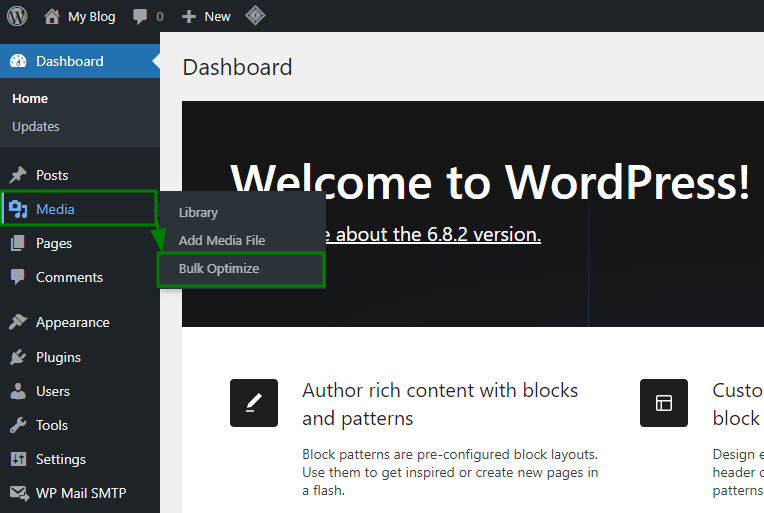
Кликнете върху Сканирай за неоптимизирани изображения, за да намерите всички изображения, които могат да бъдат компресирани:
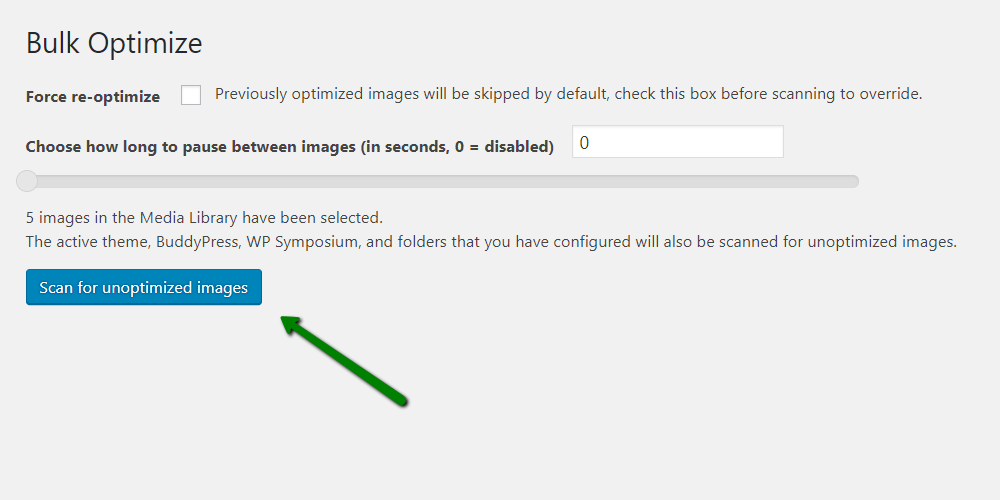
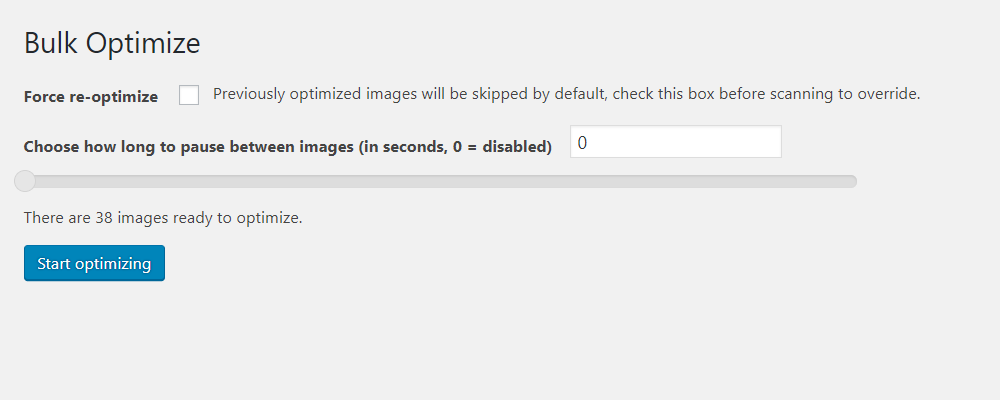
След сканирането натиснете Започни оптимизация, за да намалите размера им накуп:
Можете също така да настроите плъгина да извършва планирани оптимизации от менюто „Разширени настройки“.
Имайте предвид:
Груповата оптимизация може временно да използва много ресурси на сървъра и да достигне лимитите на CPU.
По-високите нива на компресия означават по-малки файлове, но агресивната компресия може да доведе до видима загуба на качество, особено за сайтове с много снимки.
Докато плъгините са бързи и удобни, те не винаги постигат най-добрите съотношения на компресия. За максимални резултати можете ръчно да обработвате изображенията преди качване с помощта на онлайн инструменти като:
TinyPNG – Отличен за компресия на PNG и JPEG.
Compressor.io – Работи с множество формати и предлага силна оптимизация.
Да, ръчната компресия отнема допълнително време, но често води до по-ясни и леки изображения, осигурявайки по-добро изживяване за посетителите ви без компромис с качеството.
Кеширащи плъгини
Кеширащите плъгини са един от най-ефективните начини за ускоряване на WordPress сайт. Като съхраняват и предоставят предварително генерирани версии на вашите страници, те намаляват натоварването на сървъра за всеки посетител и значително подобряват времето за зареждане.
Някои от най-популярните и надеждни опции включват:
Кеширане в браузъра
Кеширането в браузъра казва на браузърите на вашите посетители да съхраняват определени файлове на уебсайта, като изображения, стилове и скриптове, локално за определен период от време. Така, когато се върнат на сайта ви, браузърът им може да зареди тези файлове от собственото им устройство, вместо да ги изтегля отново. Това намалява натоварването на сървъра, ускорява повторните посещения и подобрява цялостното изживяване при сърфиране.
Можете да настроите кеширане в браузъра по няколко различни начина:
1. Използване на W3 Total Cache
Ако вече използвате W3 Total Cache, активирането на кеширане в браузъра е лесно:
В таблото за управление на WordPress отидете на Performance > Browser Cache.
Отметнете опциите като:
Задайте Last-Modified header.
Задайте expires header.
Активирайте HTTP (gzip) компресия.
Запазете настройките си:
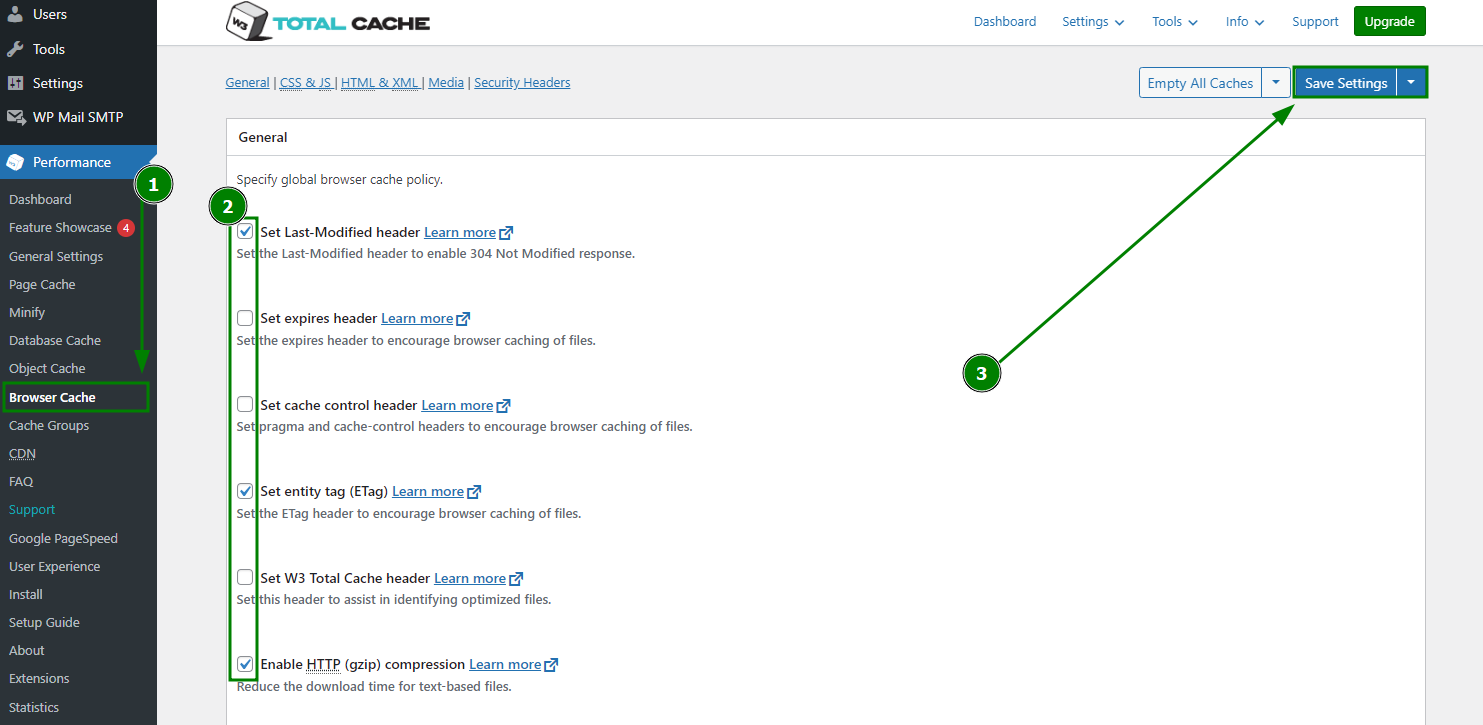
W3TC автоматично ще добави необходимите правила във вашия .htaccess файл.
2. Добавяне на правила ръчно
Ако предпочитате да не използвате плъгин, можете да активирате кеширане в браузъра, като редактирате директно файла .htaccess (за Apache сървъри). Добавянето на такъв код задава „време на изтичане“ за различни типове файлове:
ExpiresActive on
ExpiresByType image/jpg "access plus 60 days"
ExpiresByType image/png "access plus 60 days"
ExpiresByType image/gif "access plus 60 days"
ExpiresByType image/jpeg "access plus 60 days"
ExpiresByType text/css "access plus 2 weeks"
ExpiresByType image/x-icon "access plus 2 weeks"
ExpiresByType application/pdf "access plus 1 month"
ExpiresByType audio/x-wav "access plus 1 month"
ExpiresByType audio/mpeg "access plus 1 month"
ExpiresByType video/mpeg "access plus 1 month"
ExpiresByType video/mp4 "access plus 1 month"
ExpiresByType video/quicktime "access plus 1 month"
ExpiresByType video/x-ms-wmv "access plus 1 month"
ExpiresByType application/x-shockwave-flash "access 1 month"
ExpiresByType text/javascript "access plus 2 weeks"
ExpiresByType application/x-javascript "access plus 2 weeks"
ExpiresByType application/javascript "access plus 2 weeks"
Можете да коригирате стойностите на времето според това колко често актуализирате файловете си.
Съвети за оптимизация на уебсайт
Оптимизация на началната страница
Началната страница е първото нещо, което посетителите виждат, и често е най-тежката страница на сайта ви. Добре оптимизираната начална страница не само създава страхотно първо впечатление, но и се зарежда по-бързо, задържайки посетителите.
Един ключов фактор за скоростта на началната страница е броят на HTTP заявките, които сайтът ви прави. Всяко изображение, скрипт, стил или уиджет, зареден на страницата, изисква отделна заявка към сървъра. Колкото по-малко заявки са нужни, толкова по-бързо ще се покаже страницата ви.
Инструменти за намаляване на заявките и ускоряване на зареждането
WP Asset Clean Up
Този плъгин сканира вашите страници и идентифицира ненужни скриптове и стилове, като предотвратява зареждането им там, където не са нужни. Може също да минимизира HTML кода за по-чисти и леки страници.JavaScript to Footer
Премества JavaScript файловете от хедъра към футъра, така че да не забавят първоначалното зареждане на страницата. Това гарантира, че видимите части на страницата се зареждат първи, подобрявайки възприеманата скорост.
Най-добри практики за бърза начална страница
Избягвайте прекалено много уиджети – Например бутоните за споделяне в социалните мрежи е по-добре да са на отделните публикации, а не на началната страница.
Показвайте откъси, не пълни публикации – Това намалява количеството съдържание, което се зарежда наведнъж, и прави страницата по-лесна за преглед.
Ограничете броя на показваните публикации – Задръжте го на около пет последни публикации за оптимална скорост и четимост.
Отстраняване на блокиращия рендерирането JavaScript и CSS
Когато тествате сайта си в Google PageSpeed Insights, може да видите предупреждение като:
"Eliminate render-blocking JavaScript and CSS in above-the-fold content"
Това означава, че някои JavaScript или CSS файлове забавят рендерирането на видимата (above-the-fold) част от страницата ви. С прости думи, браузърите на вашите посетители трябва да изчакат тези файлове да се заредят, преди да покажат съдържанието, което забавя всичко.
Решение с W3 Total Cache (W3TC)
Можете да поправите това, като коригирате настройките Minify в W3 Total Cache:
Отидете на Performance > General Settings в таблото за управление на WordPress.
В секцията Minify задайте Minify mode на Manual и запазете промените:
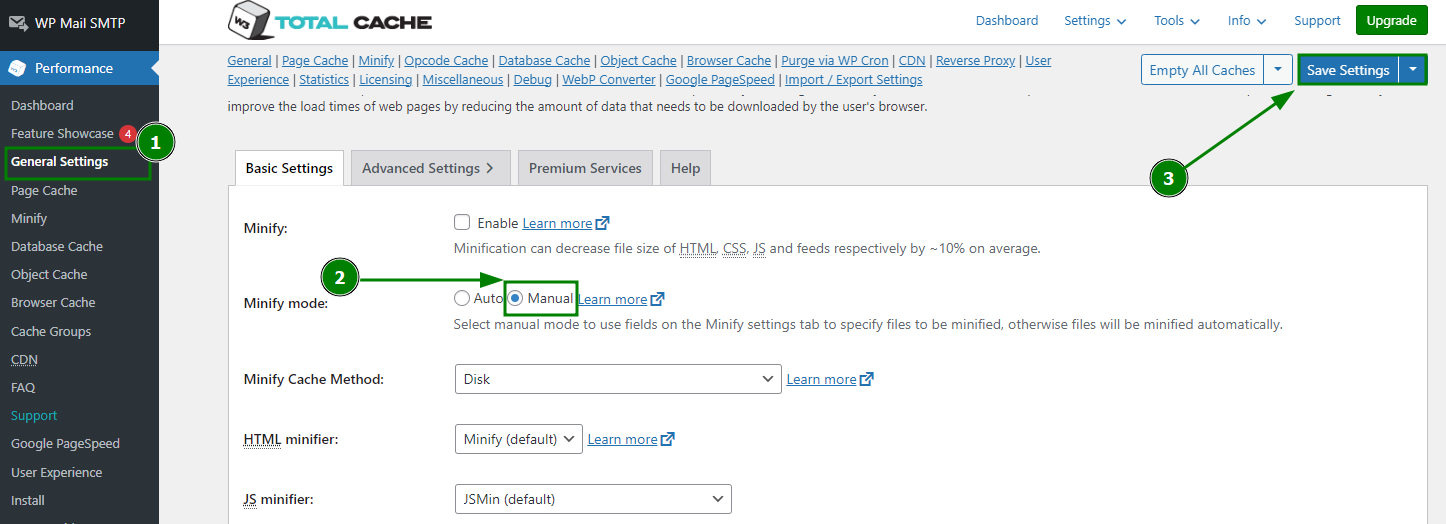
След това отворете Performance > Minify менюто и се уверете, че настройките за минимизиране на JavaScript съответстват на препоръчителната конфигурация:
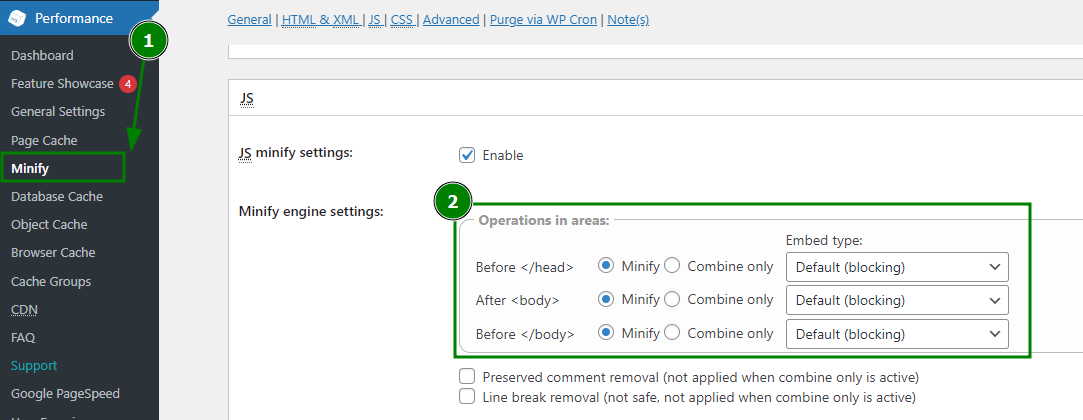
Добавете URL адресите на JavaScript файловете, маркирани от Google PageSpeed, в секцията Управление на JS файлове:
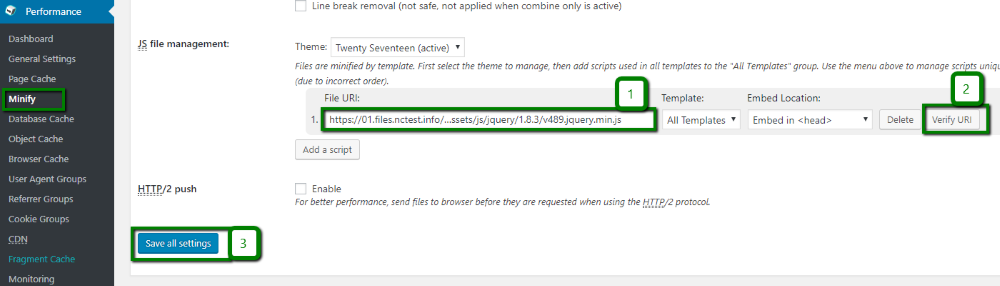
Повторете процеса за CSS файловете – добавете маркираните CSS URL адреси в секцията Управление на CSS файлове:
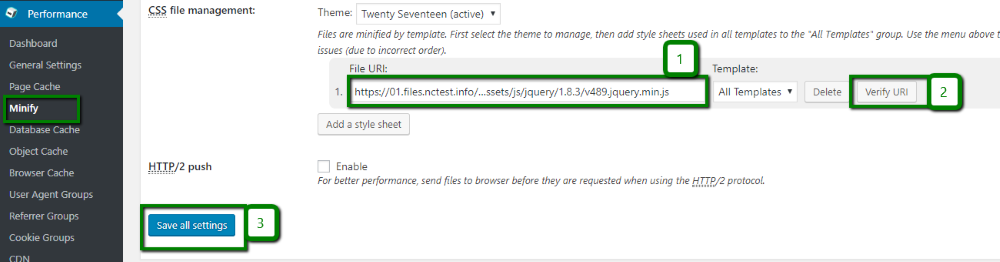
След като това е направено, тествайте сайта си отново в PageSpeed Insights. Предупреждението за блокиране на рендирането трябва да изчезне, ако всичко е настроено правилно.
Алтернатива: плъгин Autoptimize
Ако предпочитате по-опростен инструмент, Autoptimize е друга отлична опция за намаляване на ресурсите, блокиращи рендирането. Той може да:
Комбинира и минимизира JavaScript и CSS файлове
Премества CSS и JS за подобряване на реда на зареждане
Минимизира HTML за по-леки страници
Работи заедно с кеширащи плъгини като WP Super Cache за още по-добри резултати.
Ключови настройки на Autoptimize включват:
Опции за JavaScript – Комбинирайте няколко JS файла в един, за да намалите заявките
Опции за CSS – Вграждайте критичен CSS, кодирайте малки изображения директно в CSS и други
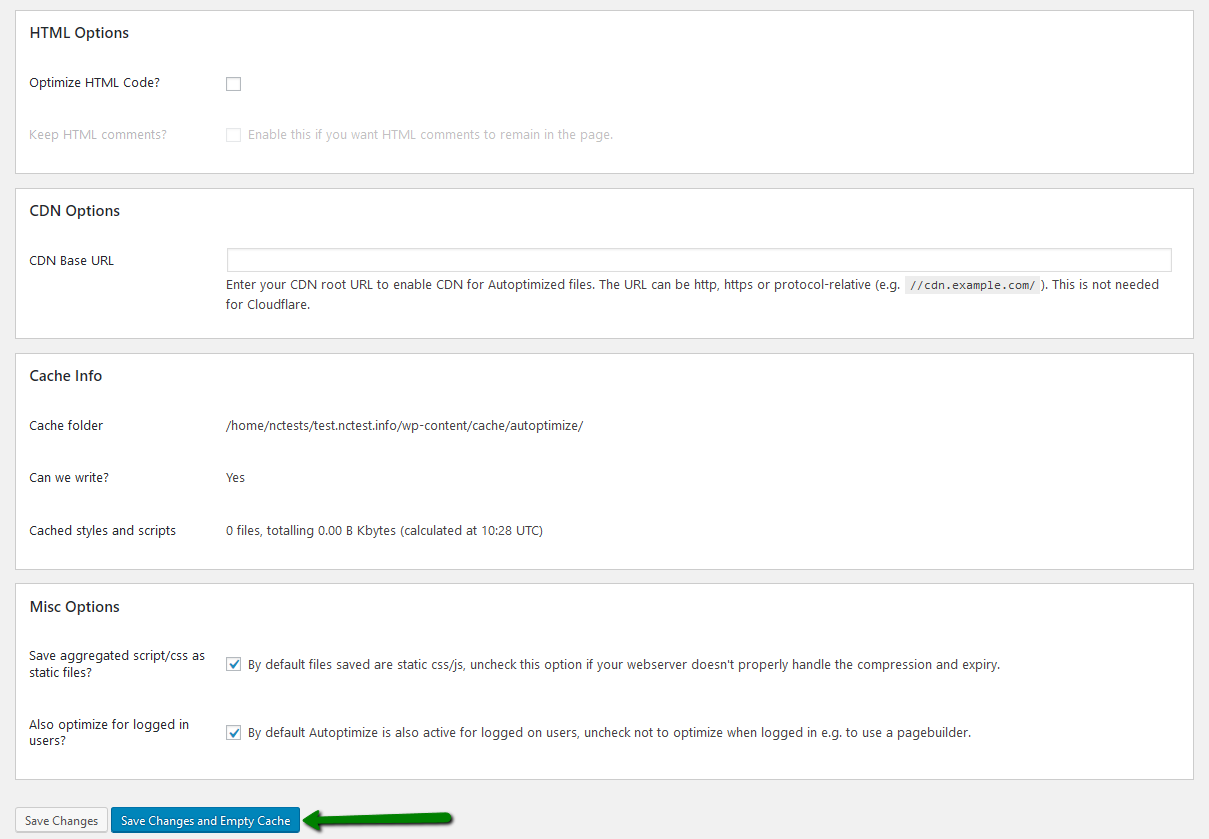
Опции за HTML – Минимизирайте HTML, като по желание запазите коментарите
Опции за CDN – Задайте основен URL адрес на CDN за по-бързо зареждане на статични файлове
Раздел Images – Компресира и оптимизира изображенията автоматично
Extra / Optimize More – Допълнителни разширени настройки за напреднали потребители.
За да отключите всички функции:
Отидете на Settings > Autoptimize > кликнете Показване на разширени настройки:
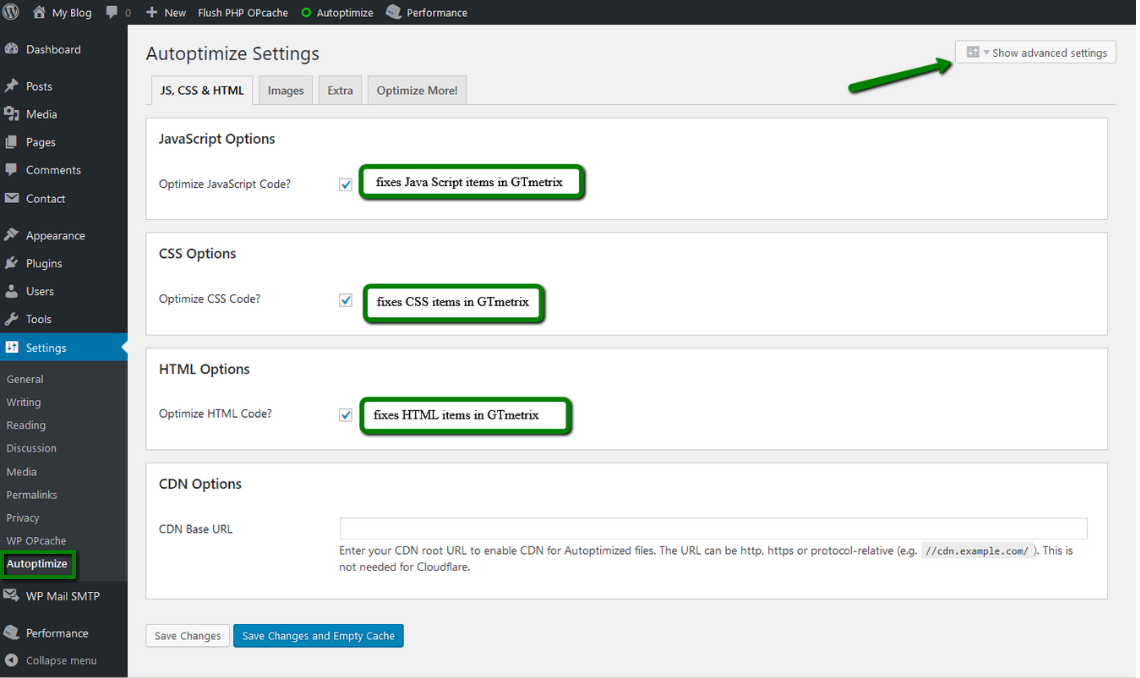
Настройте опциите според нуждите на вашия сайт:
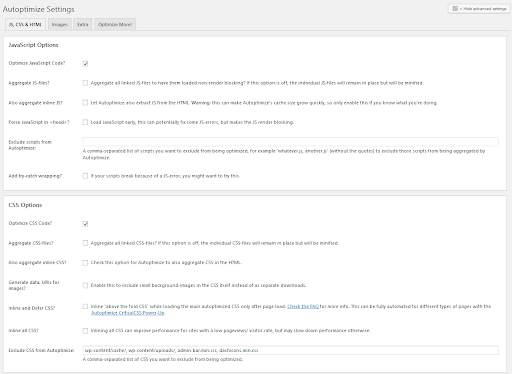
Кликнете Запазване на промените и изчистване на кеша за да приложите оптимизациите:
Активиране на защита срещу хотлинк
Когато друг уебсайт директно свързва изображение, хоствано на вашия сървър (например показва вашето изображение на своята страница, без реално да го хоства), това се нарича хотлинкване.
Това може да изглежда безобидно, но всеки път, когато техните посетители зареждат това изображение, вашият сървър върши работата и използва вашия трафик, което забавя сайта ви и увеличава разходите за хостинг.
Най-лесният начин да спрете хотлинкването е да активирате защитата срещу хотлинк във вашия cPanel. Това може да се направи от менюто Hotlink Protection:
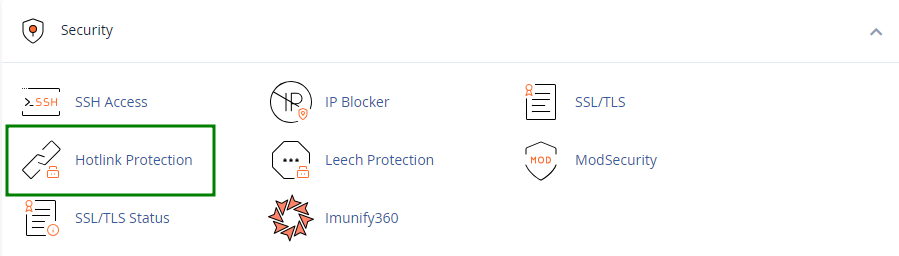
След като е активирано, други уебсайтове вече няма да могат да зареждат вашите изображения директно от вашия сървър, което защитава ресурсите ви и поддържа сайта ви бърз за посетителите.
Оптимизиране на база данни
С течение на времето вашата WordPress база данни може да натрупа ненужни данни, като стари версии, спам коментари и остатъчни настройки от плъгини, които могат да забавят уебсайта ви.
По подразбиране WordPress използва 11 основни таблици, но повечето сайтове имат допълнителни таблици, създадени от плъгини и теми. Редовната оптимизация на базата данни помага всичко да остане чисто, ефективно и бързо.
За да оптимизирате вашата WordPress база данни:
Следвайте ръководство за оптимизация на база данни, за да сте сигурни, че премахвате само това, което е безопасно да се изтрие
Използвайте специализиран плъгин за бърза и безопасна оптимизация, като например:
WP-Optimize – Изпълнява директни SQL заявки за почистване (бързо, но може да остави осиротели данни).
Optimize Database after Deleting Revisions – Фокусиран върху почистването на версии на публикации.
WP-Sweep – Използва официалните функции за изтриване на WordPress, намалявайки риска от оставяне на осиротели данни.
WP-DB Manager – Предлага функции за оптимизация и архивиране.
Оценка на производителността на вашия WordPress сайт
Плъгините разширяват вашия WordPress сайт, като добавят допълнителни функции и възможности за персонализация. Въпреки това, някои плъгини могат да повлияят негативно на производителността, като използват прекомерно CPU и I/O ресурси.
За да сте сигурни, че уебсайтът ви работи ефективно, е важно да измервате въздействието на вашите плъгини и теми.
Стъпка 1 – Анализирайте използването на ресурси
Използвайте плъгина Code Profiler за да сканирате уебсайта си на PHP ниво. Той предоставя ясни, подробни отчети с диаграми и таблици, показващи:
Кои плъгини или теми забавят сайта ви;
Кои конкретни PHP скриптове, класове, методи и функции използват най-много ресурси.
Стъпка 2 – Контролирайте зареждането на плъгини
Инсталирайте плъгина Plugin Organizer за да:
Деактивирайте определени плъгини на избрани страници или публикации
Променете реда на зареждане на плъгините
Подобрете производителността, като гарантирате, че само необходимите плъгини работят там, където са нужни.
Стъпка 3 – Проверете цялостната оптимизация на сайта
След като приложите горните подобрения, използвайте плъгина GTmetrix for WordPress, за да измерите вашия оптимизационен резултат. Този инструмент оценява скоростта и производителността на сайта ви, като ви дава ясни метрики за проследяване на напредъка.