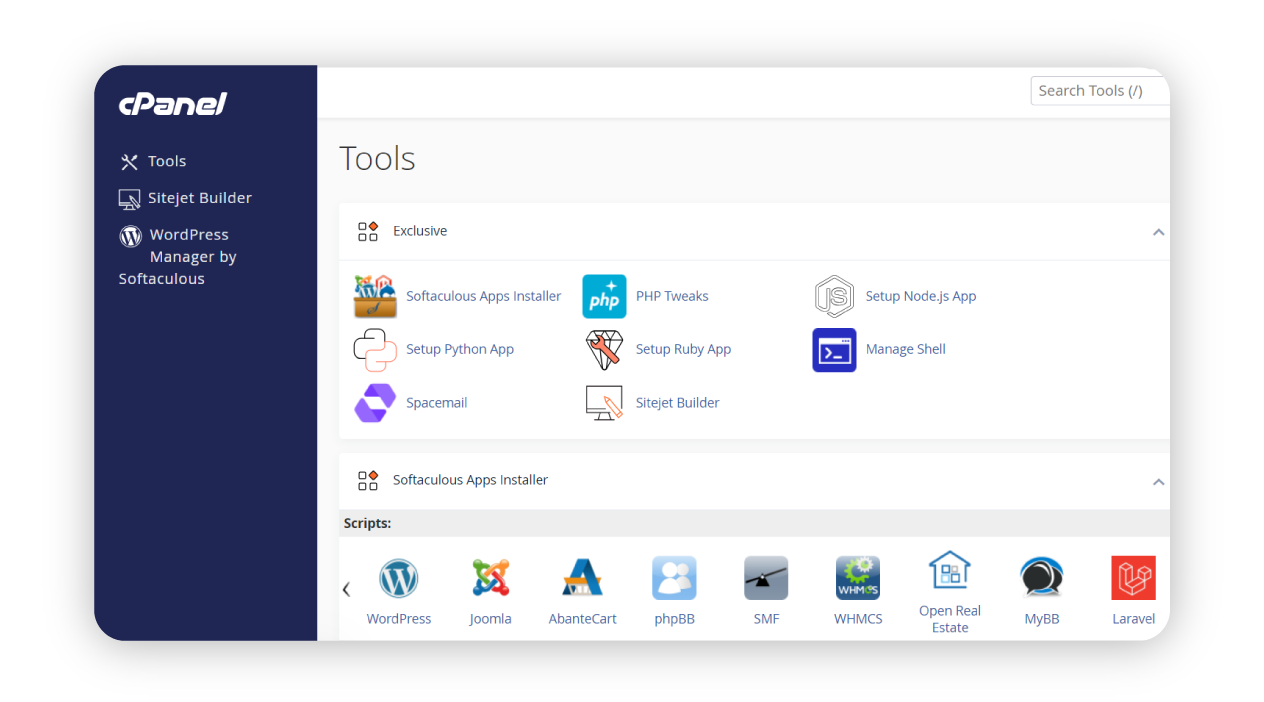
Probablemente hayas oído hablar de cPanel al menos una vez si estás intentando establecer una presencia online para tu negocio, crear un blog o simplemente te interesa el tema. Entonces, ¿qué es cPanel? Intentemos dejarlo claro de una vez por todas ahora mismo. Si fuéramos a Wikipedia para comprobar el significado de cPanel, veríamos esto:
«cPanel es un software de panel de control de alojamiento web desarrollado por cPanel, L.L.C. Proporciona una interfaz gráfica de usuario (GUI) y herramientas de automatización diseñadas para simplificar el proceso de alojamiento de un sitio web para el propietario del sitio o “usuario final”. Permite la administración a través de un navegador web estándar utilizando una estructura de tres niveles. Aunque cPanel se limita a gestionar una sola cuenta de hosting, cPanel & WHM permiten la administración del servidor completo. Además de la GUI, cPanel también dispone de acceso por línea de comandos y basado en API que permite a proveedores de software de terceros, organizaciones de alojamiento web y desarrolladores automatizar procesos estándar de administración del sistema. cPanel & WHM está diseñado para funcionar tanto en un servidor dedicado como en un servidor privado virtual. La última versión de cPanel & WHM admite la instalación en AlmaLinux, Rocky Linux, CloudLinux OS y Ubuntu.» — https://en.wikipedia.org/
Bastante claro, ¿verdad? Déjame dejarlo aún más claro. Tanto si utilizas entornos de hosting compartido, VPS o dedicado, con cPanel puedes crear y gestionar fácilmente tu sitio web, manejar los archivos y bases de datos necesarios para tu web, configurar copias de seguridad para casos de emergencia, analizar el tráfico de tu sitio, realizar comprobaciones y limpiezas de seguridad, y mucho más, todo desde una sola interfaz. Lo mejor de todo es que no necesitas experiencia en programación ni conocimientos técnicos para empezar; todo está a solo unos clics.

¿Cómo funciona cPanel?
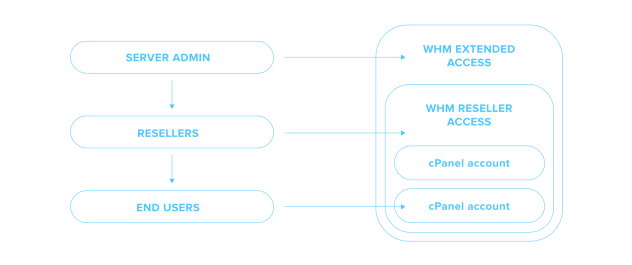
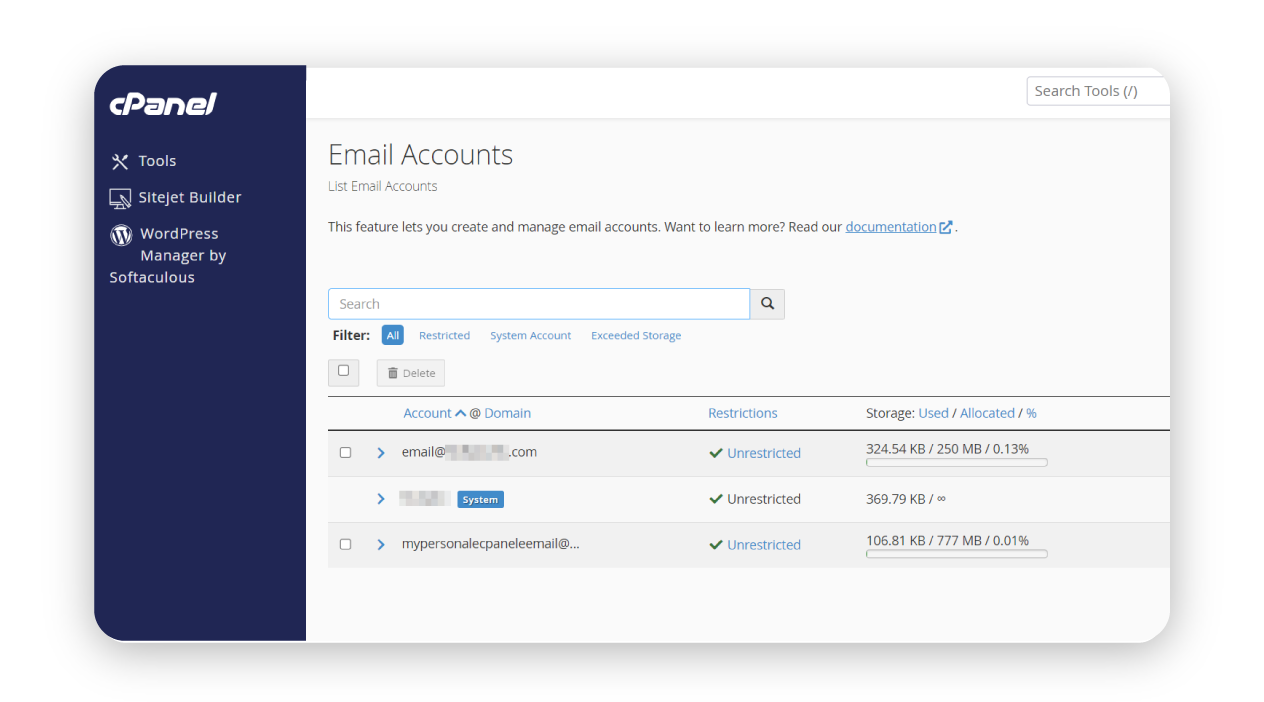
Al mirar la imagen de arriba y la definición de Wikipedia, siento que estás pensando: «no parece tan fácil». Te entiendo. Déjame explicarlo y añadir un poco más de conocimiento sobre cómo funciona cPanel. Hay tres niveles de usuario distintos para facilitar el hosting web:
Administrador (WHM): Gestiona el servidor completo, configura cuentas de cPanel y establece límites y ajustes del servidor.
Revendedores: Pueden gestionar múltiples cuentas de clientes, proporcionando servicios sin necesidad de acceso completo al servidor.
Usuarios finales: Propietarios de sitios web que pueden gestionar fácilmente sus sitios, correos, copias de seguridad y ajustes.
Si solo quieres lanzar tu sitio web como emprendedor en solitario, bloguero o propietario de una pequeña empresa, te encuentras en la vista de usuario final dentro de esta sencilla jerarquía de niveles de usuario. Accederás a cPanel a través de un navegador web seguro (usando los puertos 2082/2083 para una conexión cifrada), automatizando tareas rutinarias, incluidos cron jobs, configuración de correo electrónico, configuraciones DNS, instalaciones SSL y copias de seguridad de datos mediante cPanel.
Bueno saberlo: Los cron jobs en cPanel te permiten programar cualquier script con precisión a nivel de minuto. Son opcionales, según el propósito de tu sitio web.
Funciones clave de cPanel
No nos adelantemos con los cron jobs. ¿Para qué se usa exactamente cPanel? Qué funciones de cPanel usar para un sitio web depende de ti, según tu objetivo, pero después de leer esto deberías poder entender cuáles son las funciones básicas y cuáles son especialmente importantes para ti.
Sitio web: Administrador de archivos, copias de seguridad, FTP
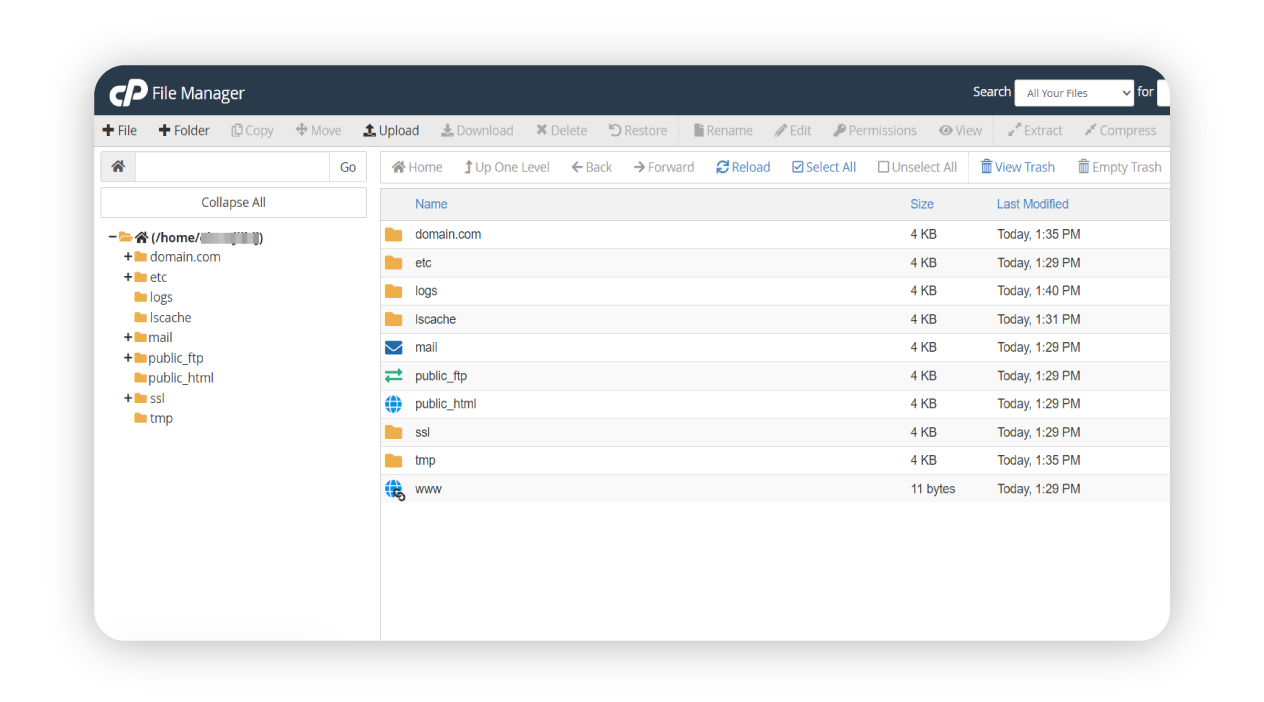
El Administrador de archivos es necesario si quieres subir, editar y gestionar archivos del sitio web como archivos HTML, imágenes, vídeos, audio, archivos de base de datos, etc., directamente en tu navegador.
Las copias de seguridad son esenciales si quieres hacer una copia de tu sitio para evitar perder información importante.
El acceso FTP puede ser útil si quieres una forma más rápida de subir o descargar archivos para tu sitio web.

Dominios: addon/subdominios/editor DNS
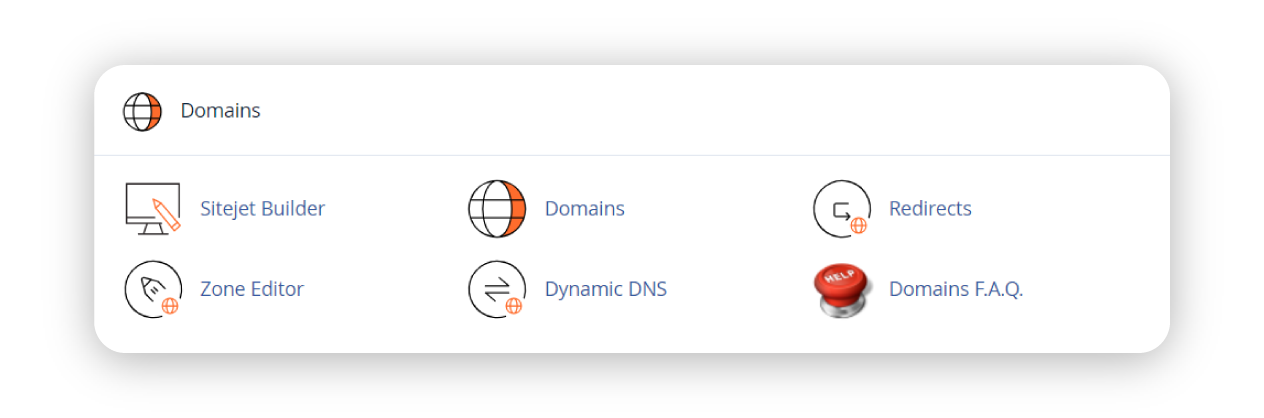
Los addons y subdominios son necesarios si necesitas ejecutar varios sitios web de diferentes entidades desde una sola cuenta de cPanel. No busques más: si todavía no tienes un dominio para tu sitio web, visita esta página.
El editor DNS te permitirá actualizar y controlar los registros de hosting de tu dominio.

Correo electrónico: configuración POP3/IMAP, filtros de spam, webmail
Cuentas de correo (POP3/IMAP): si necesitas crear rápidamente direcciones de correo electrónico para una comunicación profesional con tu dominio alojado.
Los filtros de spam mantendrán tu bandeja de entrada limpia y segura.
El acceso a webmail te resultará útil para consultar tus correos desde cualquier lugar, directamente desde tu navegador.

Bases de datos: MySQL, PostgreSQL
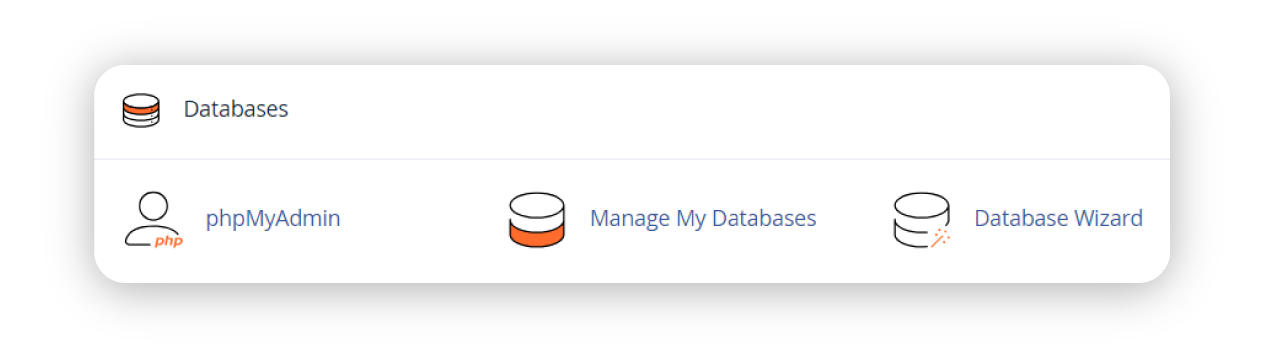
MySQL/PostgreSQL te resultará valioso cuando necesites configurar bases de datos para sitios web que requieran contenido dinámico. Por ejemplo, cada vez que alguien escribe una publicación, deja comentarios o compra algo en tu sitio, esa información se almacena y gestiona mediante una base de datos, lo que hace que tu sitio web sea más organizado, flexible e interactivo.

Seguridad: gestor SSL, 2FA, bloqueadores de IP
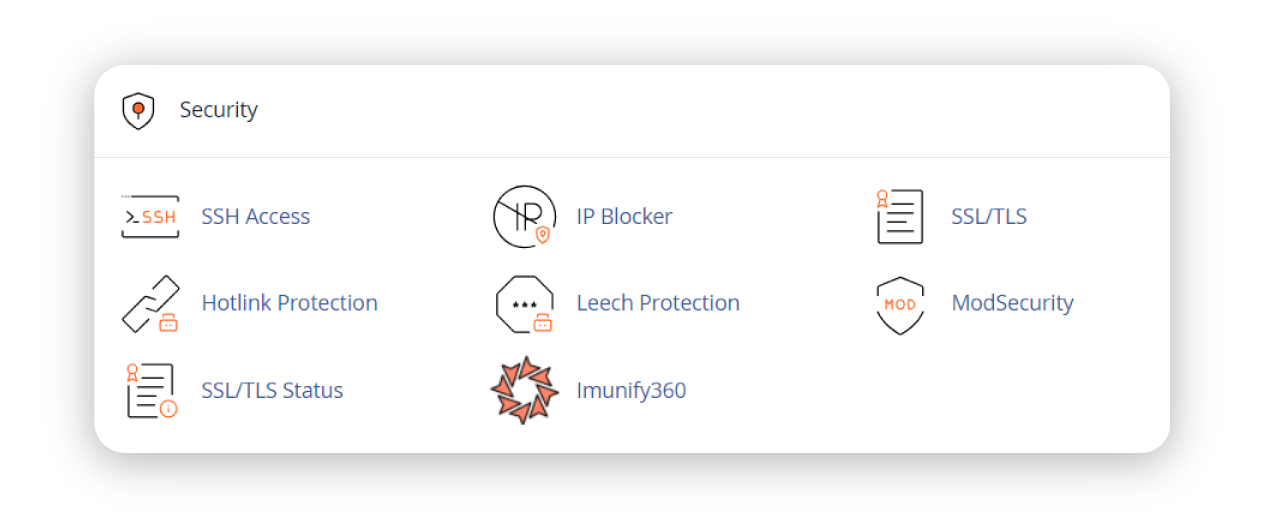
Los certificados SSL protegen rápidamente tu sitio para generar confianza en los visitantes. La autenticación de dos factores (2FA) añade protección adicional a tu cuenta de hosting.
El bloqueador de IP te permite bloquear visitantes no deseados o posibles amenazas en tu sitio web.
Bueno saberlo: La seguridad es importante. Echa un vistazo a esta publicación sobre estrategias y recomendaciones de seguridad de cPanel para hosting web.

Instaladores automáticos: WordPress mediante Softaculous
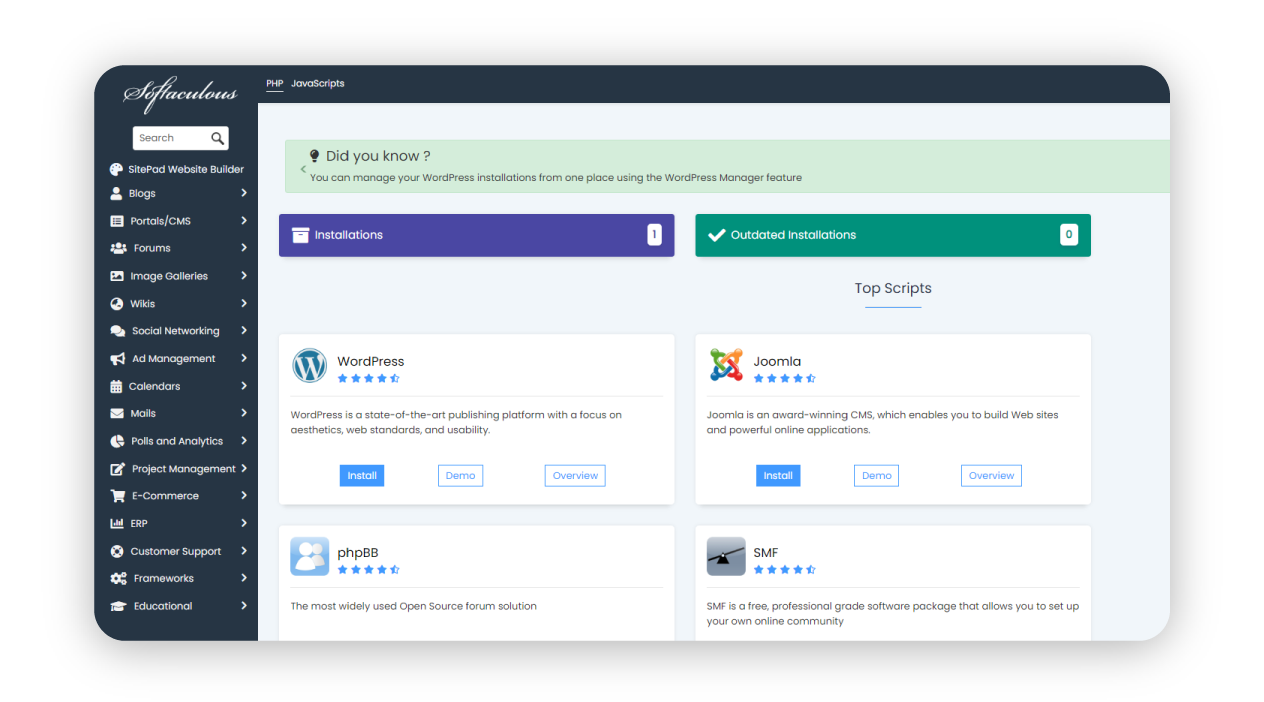
Si quieres crear un sitio web rápidamente, puedes hacerlo instalando un CMS (sistema de gestión de contenidos). El más popular es WordPress. Softaculous en cPanel instala rápidamente CMS populares como WordPress con solo unos clics, sin necesidad de conocimientos técnicos.
Bueno saberlo: Los planes de hosting compartido Spaceship Supreme y Pro instalan WordPress y herramientas de IA automáticamente, convirtiendo tu sitio en blanco en un blog o tienda listo para usar en cuestión de minutos.

Así que, si preguntas: «¿Qué es el cPanel de un sitio web?», cPanel simplifica todo lo que necesitas para crear, gestionar y proteger tu sitio web, incluso si no eres una persona experta en tecnología.
Uso de cPanel con otros tipos de hosting
cPanel no es solo para el hosting compartido. En Starlight™ Virtual Machines (VPS) o servidores dedicados, puedes combinar cPanel & WHM para controlar cada cuenta de la máquina, crear planes de revendedor y ejecutar varias versiones de PHP en paralelo. Solo recuerda que los costes de licencia aumentan por servidor.
Por qué elegir el hosting compartido de Spaceship con cPanel
Ahora ya sabemos qué es cPanel, por qué lo necesitas y qué función exacta se necesita para tus propósitos. Posiblemente también hayas oído la expresión «hosting cPanel». ¿Qué es el hosting cPanel? ¿O qué es el hosting Linux con cPanel? Es cualquier solución de hosting que funciona con el sistema operativo Linux (normalmente CentOS, AlmaLinux, Ubuntu, etc.) e incluye este panel de control para que puedas gestionar tu sitio web sin usar la línea de comandos de Linux. Así de fácil.
Déjame presentarte nuestro Shared cPanel Hosting. cPanel proporciona una interfaz familiar con controles fáciles de usar que son ideales para principiantes que necesitan gestionar sitios web sin conocimientos de programación. Spaceship Shared cPanel Hosting aprovecha esta simplicidad y ofrece:
Configuración rápida de WordPress con herramientas de IA, SSL gratuito y ajustes DNS automáticos.
Correo empresarial Spacemail®: evita la torpe configuración de buzones del correo de cPanel y disfruta en su lugar de nuestras bandejas de entrada diseñadas específicamente y protegidas contra el spam.
Además de las opciones de copia de seguridad en cPanel y Softaculous, Autobakup se ofrece como un complemento asequible con 1 copia mensual, 4 semanales y 6 diarias en un servidor independiente.
Recursos completos y monitorización del tráfico.
Migración fluida del sitio: te permitirá mover tu sitio web y bases de datos desde casi cualquier host a Spaceship sin tiempo de inactividad y sin coste adicional para mantener tu dominio y hosting bajo un mismo techo y evitar la facturación dividida y la confusión con los nameservers.
Sin embargo, ¿existen alternativas que se puedan usar y sigue siendo relevante en 2025 cPanel, que se lanzó inicialmente hace 29 años? La respuesta corta es «Sí». Profundicemos para obtener la respuesta larga.
Aunque los proveedores de hosting están adoptando cada vez más otros paneles de control disponibles en el mercado o paneles de control personalizados para adaptar las interfaces y garantizar simplicidad y facilidad de uso, abordando directamente los puntos de dolor de los clientes, los 29 años de evolución de cPanel significan potencialmente menos errores, documentación más rica y memoria muscular instantánea para millones de administradores.
La filosofía de Spaceship es simple: darte la opción de un cPanel probado hoy, mientras desarrollamos continuamente nuestro panel personalizado: Hosting Manager. De ese modo, obtienes estabilidad e innovación, sin tener que aprender otra interfaz más cada año. Los paneles personalizados pueden optimizarse específicamente para la infraestructura, mejorando el tiempo de actividad, los tiempos de carga y la utilización de recursos, y tienen una integración más sencilla con otras herramientas, API y ofertas de servicios únicas.
Alternativas a cPanel
WHM para administradores
Como se mencionó antes, no es un panel independiente en sí, sino un nivel de gestión. WHM (Web Host Manager) es un panel de administrador para gestionar múltiples cuentas de cPanel, mientras que cPanel es la herramienta para que los usuarios finales gestionen sus sitios web.
Webuzo, Plesk, DirectAdmin
Si alguna vez sientes que el diseño de cPanel está un poco recargado, Plesk y DirectAdmin aparecen como alternativas sólidas. Ambos ofrecen las mismas herramientas principales: gestión de archivos, bases de datos y correo electrónico, aunque con flujos de trabajo diferentes. Plesk apuesta por una interfaz moderna centrada en aplicaciones y una integración profunda con WordPress, mientras que DirectAdmin pone el énfasis en la velocidad y la simplicidad, lo que lo hace popular en VPS más pequeños. Elijas lo que elijas, seguirás teniendo instaladores con un clic, módulos de seguridad robustos y una comunidad activa lista para ayudarte.
Mientras tanto, Webuzo de Softaculous adopta un enfoque minimalista para propietarios de un solo sitio o un solo servidor: una barra lateral limpia, un inicio de sesión y acceso instantáneo a archivos, bases de datos, dominios y más de 400 aplicaciones de un clic. Nada más y nada menos. Como Webuzo es ligero y más eficiente en el precio de las licencias, mantiene una sobrecarga mínima y un rendimiento ágil, sin sacrificar capacidad. Namecheap lo ofrece como una alternativa económica con VPS y servidores dedicados para usuarios que desean simplicidad sin renunciar a la potencia de cPanel.
Opciones de control nativas de Spaceship frente a paneles externos
Para quienes prefieren una experiencia todo en uno, el Hosting Manager nativo de Spaceship combina las herramientas de cPanel y las soluciones personalizadas. La interfaz se desarrolla constantemente y está diseñada específicamente para nuestra infraestructura, por lo que cada interruptor, métrica y alerta se carga al instante y se siente exactamente como y donde esperas.
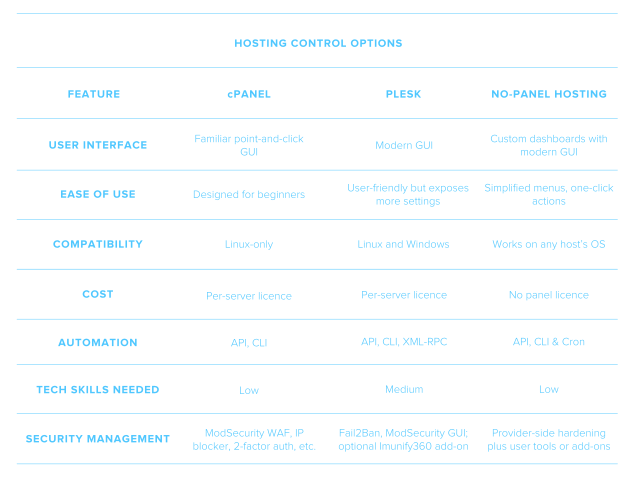
Veamos la tabla comparativa para desglosar el hosting con panel personalizado y el hosting con los paneles externos mencionados anteriormente:
Bueno saberlo: ¿Qué es ModSecurity en cPanel? ModSecurity (a menudo abreviado como ModSec) es un módulo de firewall de aplicaciones web (WAF) de código abierto que inspecciona cada solicitud HTTP en busca de patrones que coincidan con ataques conocidos, como inyección SQL, cross-site scripting o intentos de inicio de sesión por fuerza bruta, y los bloquea o registra antes de que lleguen al código de tu sitio.
Reflexiones finales
A pesar de desafíos como el aumento de los costes de licencia y las consideraciones de rendimiento, cPanel, el estándar de oro del hosting compartido tradicional, sigue siendo muy relevante y popular entre los usuarios. Proporciona facilidad de uso para los recién llegados y un control fiable para los usuarios experimentados, gracias a su amplio conjunto de funciones y su enorme comunidad. Sin embargo, a medida que el panorama del hosting evoluciona hacia soluciones cloud-native, headless e impulsadas por IA, deberías evaluar si un panel de control basado en GUI como cPanel se ajusta a tus necesidades específicas. Si buscas una UX optimizada, asistentes de IA integrados y cero licencias adicionales, las ofertas de hosting con paneles personalizados te respaldarán.
En cualquier caso, tu misión es la misma: lanzar algo increíble online y luego ampliarlo con confianza.
Preguntas frecuentes
cPanel te permite gestionar archivos, bases de datos, seguridad y rendimiento desde un único panel, sin necesidad de línea de comandos.
No estrictamente. ¿Qué es cPanel en WordPress? Nada. cPanel no forma parte de WordPress en absoluto. Puedes implementar WordPress en cualquier servidor Linux, pero cPanel (y herramientas como Softaculous) o nuestro Hosting Manager facilitan mucho más la instalación y el mantenimiento continuo.
Plesk, DirectAdmin, Webuzo o una configuración de panel personalizado gestionada mediante SSH o paneles con una GUI moderna.
Para VPS y servidores dedicados, las licencias empiezan en torno a 32,99 $/mes para un servidor con hasta cinco cuentas. Los precios aumentan según el número de cuentas y los complementos de funciones.
Es la posibilidad de iniciar sesión en cPanel si tienes una licencia con tu hosting VPS o de servidor dedicado, o si tu plan de hosting compartido incluye cPanel. La mayoría de los hosts proporcionan un acceso directo en su área de cliente. En Spaceship, en Hosting Manager, haz clic en el signo “⋮” junto al botón “Manage” al lado de la suscripción de hosting y pulsa el botón “Go to cPanel”. Como alternativa, puedes usar tokens de acceso para utilizar un enlace independiente para acceder a cPanel. Para tus otras soluciones de hosting, normalmente puedes visitar https://your‑domain.com:2083 (seguro) o https://your‑server‑ip:2083 e introducir el nombre de usuario y la contraseña proporcionados por tu host.


Comparte tus ideas